-
Решения
-
Гостям
 Приложение и сайт
Выбор по меню, оплата, доставка, самовывоз
Киоск самообслуживанияОбслуживание клиентов
в пиковые часыЭлектронное меню Для случаев, когда не нужно
бумажное менюКарты лояльностиБонусные программы, акционные предложения, комбо
Электронная очередьОбслуживание клиентов
в пиковые часыЭкран покупателяНаглядная информация о заказе
для гостя -
Сотрудникам залаКассовый терминал
Схема зала, заказы, бонусы в CRM, чеки, 3 типа оплат
Модуль доставкиРабота с собственными курьерами и интеграция
Кухонный экран повараЗаказ от столика в кухню. Очередь заказов, техкарты к блюдам
-
Cотрудникам бэк-офисаМеню и техкарты
Настройка техкарт, порядок в меню – порядок в бизнесе
СкладКонтроль остатков в реальном времени, управление поставками
ПерсоналУчёт рабочего времени, премии и штрафы, график работы
Маркетинг и CRMПрограммы лояльности,
сегментация, уведомленияОтчёты и аналитикаПринимай решения на основе
данных -
РуководителямQuick Resto Manager
Приложение для контроля
ресторанаУведомленияРаботают на любом устройстве, в приложении и в Telegram
Финансовый модульДержи фокус на финансовом
результате
-
-
Типы бизнеса
-
ДругоеМассовые мероприятия
- Цены
-
База знаний
-
Инструкции
Ответы на любые вопросы
-
Демо по продукту
Узнай, что ты сможешь с Quick Resto
-
Коммьюнити
Задавай любые вопросы и помогай другим
-
Вебинары
Встречи с экспертами отрасли, обучение
-
Журнал "Котёл"
Читай обо всём, что касается индустрии
-
Справочник ресторатора
Пошаговая инструкция для достижения успеха в бизнесе
-
Видео
Посмотри как это работает
-
Аудит бизнеса
Знай, что надо делать
-
Секретный ингредиент
Посмотри, что у них получилось
-
Настройка бонусной программы для Telegram-бота
Все бонусные программы, созданные в разделе бэк-офиса CRM — Бонусные программы, отображаются также и в разделе Лояльность.360 — Акции. Бонусная программа активна по умолчанию, чтобы она отображалась в мини-приложении Telegram-бота, необходимо сделать определённые настройки.
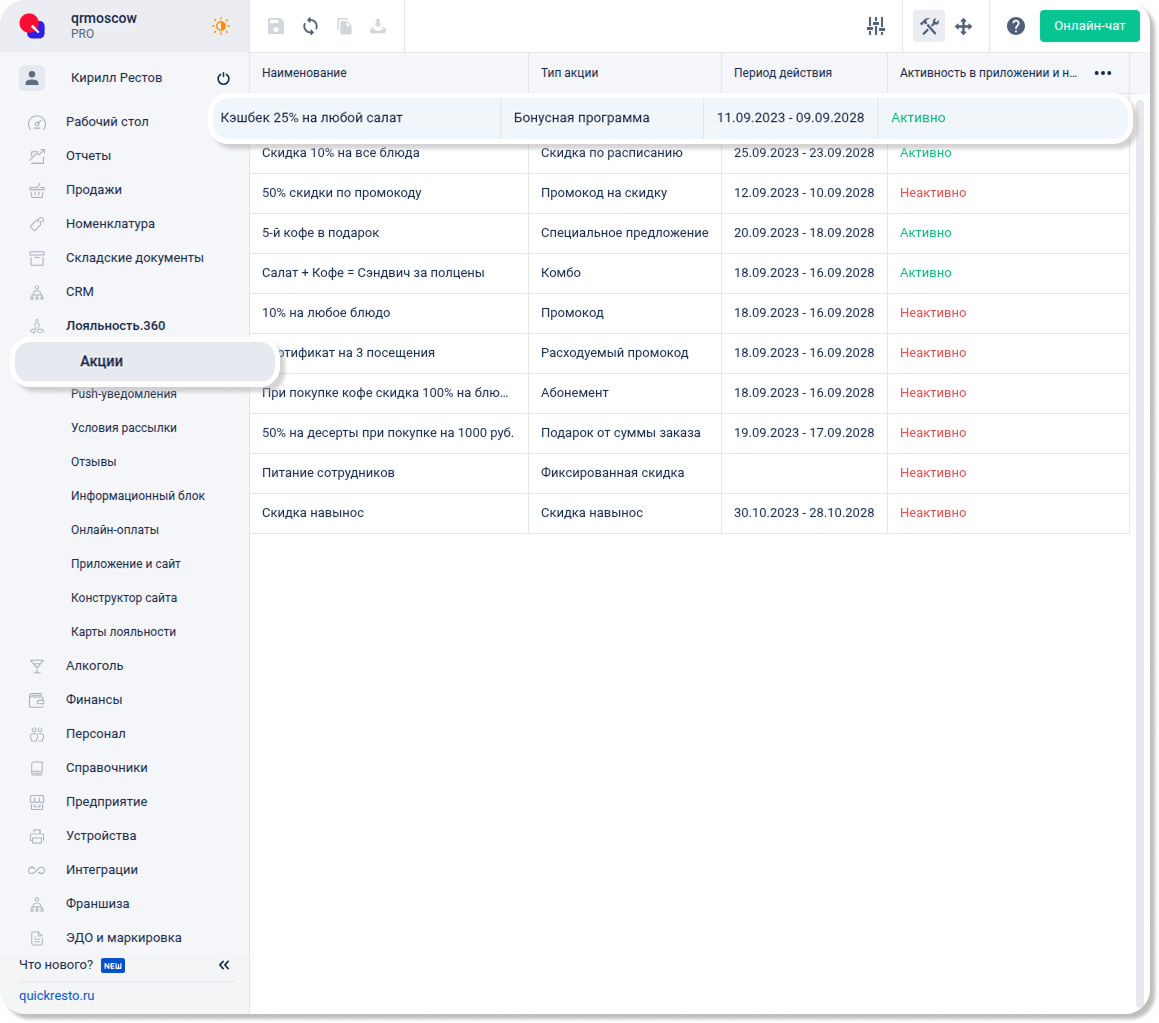
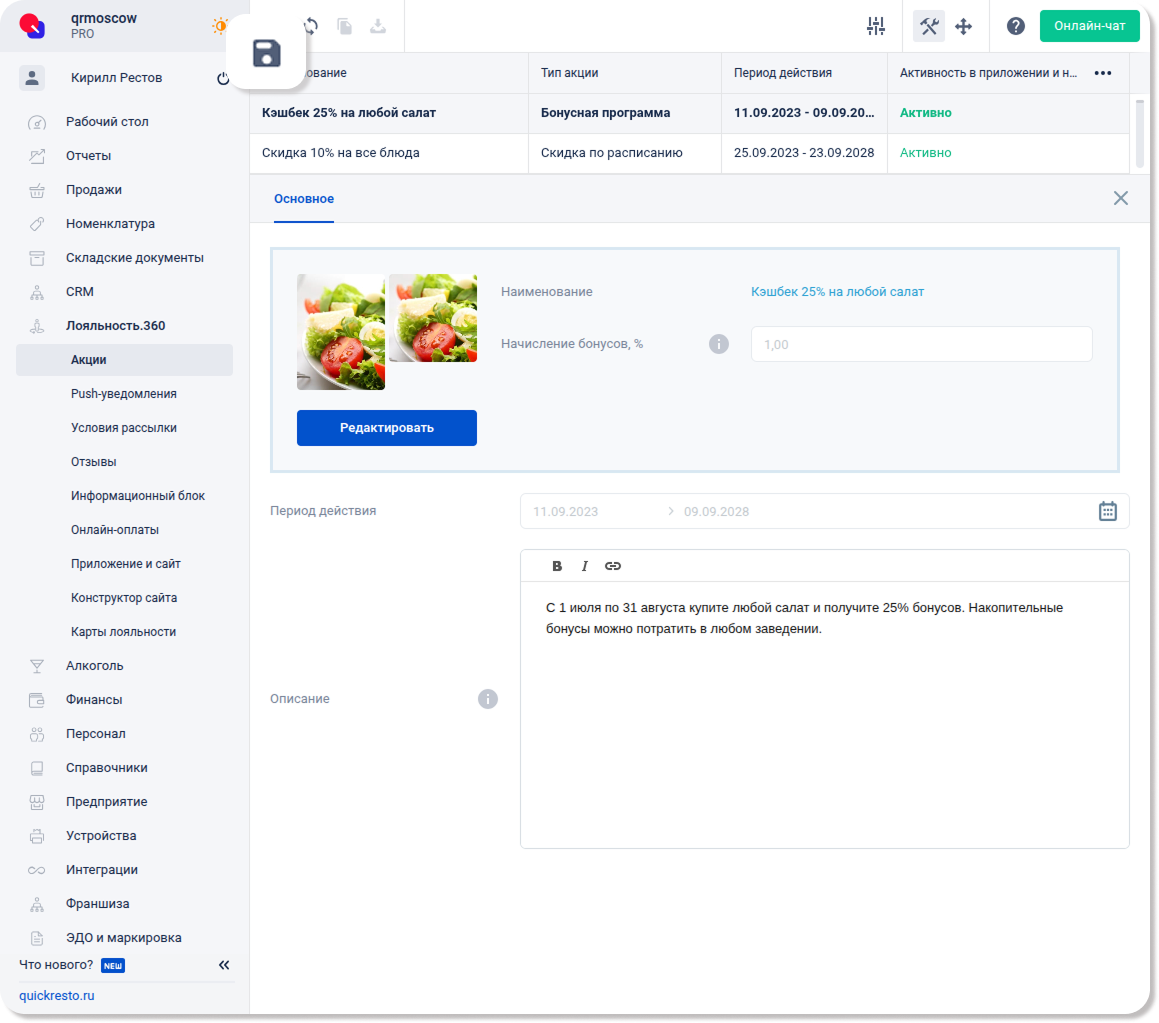
Для этого создайте бонусную программу в разделе CRM, затем перейдите в раздел Лояльность.360 — Акции и выполните следующие действия:
1. Выберите нужную бонусную программу.
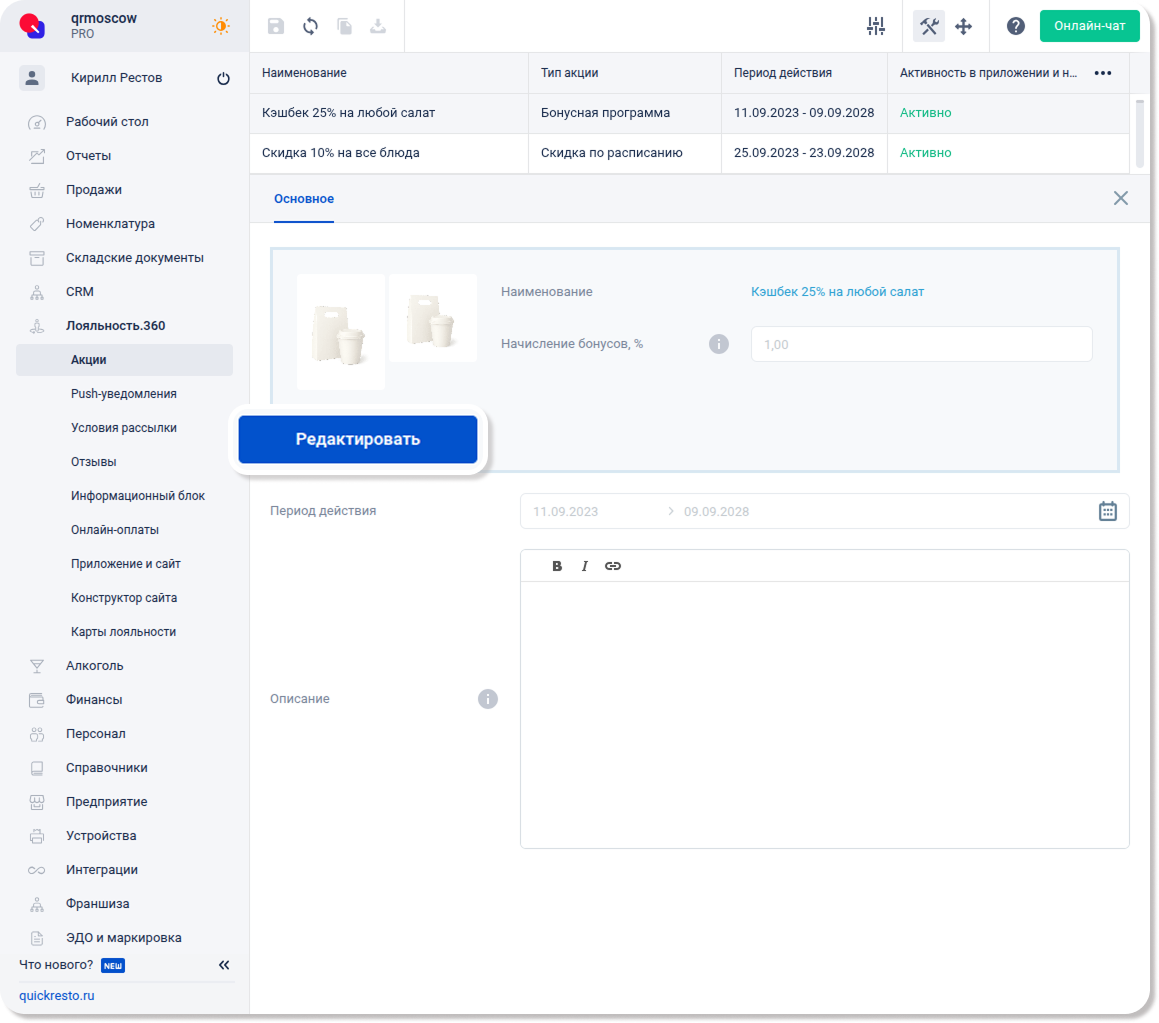
2. Откроется редактор уже активной бонусной программы. Нажмите на кнопку Редактировать, чтобы добавить изображение.
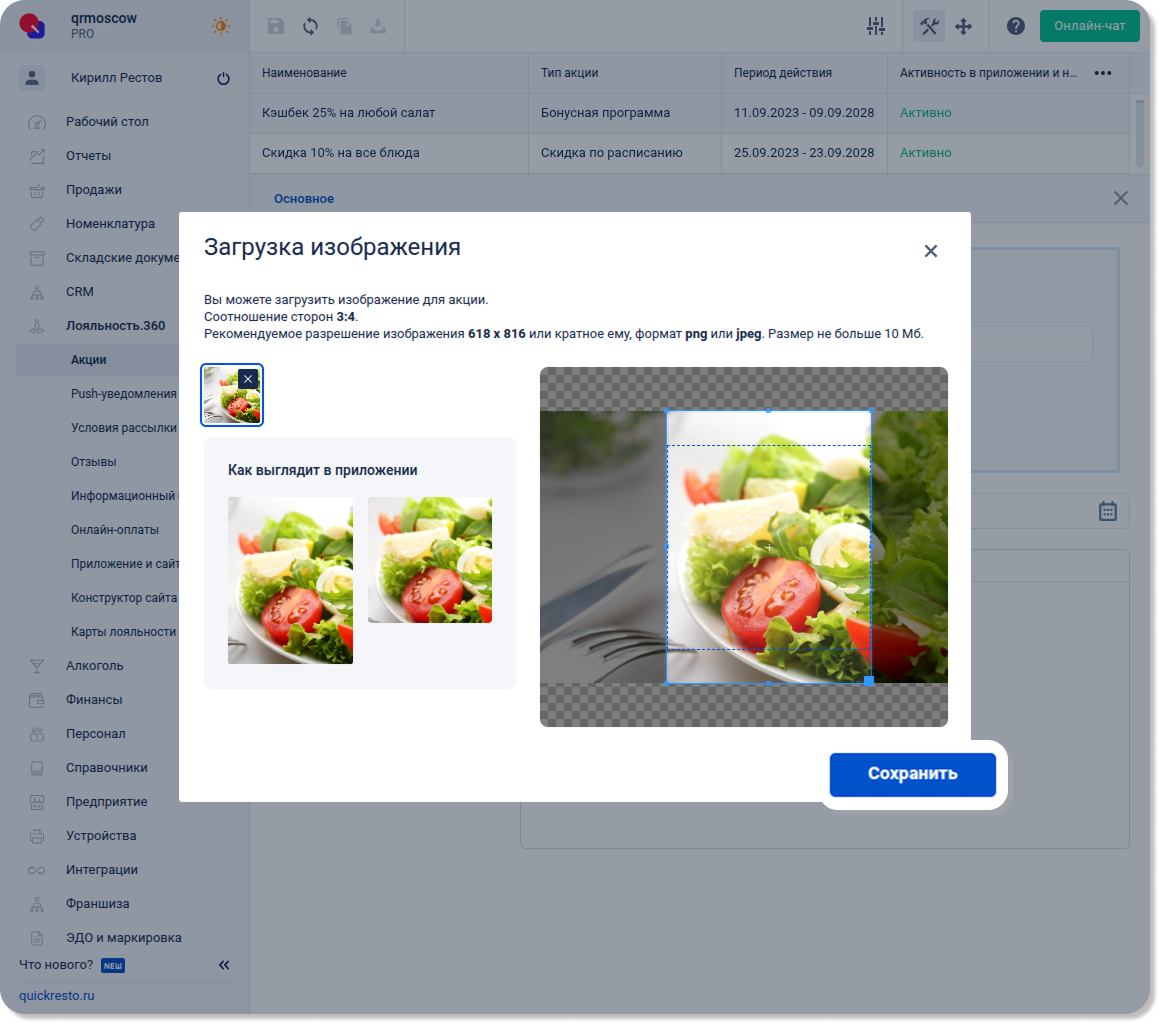
3. Выберите на компьютере изображение, которое будет отображаться в мини-приложении для бонусной программы.
Примечание! Приоритетный формат изображения: png или jpeg.
Оптимальное разрешение — 618×816 или кратное ему. Если разрешение будет меньше, то изображение в приложении для гостей может быть искажено.
Размер изображения не должен превышать 10Мб.
4. Когда изображение загрузится, вы сможете увидеть и отредактировать, как оно должно отображаться в мини-приложении. После этого нажмите на кнопку Сохранить.
5. Дополнительно можно добавить комментарий к бонусной программе. Для этого в поле Описание укажите описание бонусной программы. Например, «С 1 марта по 31 мая купите любой салат и получите 25% бонусов. Накопленные бонусы можно потратить в любом нашем заведении».
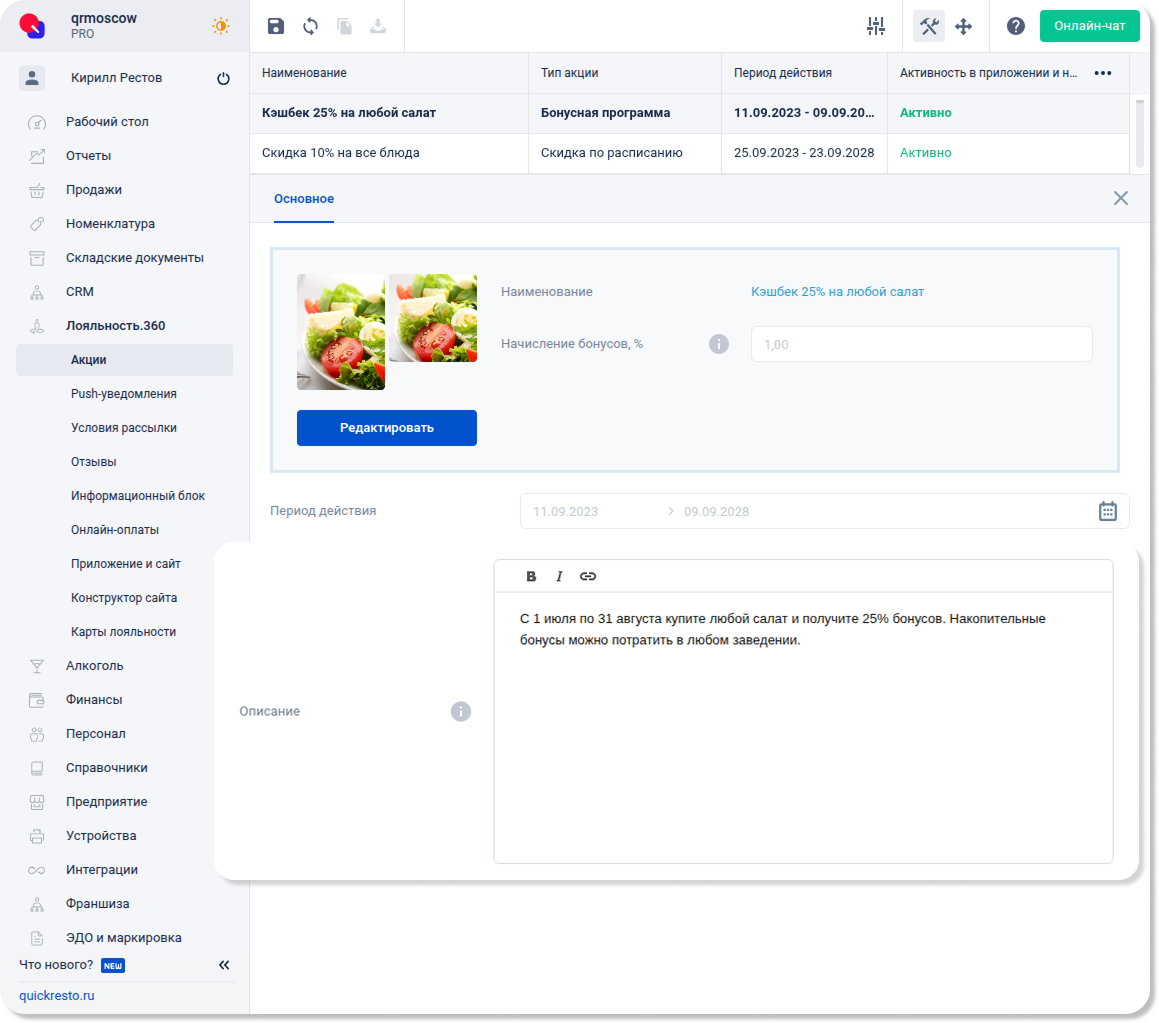
6. Для применения сделанных изменений, нажмите Сохранить на верхней панели инструментов.
Важно! Бонусная программа перестанет работать и отображаться в мини-приложении, если истечёт срок ее активности или удалить изображение в настройках.
Настроенные изображение и описание бонусной программы появятся в верхней панели в мини-приложении.
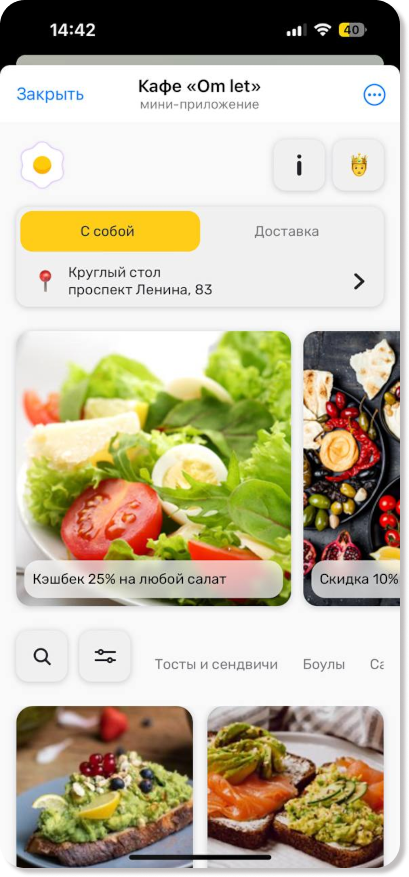
Примечание! В разделе Конструктор сайта — Элементы в группе Акции можно выбрать режим отображения CRM-системы для мини-приложения в Telegram-боте.
Если в группе Акции установить режим отображения картинки с блоком названия CRM-системы, то в свернутом виде блок закроет нижнюю часть изображения. Поэтому лучше отдать предпочтение изображению, на котором текст выше этого блока или выбрать другой режим.
Чтобы гости узнали о бонусной программе, можно создать и отправить уведомление о ней для обладателей Telegram-бота.