-
Решения
-
Гостям
 Приложение и сайт
Выбор по меню, оплата, доставка, самовывоз
Киоск самообслуживанияОбслуживание клиентов
в пиковые часыЭлектронное меню Для случаев, когда не нужно
бумажное менюКарты лояльностиБонусные программы, акционные предложения, комбо
Электронная очередьОбслуживание клиентов
в пиковые часыЭкран покупателяНаглядная информация о заказе
для гостя -
Сотрудникам залаКассовый терминал
Схема зала, заказы, бонусы в CRM, чеки, 3 типа оплат
Модуль доставкиРабота с собственными курьерами и интеграция
Кухонный экран повараЗаказ от столика в кухню. Очередь заказов, техкарты к блюдам
-
Cотрудникам бэк-офисаМеню и техкарты
Настройка техкарт, порядок в меню – порядок в бизнесе
СкладКонтроль остатков в реальном времени, управление поставками
ПерсоналУчёт рабочего времени, премии и штрафы, график работы
Маркетинг и CRMПрограммы лояльности,
сегментация, уведомленияОтчёты и аналитикаПринимай решения на основе
данных -
РуководителямQuick Resto Manager
Приложение для контроля
ресторанаУведомленияРаботают на любом устройстве, в приложении и в Telegram
Финансовый модульДержи фокус на финансовом
результате
-
-
Типы бизнеса
-
ДругоеМассовые мероприятия
- Цены
-
База знаний
-
Инструкции
Ответы на любые вопросы
-
Демо по продукту
Узнай, что ты сможешь с Quick Resto
-
Коммьюнити
Задавай любые вопросы и помогай другим
-
Вебинары
Встречи с экспертами отрасли, обучение
-
Журнал "Котёл"
Читай обо всём, что касается индустрии
-
Справочник ресторатора
Пошаговая инструкция для достижения успеха в бизнесе
-
Видео
Посмотри как это работает
-
Аудит бизнеса
Знай, что надо делать
-
Секретный ингредиент
Посмотри, что у них получилось
-
Настройка глубоких ссылок (диплинков) для рекламных кампаний
Глубокая ссылка (диплинк) — это инструмент, который ведет пользователя на конкретный экран внутри мобильного приложения (например, на карточку товара или страницу акции), минуя главный экран. Диплинки работают в двух режимах: при «холодном старте» (когда приложение закрыто) и когда оно уже запущено в фоновом режиме.
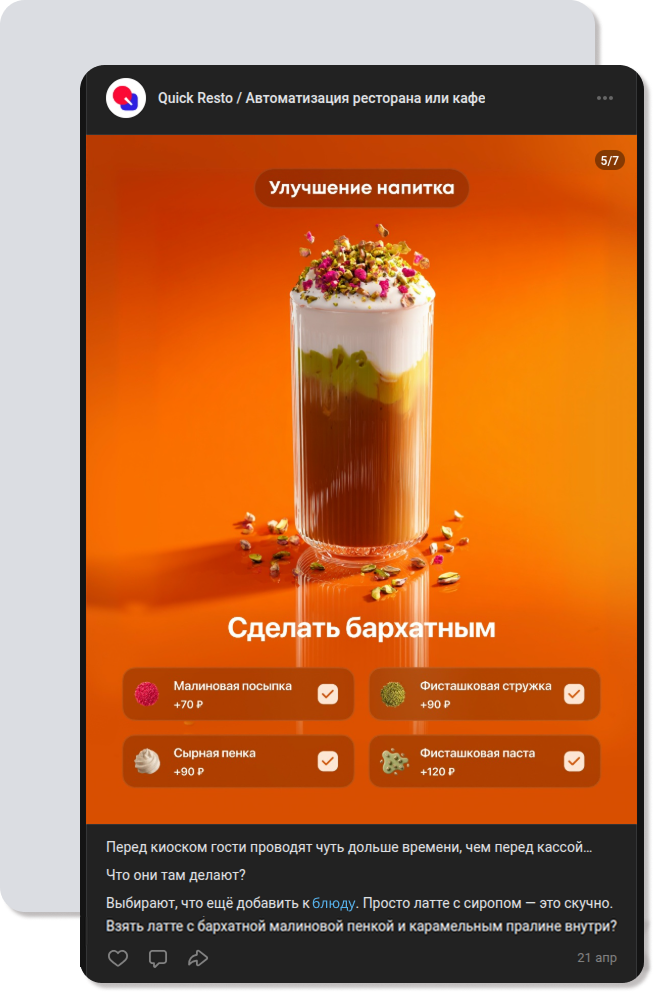
Например, вы запускаете в соцсетях рекламу сезонного напитка. В текст поста вы встраиваете гиперссылку. Когда пользователь нажимает на нее, у него сразу открывается страница этого напитка в приложении, и он может быстро сделать заказ.
Примечание! На данный момент в приложение встроен базовый диплинк, который работает по следующему принципу:
Если приложение установлено: ссылка мгновенно открывает нужный экран.
Если приложения нет на устройстве: пользователь видит ошибку (например, «Адрес недействителен» или «Страница не найдена»).
Главные преимущества диплинков:
- Увеличение результативности: Сокращают путь клиента до покупки, помогая быстрее превратить посетителя в покупателя.
- Рост реализации: Возвращают пользователей в приложение с помощью адресных рекламных кампаний и рассылок.
- Улучшение пользовательского опыта: Мгновенно направляют клиента к нужному контенту или товару без лишних кликов и переходов.
- Простота технической настройки: Легко настраиваются через стандартные схемы URL-адресов.
Как создать глубокую ссылку?
Схема адреса выглядит следующим образом:
{cloudName}://[путь], где {cloudName} — это техническое название вашего облака (например, qrmoscow или pz355).
После служебных символов (://) указывается путь к конкретному разделу или элементу:
Важно! Для перехода к конкретному элементу вам понадобится его уникальный идентификатор — {id}.
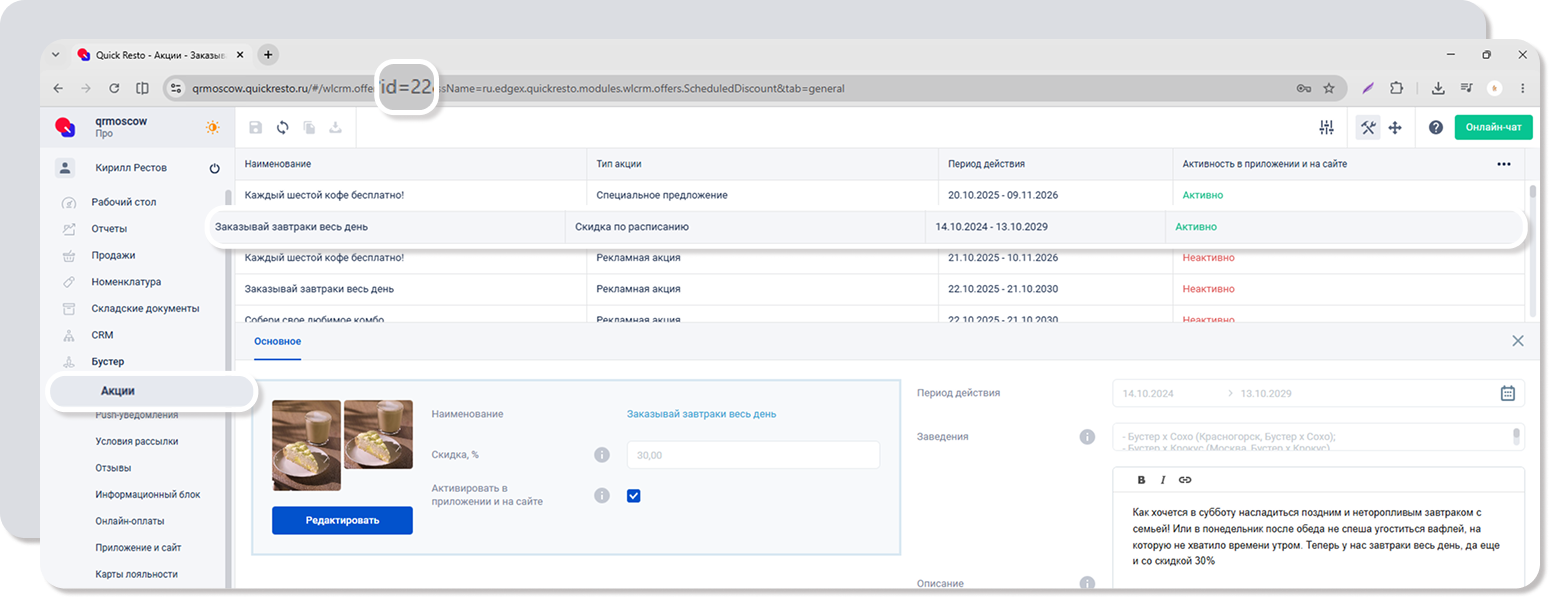
Как найти {id} сущности (на примере акции):
1. Откройте бэк-офис в браузере.
2. Перейдите в нужный раздел. Например, для акций: Бустер — Акции.
3. Выберите конкретную акцию.
4. Посмотрите на адресную строку браузера. Она будет выглядеть так: [адрес_облака]/#/wlcrm.offers? id=101& className=…
5. Найдите параметр id=. Число после знака равенства (в данном примере — 101) и есть нужный идентификатор.
6.Скопируйте этот {id} и вставьте его в структуру вашей ссылки.
| Ссылка | Страница открытия | Пример |
| {cloudName}://menu | Главный экран (меню) | qrmoscow://menu |
| {cloudName}://offers/{id} | Экран акции | qrmoscow://offers/15 |
| {cloudName}://dishes/{id} | Экран блюда | qrmoscow://dishes/101 |
| {cloudName}://locations/{id} | Экран карты с выбранным заведением | qrmoscow://locations/88 |
| {cloudName}://preorderPayment | Экран подтверждения оплаты | qrmoscow://preorderPayment |
| {cloudName}://order-reviews? orderId={id}& rating={оценка} | Экран оценки заказа | qrmoscow://order-reviews? orderId=59& rating=5 |
Примечание! Глубокую ссылку можно представить в виде QR-кода. Для этого в браузере перейдите на любой ресурс формирования QR-кодов (один из сервисов, который можно использовать Online QR CODE GENERATOR).