-
Решения
-
Гостям
 Приложение и сайт
Выбор по меню, оплата, доставка, самовывоз
Киоск самообслуживанияОбслуживание клиентов
в пиковые часыЭлектронное меню Для случаев, когда не нужно
бумажное менюКарты лояльностиБонусные программы, акционные предложения, комбо
Электронная очередьОбслуживание клиентов
в пиковые часыЭкран покупателяНаглядная информация о заказе
для гостя -
Сотрудникам залаКассовый терминал
Схема зала, заказы, бонусы в CRM, чеки, 3 типа оплат
Модуль доставкиРабота с собственными курьерами и интеграция
Кухонный экран повараЗаказ от столика в кухню. Очередь заказов, техкарты к блюдам
-
Cотрудникам бэк-офисаМеню и техкарты
Настройка техкарт, порядок в меню – порядок в бизнесе
СкладКонтроль остатков в реальном времени, управление поставками
ПерсоналУчёт рабочего времени, премии и штрафы, график работы
Маркетинг и CRMПрограммы лояльности,
сегментация, уведомленияОтчёты и аналитикаПринимай решения на основе
данных -
РуководителямQuick Resto Manager
Приложение для контроля
ресторанаУведомленияРаботают на любом устройстве, в приложении и в Telegram
Финансовый модульДержи фокус на финансовом
результате
-
-
Типы бизнеса
-
ДругоеМассовые мероприятия
- Цены
-
База знаний
-
Инструкции
Ответы на любые вопросы
-
Демо по продукту
Узнай, что ты сможешь с Quick Resto
-
Коммьюнити
Задавай любые вопросы и помогай другим
-
Вебинары
Встречи с экспертами отрасли, обучение
-
Журнал "Котёл"
Читай обо всём, что касается индустрии
-
Справочник ресторатора
Пошаговая инструкция для достижения успеха в бизнесе
-
Видео
Посмотри как это работает
-
Аудит бизнеса
Знай, что надо делать
-
Секретный ингредиент
Посмотри, что у них получилось
-
Настройка интеграции с платформой Чиббис
Важно! Функционал работы с заказами через сервис Чиббис доступен только на тарифных планах Про и Энтерпрайз.
Данный функционал доступен только на кассовых терминалах с операционной системой iOS.
Для того чтобы на кассовые терминалы приходили онлайн-заказы от сервиса Чиббис, необходимо, чтобы была последняя версия кассового приложения.
Чиббис — сервис приема онлайн-заказов для заведений общественного питания и их курьерской доставки. После настройки интеграции с Чиббис вы сможете:
1. Принимать заказы через приложение или сайт Чиббис.
2. Доставлять заказы клиентам как с помощью курьера Чиббис, так и силами курьера вашего заведения.
3. Принимать от клиентов онлайн-оплату за заказы через приложение или сайт Чиббис.
Настройка интеграции вашего облака с сервисом Чиббис состоит из следующих этапов:
1. Заявка на подключение интеграции с Чиббис
4. Настройка заведений для доставки
6. Настройка синхронизации онлайн-меню с сервисом Чиббис
После настройки интеграции с Чиббис можно приступать к работе с заказами. Более подробно можно прочитать в статье Работа с заказами Чиббис.
Важно! После регистрации в сервисе Чиббис, дочерние облака франшизы должны обратиться к франчайзеру. Это необходимо для того, чтобы он в своем бэк-офисе произвел настройку синхронизации с данным сервисом.
Заявка на подключение интеграции с Чиббис
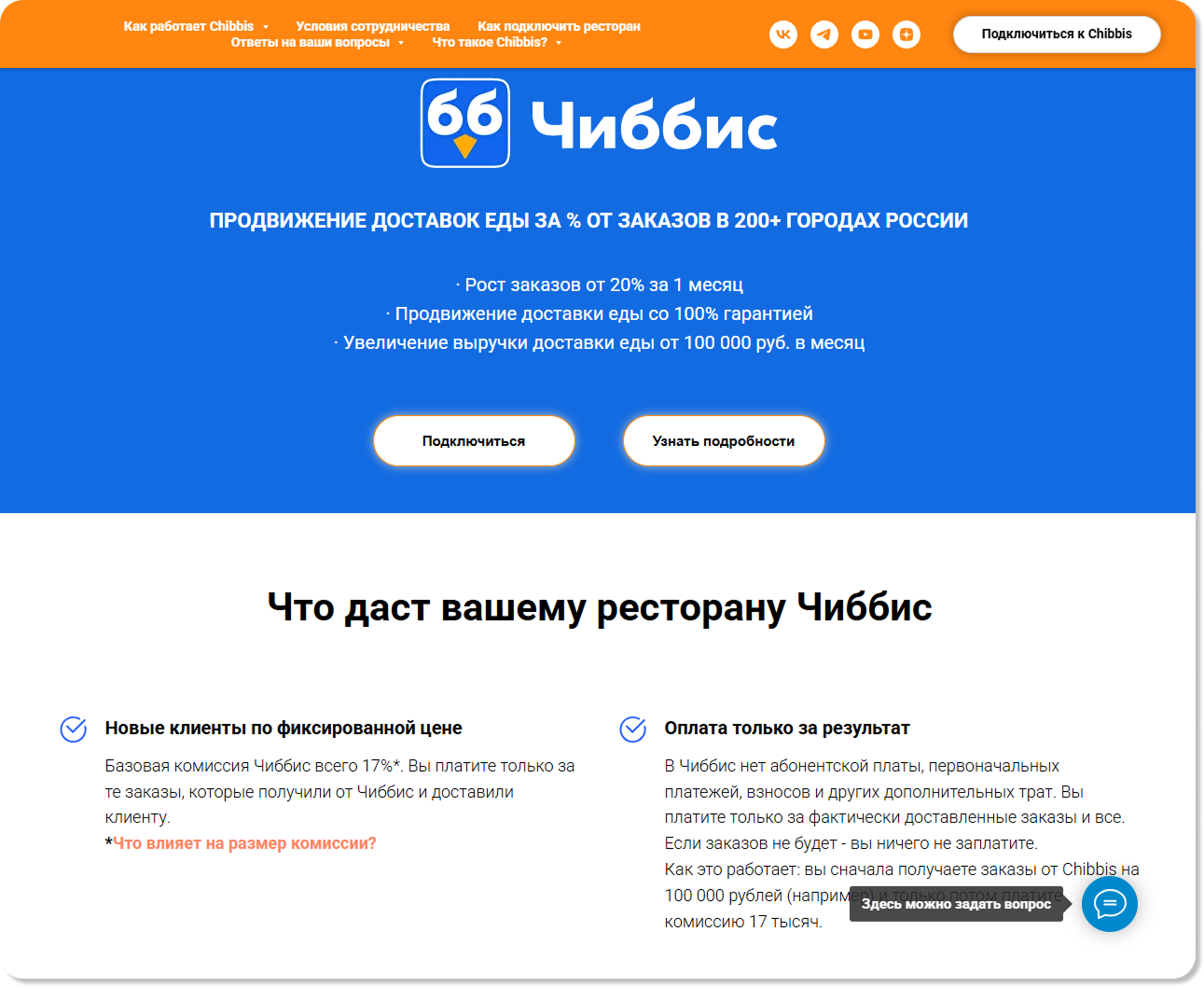
Прежде всего необходимо заключить договор с сервисом Чиббис. Для этого перейдите в партнерский раздел сайта Чиббис: academy.chibbis.ru/new-partners, нажмите Подключиться и заполните заявку на сотрудничество. После одобрения вашей заявки вам станет доступен личный кабинет партнера в сервисе Чиббис.
Настройка типов доставки
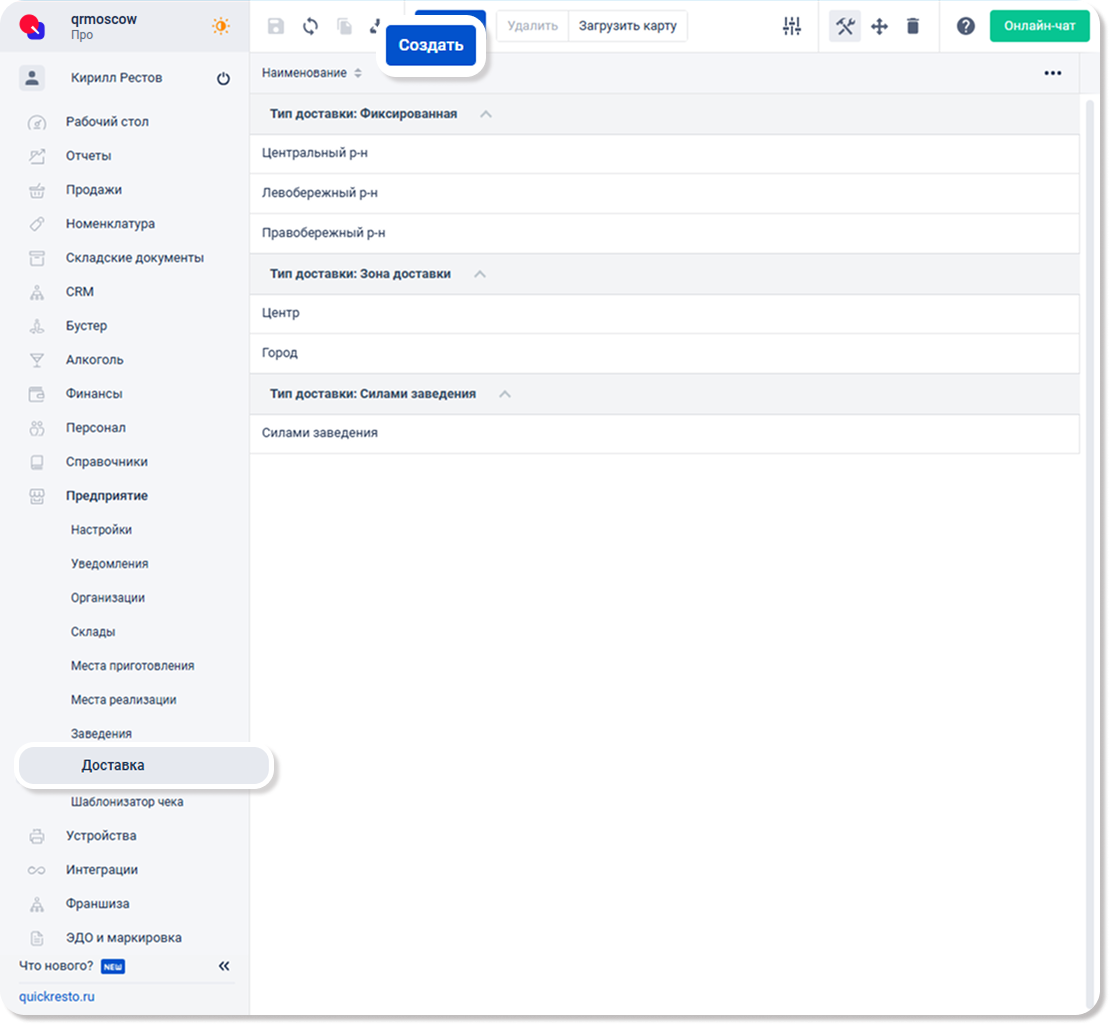
В бэк-офисе перейдите в раздел Предприятие — Доставка. Добавьте типы доставок: Чиббис и/или Силами заведения. Это необходимо для приема и доставки онлайн-заказов силами курьерской службы Чиббис или собственной курьерской службы заведения.
Для того чтобы добавить новый тип доставки:
1. Нажмите Создать на верхней панели инструментов.
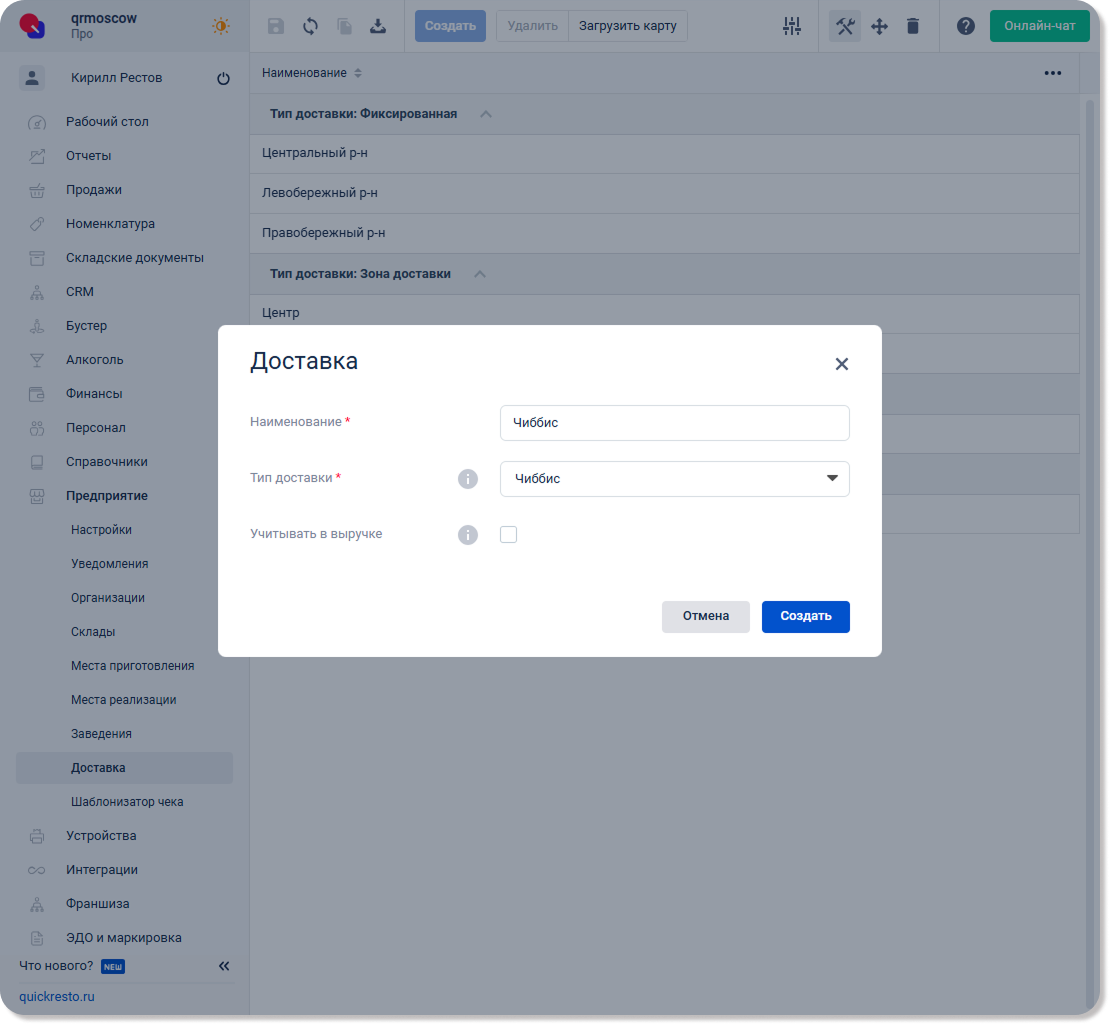
2. Выберите Тип доставки: Чиббис или Силами заведения.
3. Заполните поле Наименование. Значение этого поля будет отображаться в карточке заказа на кассовом терминале. После этого нажмите на кнопку Создать.
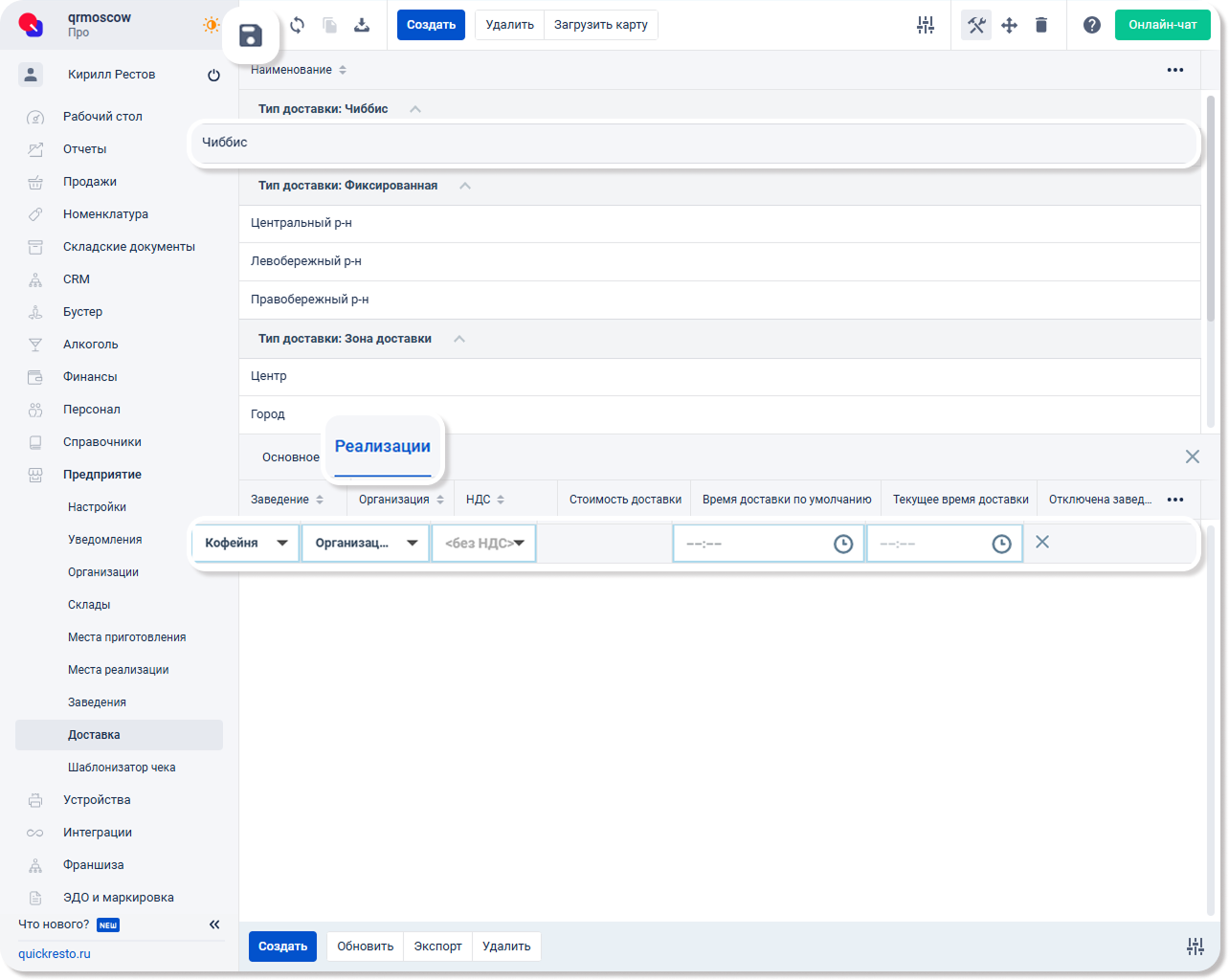
Далее необходимо указать заведения, в которых будет доступен данный тип доставки:
1. Нажмите на тип доставки в списке.
2. Перейдите на вкладку Реализации.
3. Нажмите Создать на нижней панели инструментов.
4. Выберите Заведение и соответствующую Организацию.
При необходимости в колонке Время доставки по умолчанию укажите время доставки при обычной загруженности заведения. Оно будет отображаться по умолчанию на кассовом терминале, пока его не изменят на кассе.
Примечание! Настройка колонки Время доставки по умолчанию доступно только при подключении тарифной опции Бустер.
Для подключения подписки необходимо обратиться в отдел продаж, службу технической поддержки или абонентский отдел Quick Resto. Можно позвонить по номеру телефона 8-800-500-21-38 или написать на электронную почту sales@quickresto.ru.
5. Указав все необходимые заведения, нажмите Сохранить.
Если необходимо учитывать данный тип доставки в выручке, то на вкладке Основное активируйте флаг Учитывать в выручке.
Настройка типов оплат
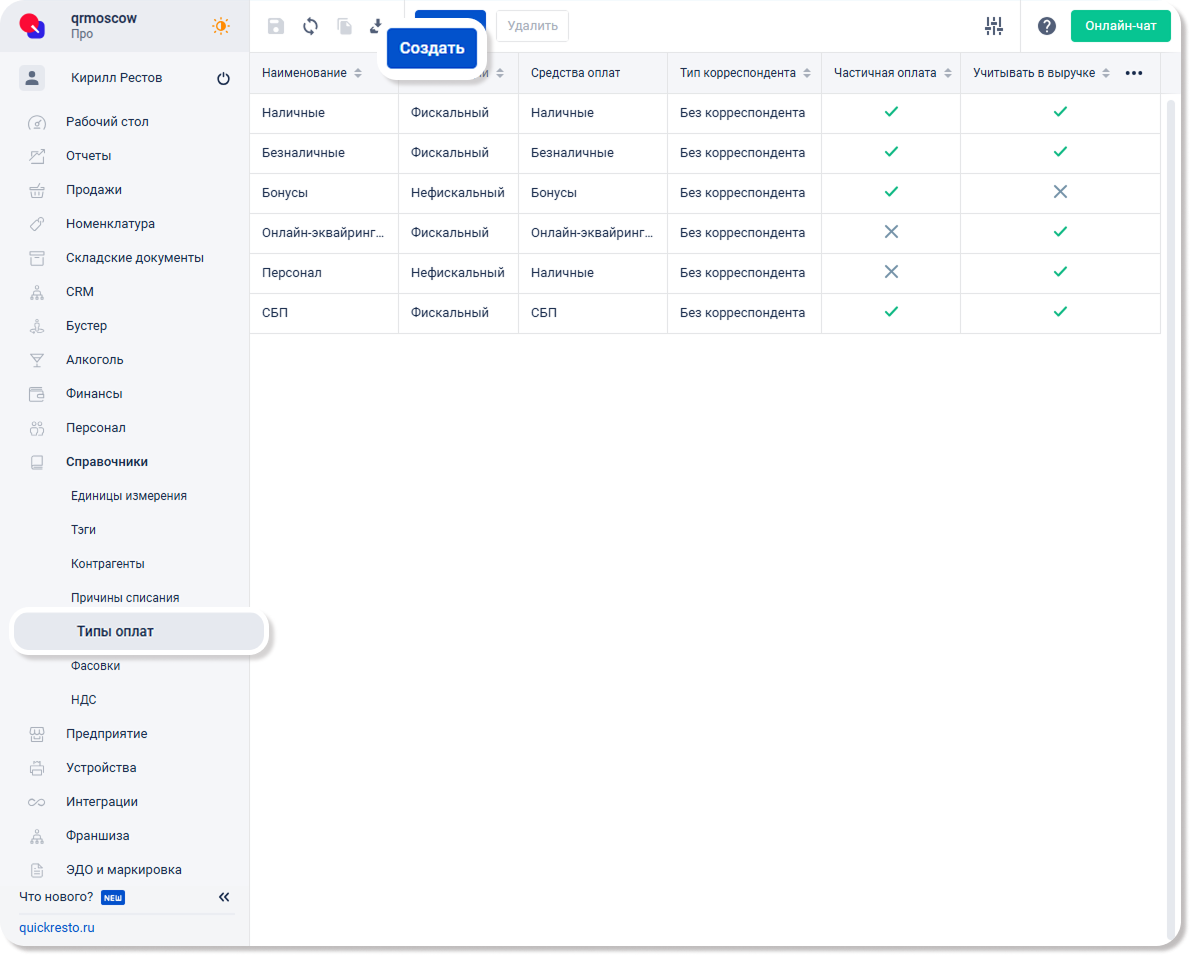
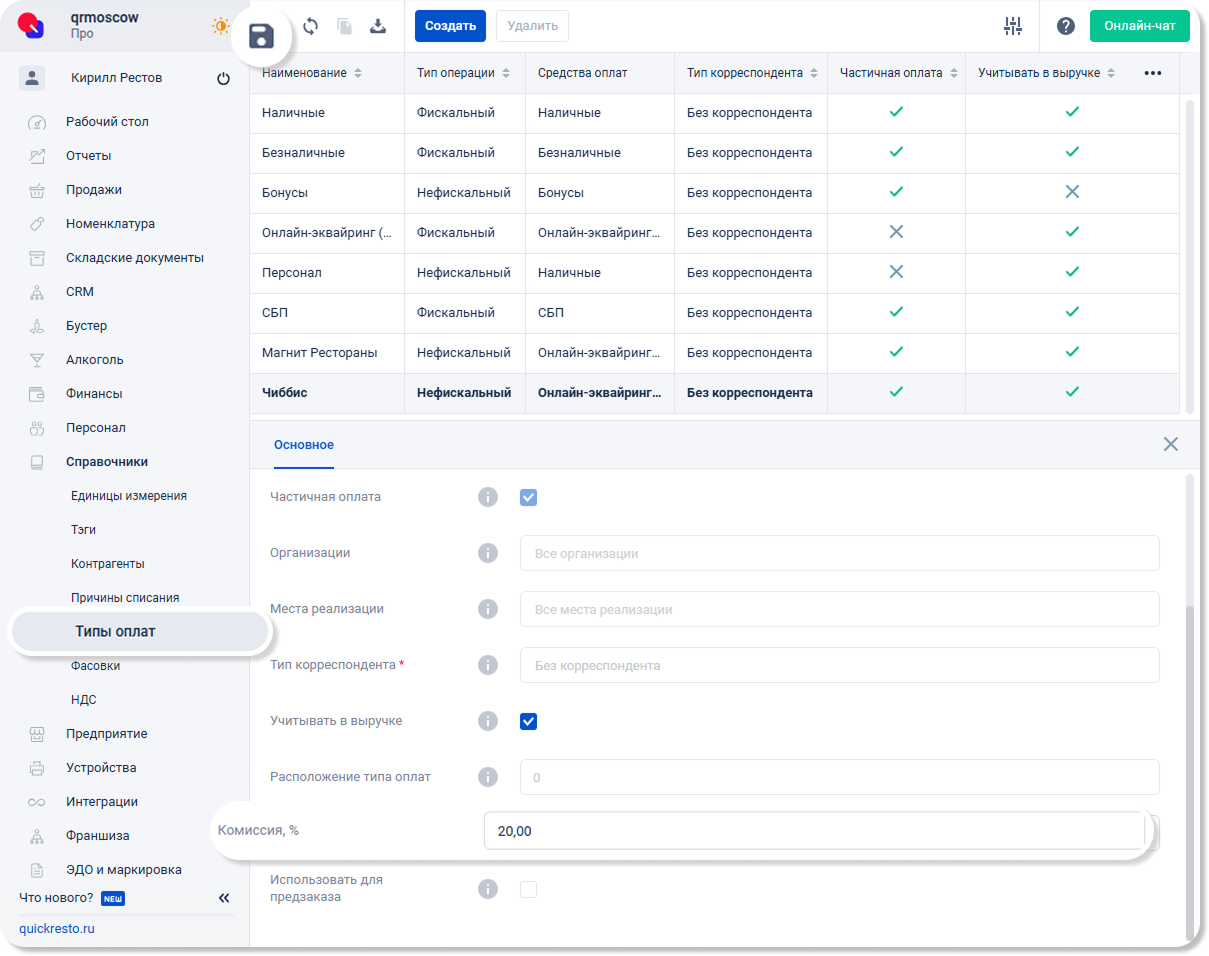
В бэк-офисе перейдите в раздел Справочники — Типы оплат. Добавьте типы оплат: Чиббис и Чиббис Навынос. Это необходимо, чтобы установить различную комиссию за заказы на доставку и навынос. Для того, чтобы добавить тип оплат:
1. Нажмите Создать на верхней панели инструментов.
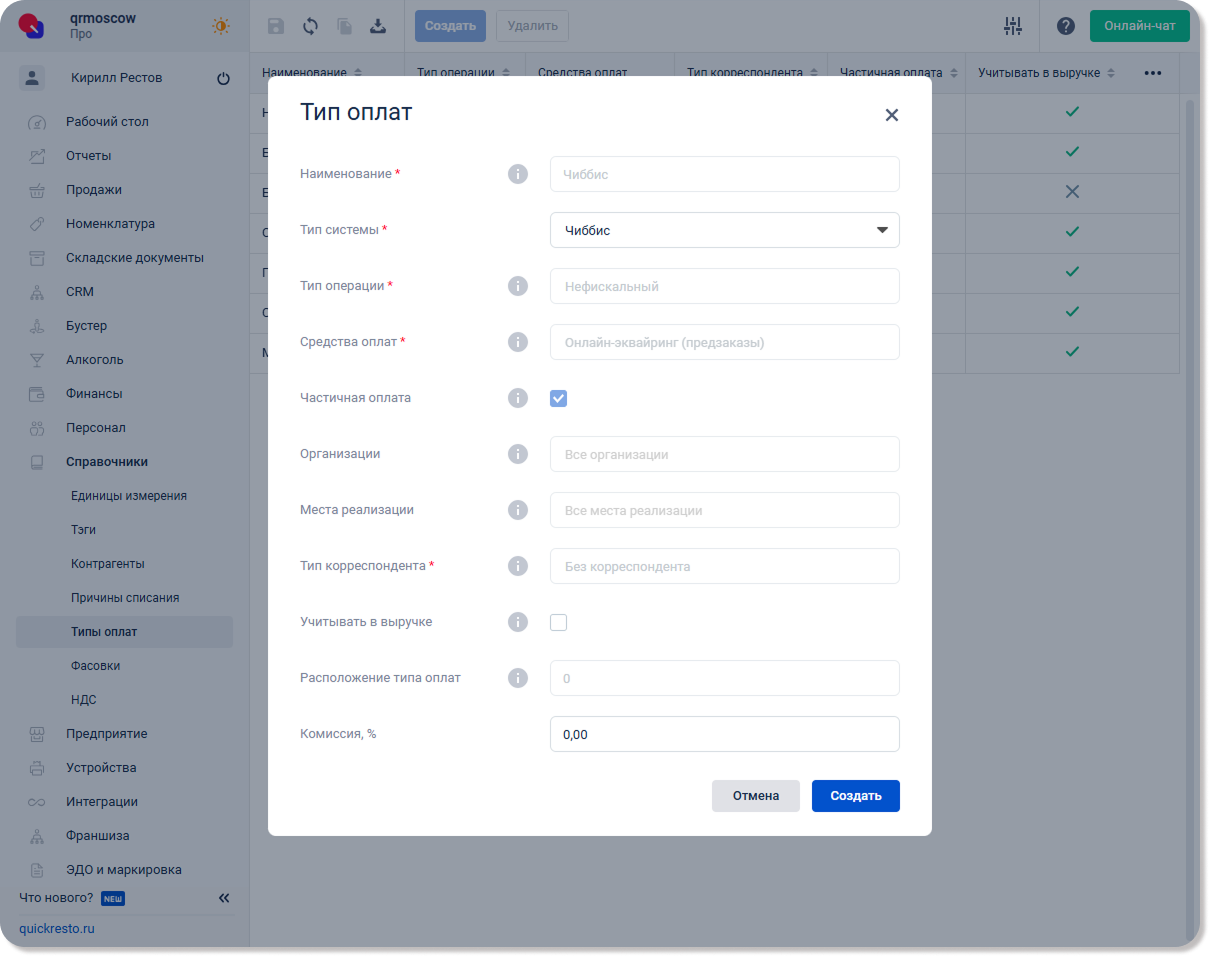
2. Выберите Тип системы: Чиббис или Чиббис Навынос.
3. Нажмите Создать.
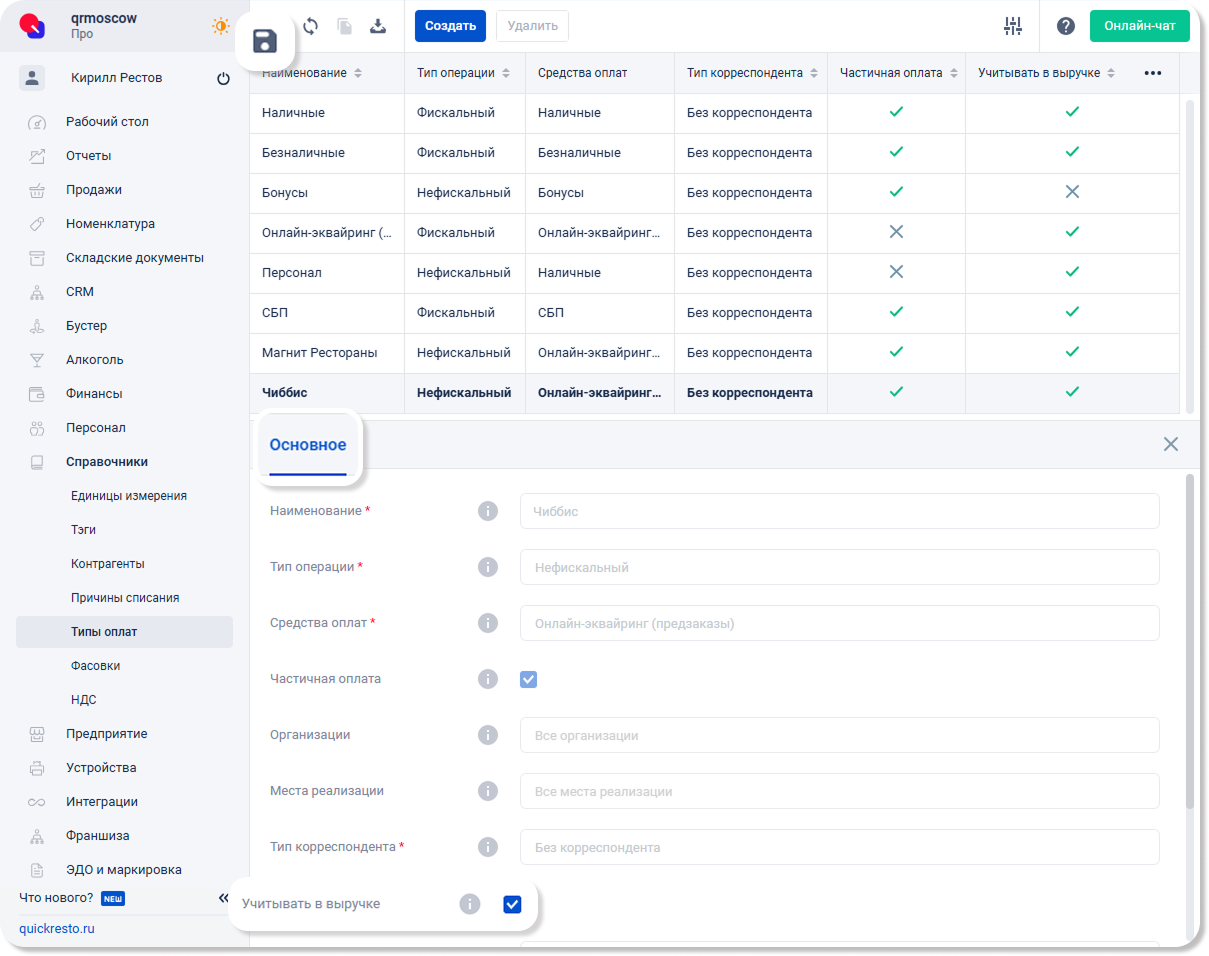
Если необходимо учитывать данный тип оплат в выручке, то на вкладке Основное активируйте флаг Учитывать в выручке и нажмите Сохранить на верхней панели инструментов.
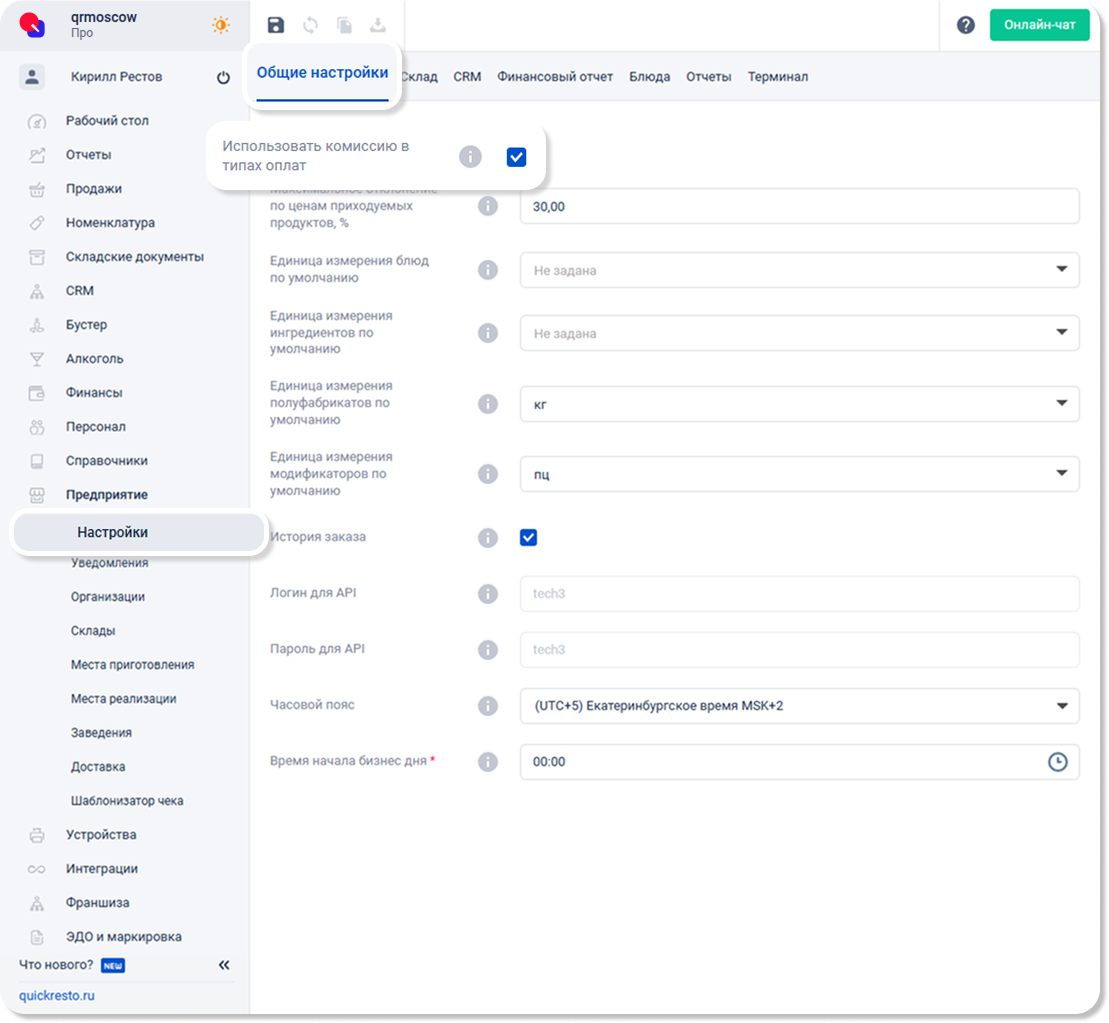
Для того чтобы учитывать комиссию сервиса Чиббис, необходимо произвести следующие настройки:
1. В разделе Предприятие — Настройки активируйте флаг Использовать комиссию в типах оплат.
2. Нажмите Сохранить.
Затем укажите размер комиссии для типа оплат Чиббис или Чиббис Навынос:
1. В разделе Справочники — Типы оплат выберите Чиббис или Чиббис.
2. На вкладке Основное, в поле Комиссия укажите размер комиссии, которую взимает сервис Чиббис с каждого заказа.
3. Нажмите Сохранить.
Настройка заведений для доставки
Для того чтобы ваши заведения появились в каталоге Чиббис, их необходимо настроить. Если вы уже используете Приложение для гостей, Сайт заведения, Telegram-бот, Киоск самообслуживания, то, скорее всего, заведения у вас уже настроены.
Если вы не используете продукты Бустера или заведения не были настроены, то перейдите в раздел Предприятие — Заведения и выберите нужное заведение для настройки интеграции с Чиббис.
На вкладке Бустер (или Лояльность) укажите:
- Наименование заведения в приложении для гостей и на сайте. Это название также будет отображаться в каталоге Чиббис. Поле обязательное для заполнения
- Адрес заведения настраиваются в разделе Предприятия — Заведения — На вкладке Основное. Подробнее.
- В заведении доступен предзаказ — для того, чтобы блюда заведения появились в каталоге Чиббис, необходимо активировать данный флаг.
Доступен заказ навынос — если в заведении доступен самовывоз заказа, то необходимо активировать данный флаг.
В заведении доступна доставка — для того чтобы была доступна доставка заказов курьерами Чиббис или собственными курьерами заведения, то необходимо активировать данный флаг.

На вкладке Режим работы укажите часы работы вашего заведения по дням недели.
Настройка онлайн-меню
Для того чтобы блюда вашего заведения появились в приложении Чиббис, необходимо настроить онлайн-меню. Если вы уже используете Приложение для гостей, Сайт заведения, Telegram-бот, Киоск самообслуживания, то, скорее всего, онлайн-меню у вас уже настроено.
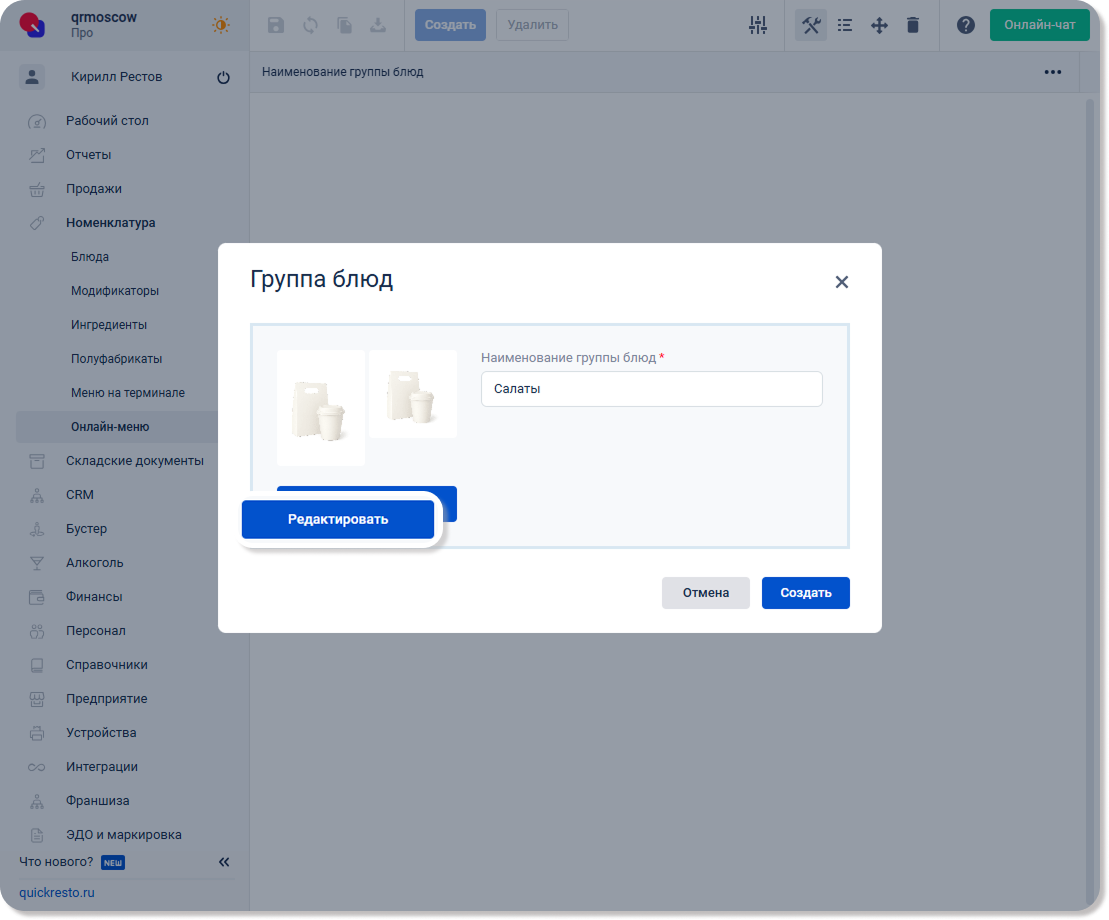
Если вы не используете продукты Бустера или онлайн-меню не было настроено, то перейдите в раздел Номенклатура — Онлайн-меню и создайте группы блюд.
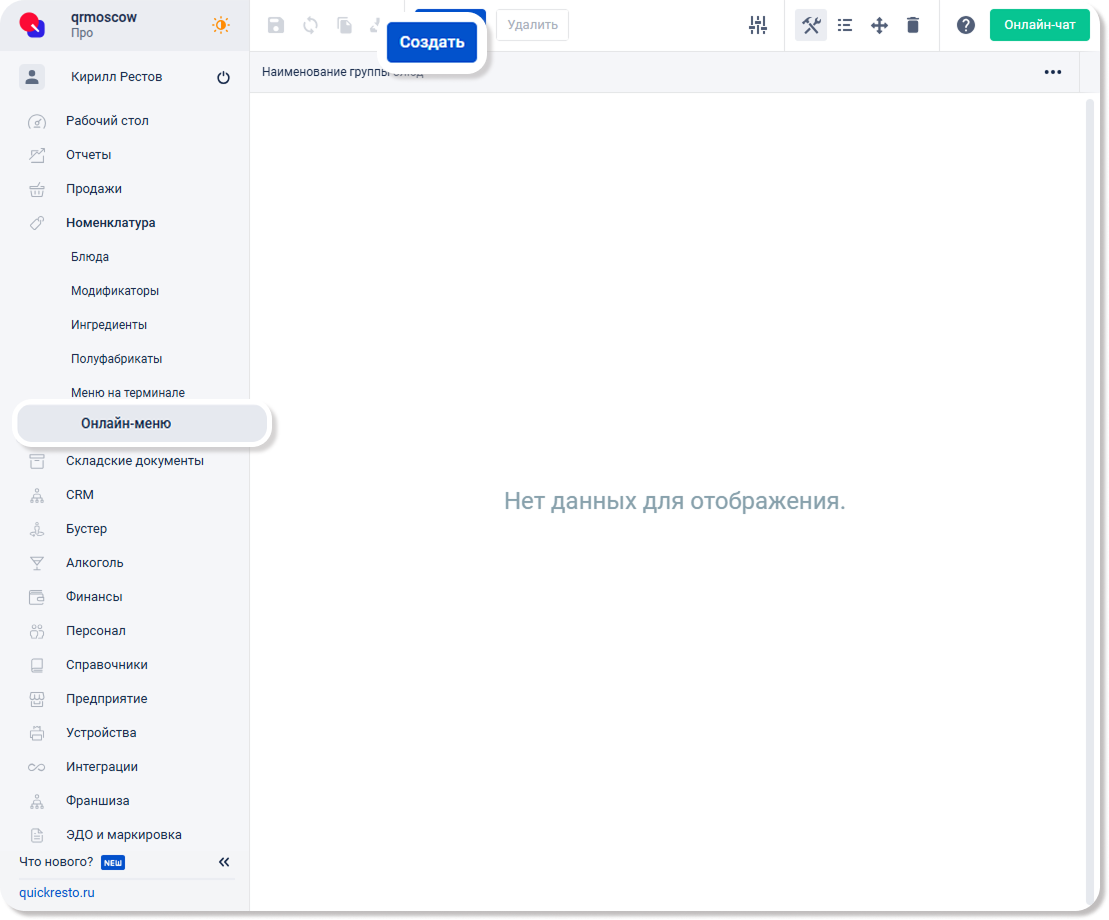
При создании группы у вас есть возможность загрузить изображение, нажав кнопку Редактировать.
Примечание! Рекомендации по загрузке изображений:
- Приоритетный формат изображения: png или jpeg.
- Оптимальное разрешение — 1080×1440 или кратное ему с соотношением сторон 3:4. Если разрешение будет меньше, то изображение может быть искажено.
Затем перейдите на вкладке Блюда и добавьте блюда в каждую группу блюд.
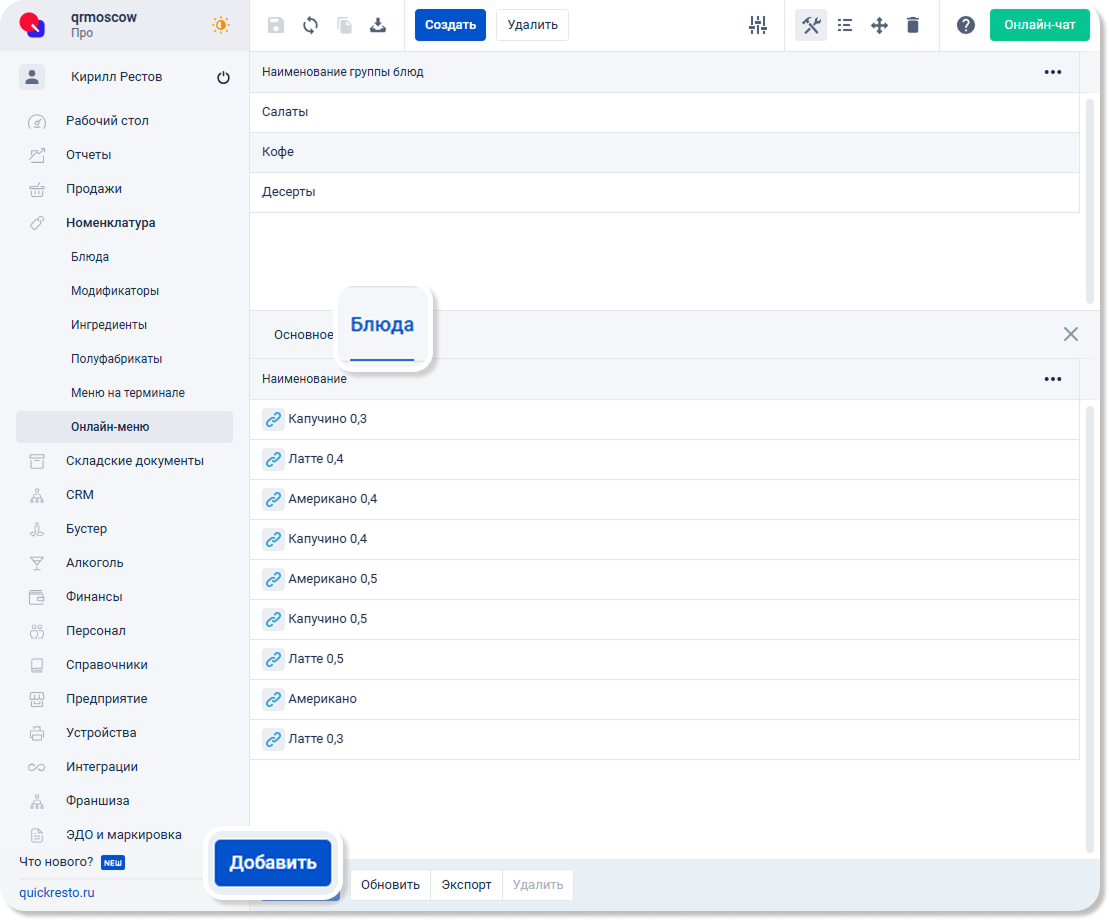
Также, для добавления блюд в группы онлайн-меню, вы можете использовать групповые операции.
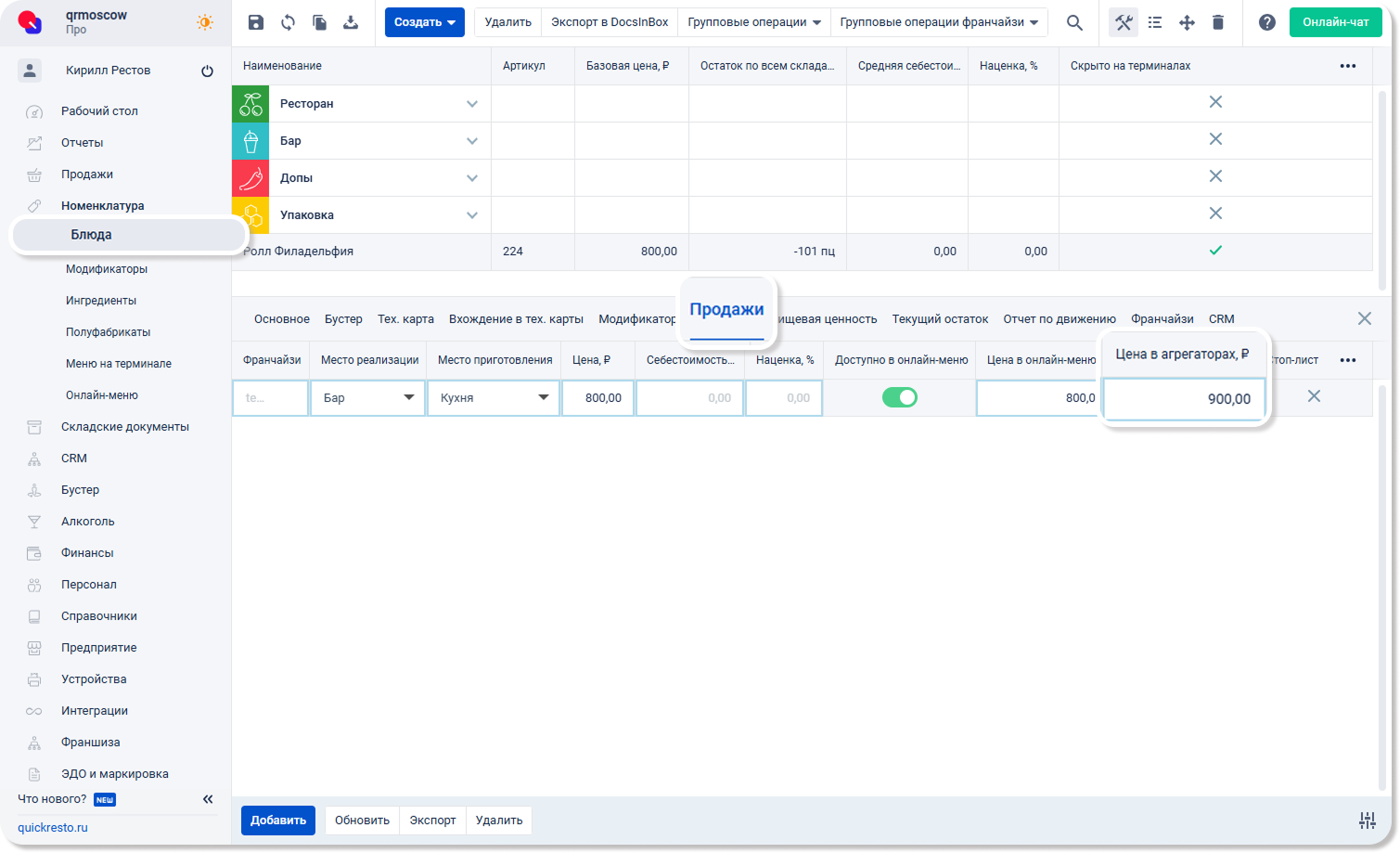
Для каждого блюда (модификатора) агрегаторов можно установить цену, которая будет отлична от цены продаж в приложении для гостей (на сайте заведения). Для этого нужно сделать следующее:
1. Перейдите в раздел Номенклатура — Блюда (Модификаторы) и выберите нужное блюдо (модификатор).
2. Откройте вкладку Продажи.
3. В колонке Цена в агрегаторах, ₽ установите нужную стоимость.
4. После этого сохраните изменения.
Важно! Если название блюда или модификатора должно отличаться от его наименования в бэк-офисе и на терминале, то необходимо заполнить поле Наименование в приложении и на сайте на вкладке Бустер (или Лояльность).
В названиях блюд не должны содержаться emoji-символы, а также цена блюда не должна быть нулевой.
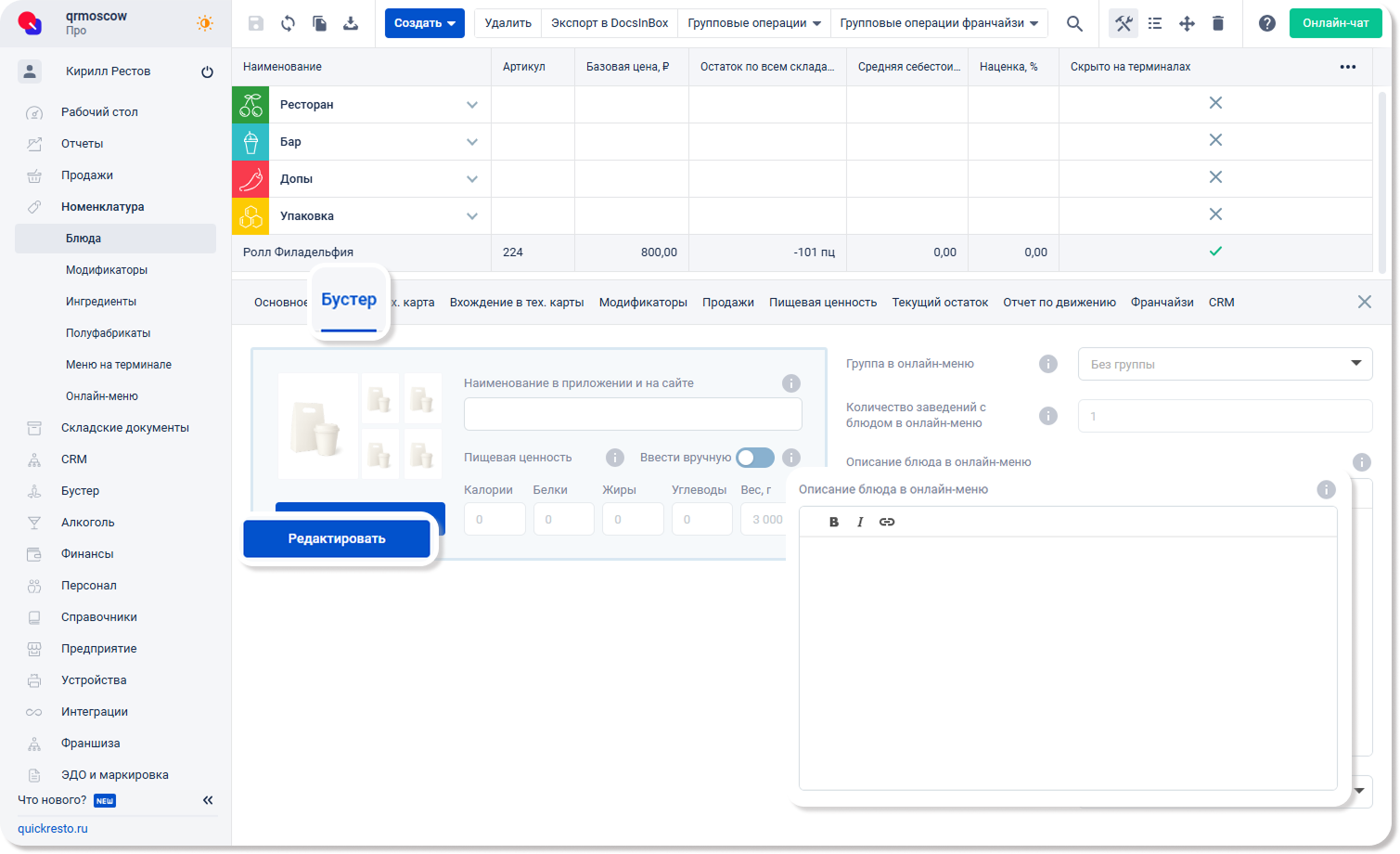
Чтобы добавить изображение к блюду, перейдите на вкладку Бустер (или Лояльность) и нажмите кнопку Редактировать (в агрегаторе будет отображаться только первое загруженное изображение или первый кадр видео). Также для лучшего понимания состава и ингредиентов блюда заполните поле Описание блюда в онлайн-меню на той же вкладке.
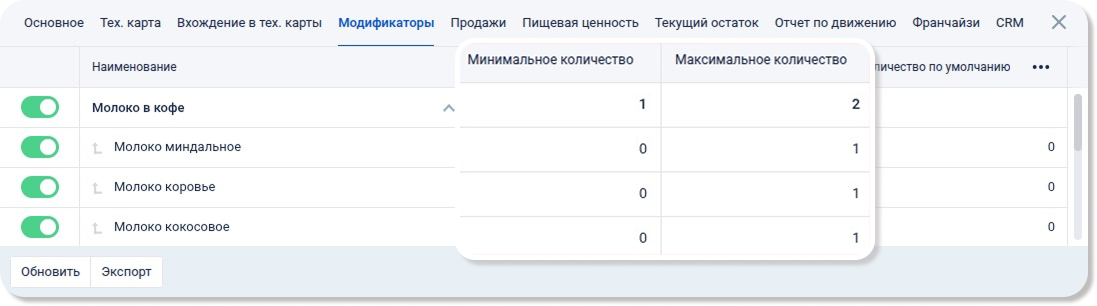
Если к блюду привязаны модификаторы, то для корректной работы с сервисом Чиббис модификаторы должны быть настроены следующим образом:
1. Модификаторы, которые находятся вне группы, будут автоматически объединены в отдельную группу в сервисе Чиббис.
2. Для группы модификаторов минимальное количество — от 0 и выше, а максимальное количество — от 1 и выше.
3. Для каждого модификатора в группе минимальное количество должно быть не ниже минимального количества в группе, а максимальное — не более максимального количества в группе.
Примечание! Если блюдо имеет обязательные модификаторы (т.е. в колонке Минимальное количество указано значение больше 0), гость не сможет использовать баллы для его получения в качестве подарочного блюда.
Настройка синхронизации онлайн-меню с сервисом Чиббис
Важно! Дочерним облакам франшизы нужно обратиться к франчайзеру, чтобы он в своем бэк-офисе произвел настройку синхронизации с сервисом Чиббис.
Если раздел Интеграции — Чиббис не отображается, то необходимо включить право доступа к разделу для данной должности. Подробнее в статье Права в бэк-офисе.
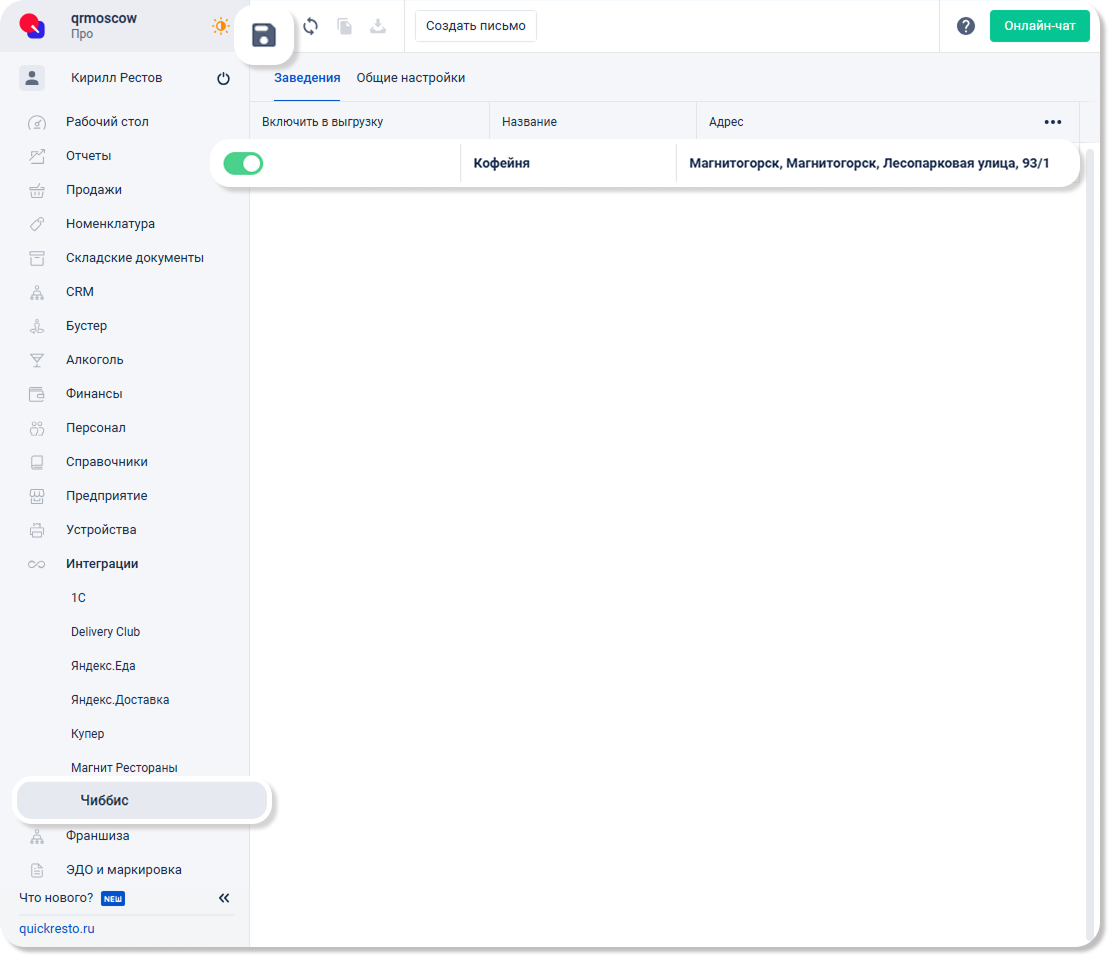
После настройки типов доставки, способов оплаты и онлайн-меню, можно синхронизировать данные бэк-офиса с сервисом Чиббис. Для этого перейдите в раздел Интеграции — Чиббис на вкладку Заведения.
Откроется список настроенных для синхронизации заведений, где нужно сделать следующее:
1. Отметьте заведения, онлайн-меню которых необходимо разместить в каталоге Чиббис. Для этого активируйте бегунок в колонке Включить в выгрузку.
2. Нажмите кнопку Сохранить, чтобы изменения вступили в силу.
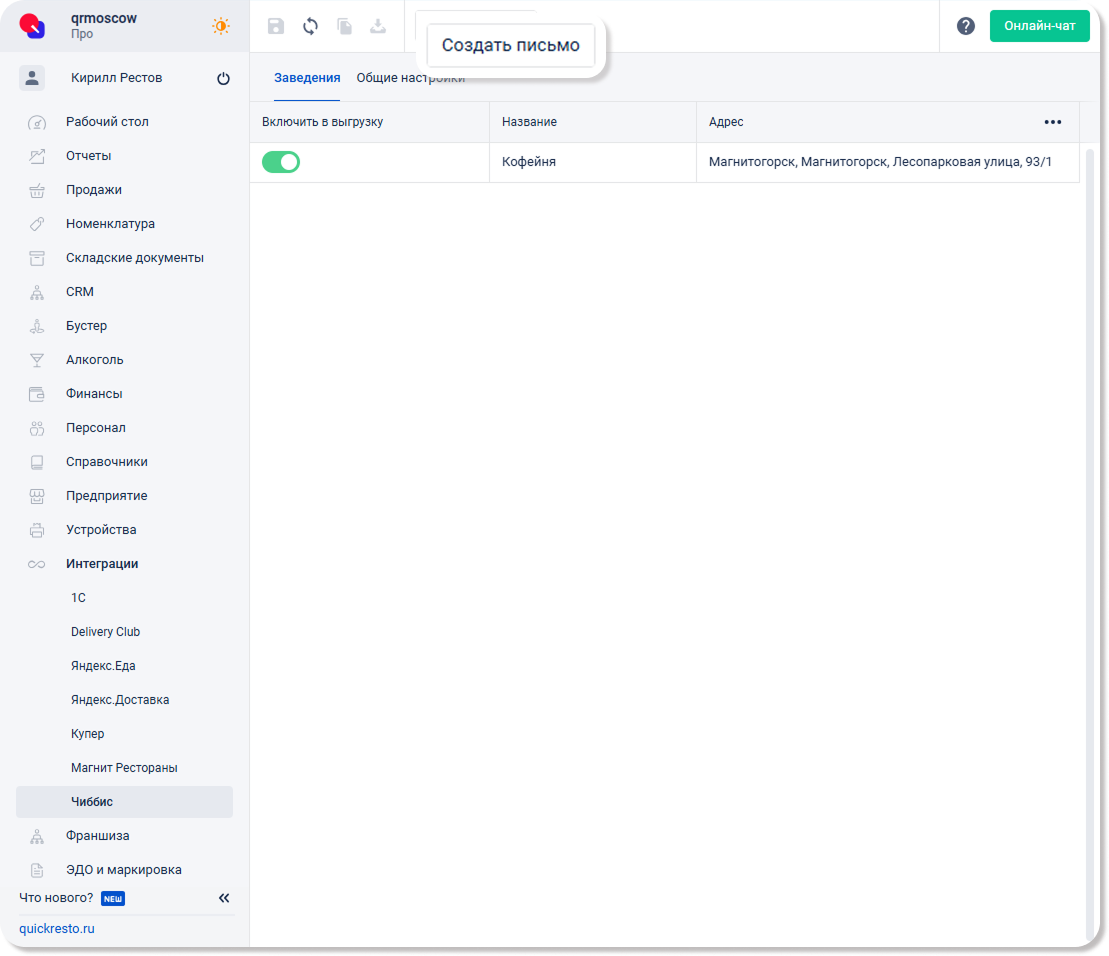
3. На верхней панели инструментов нажмите кнопку Создать письмо.
4. Откроется окно, в котором будет сгенерировано письмо для менеджера Чиббис. Нажмите Скопировать письмо, чтобы скопировать текст письма в буфер обмена.
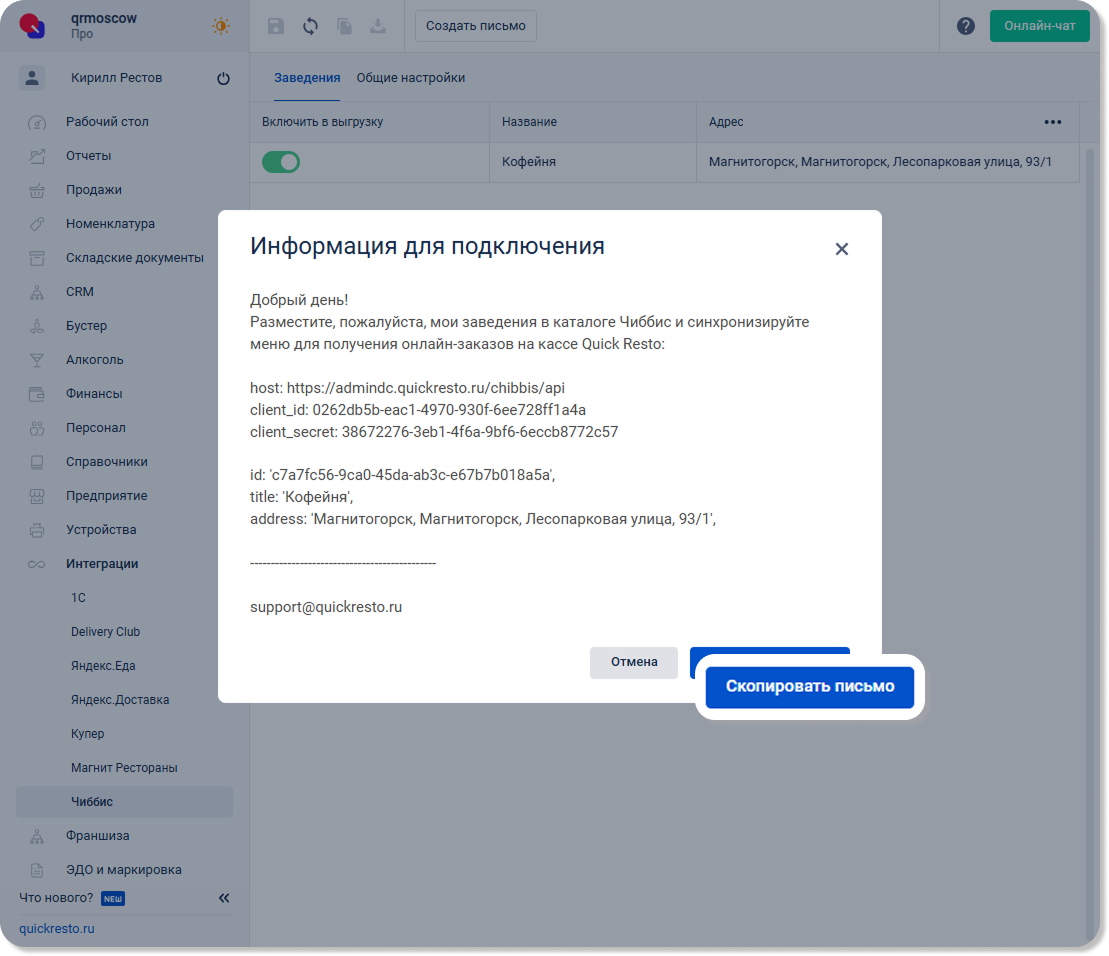
5. После этого отправьте вашему менеджеру Чиббис скопированный текст письма для настройки синхронизации меню.
Примечание! На вкладке Основные настройки находятся ID клиента и Client secret, используемые сервисом Чиббис для подключения и создания заказов. Данные поля изменить нельзя.
После того как ваша интеграция будет настроена, вы получите об этом сообщение от менеджера Чиббис.
Можно принимать заказы от сервиса Чиббис. Описание работы с заказами Чиббис в кассовом приложении для iPad.
Важно! Синхронизация онлайн-меню с каталогом Чиббис происходит один раз в сутки, а стоп-листы синхронизируются каждые 10 минут.