-
Решения
-
Гостям
 Приложение и сайт
Выбор по меню, оплата, доставка, самовывоз
Киоск самообслуживанияОбслуживание клиентов
в пиковые часыЭлектронное меню Для случаев, когда не нужно
бумажное менюКарты лояльностиБонусные программы, акционные предложения, комбо
Электронная очередьОбслуживание клиентов
в пиковые часыЭкран покупателяНаглядная информация о заказе
для гостя -
Сотрудникам залаКассовый терминал
Схема зала, заказы, бонусы в CRM, чеки, 3 типа оплат
Модуль доставкиРабота с собственными курьерами и интеграция
Кухонный экран повараЗаказ от столика в кухню. Очередь заказов, техкарты к блюдам
-
Cотрудникам бэк-офисаМеню и техкарты
Настройка техкарт, порядок в меню – порядок в бизнесе
СкладКонтроль остатков в реальном времени, управление поставками
ПерсоналУчёт рабочего времени, премии и штрафы, график работы
Маркетинг и CRMПрограммы лояльности,
сегментация, уведомленияОтчёты и аналитикаПринимай решения на основе
данных -
РуководителямQuick Resto Manager
Приложение для контроля
ресторанаУведомленияРаботают на любом устройстве, в приложении и в Telegram
Финансовый модульДержи фокус на финансовом
результате
-
-
Типы бизнеса
-
ДругоеМассовые мероприятия
- Цены
-
База знаний
-
Инструкции
Ответы на любые вопросы
-
Демо по продукту
Узнай, что ты сможешь с Quick Resto
-
Коммьюнити
Задавай любые вопросы и помогай другим
-
Вебинары
Встречи с экспертами отрасли, обучение
-
Журнал "Котёл"
Читай обо всём, что касается индустрии
-
Справочник ресторатора
Пошаговая инструкция для достижения успеха в бизнесе
-
Видео
Посмотри как это работает
-
Аудит бизнеса
Знай, что надо делать
-
Секретный ингредиент
Посмотри, что у них получилось
-
Конфигурации блюд
Содержание
Для перехода к нужной главе инструкции нажмите на ее название в списке:
Конфигурация блюд — это шаблон для описания базовых вариантов одного блюда: например, размера пиццы, типа теста или объема напитка. Используйте конфигурации, чтобы быстрее настраивать такие варианты и удобнее работать с меню на кассовом терминале и в продуктах Бустера.
Правильная настройка конфигурации для заведения имеет большое значение. Для каждого блюда-варианта можно настроить собственную стоимость, калорийность и состав. При продаже система автоматически использует параметры выбранного варианта и списывает со склада соответствующие ингредиенты.
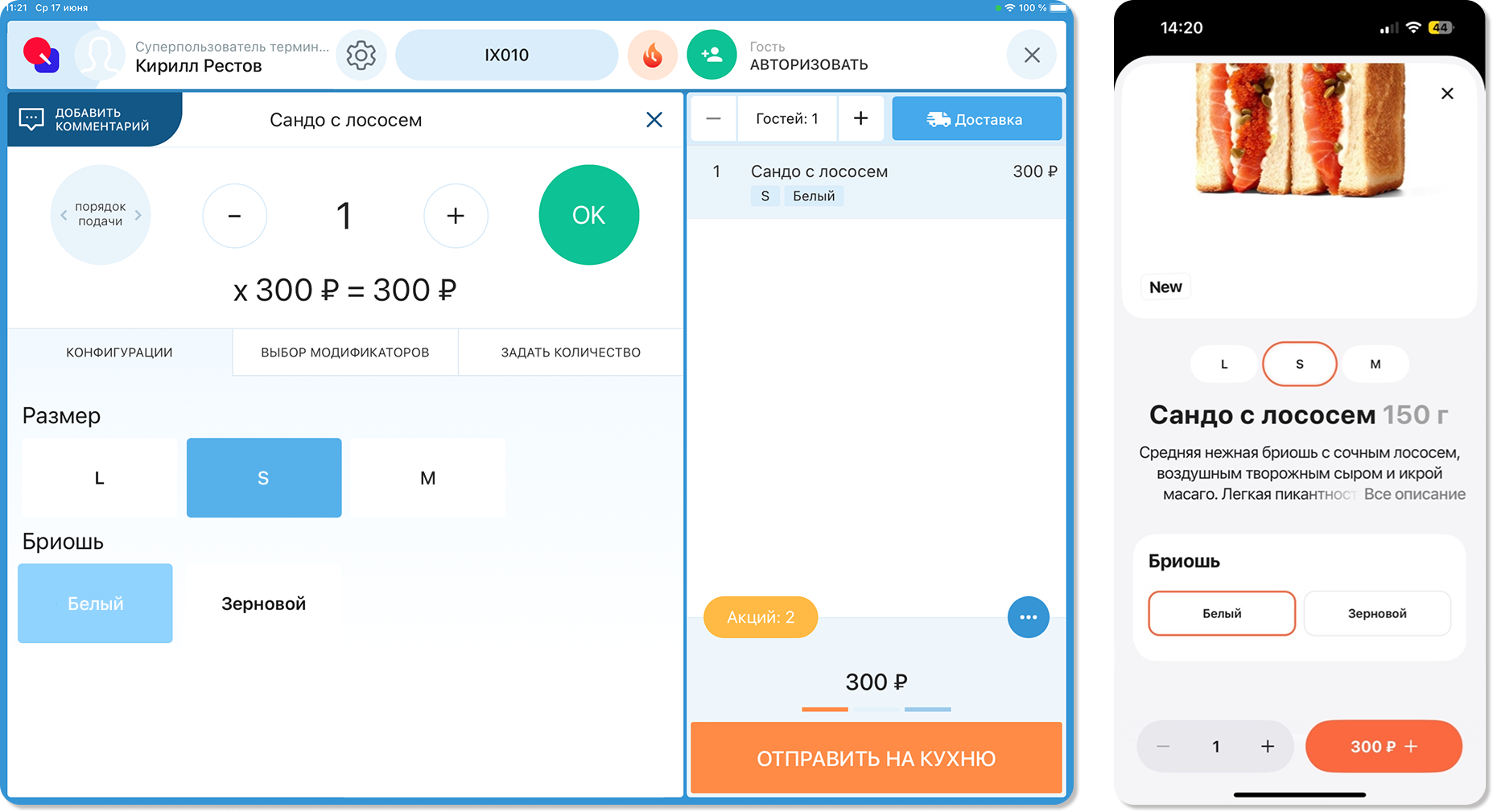
Примечание! Главное отличие конфигурации от модификатора в том, как система определяет товар и списывает ингредиенты при продаже.
Конфигурация определяет конкретную версию (вариант) блюда.
- На какой вопрос отвечает: «Какой именно вариант блюда продается?» (например, маленькая или большая порция).
- Как это работает: Система фиксирует продажу конкретной вариации товара.
Модификатор изменяет уже выбранное блюдо прямо во время заказа.
- На какой вопрос отвечает: «Что нужно изменить в блюде?» (например, добавить карамельный сироп).
- Как это работает: Система учитывает продажу основного блюда с добавками. При этом со склада списываются ингредиенты как самого блюда, так и модификатора.
Создание конфигурации
Для создания конфигурации, выполните следующие действия:
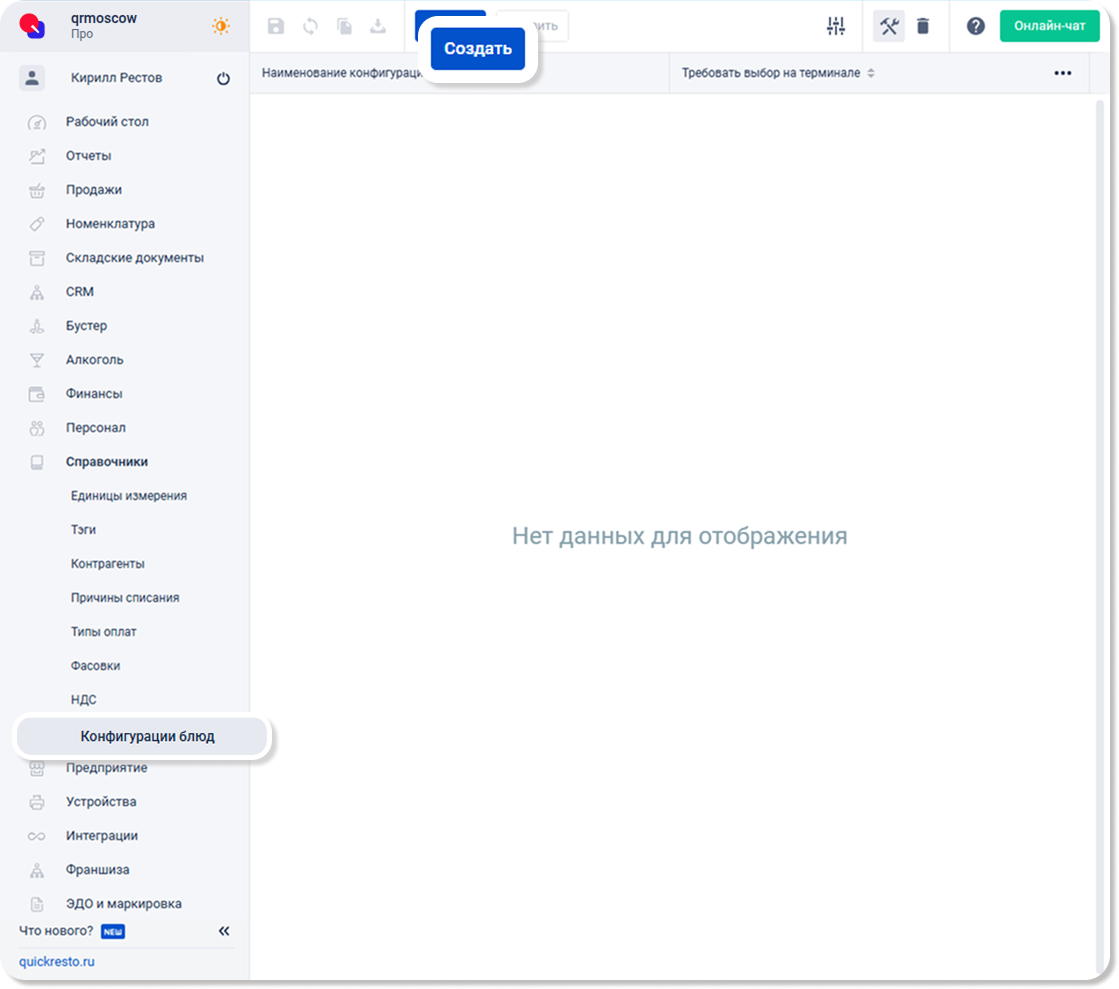
1. Перейдите в раздел Справочники — Конфигурации блюд и нажмите кнопку Создать на верхней панели инструментов.
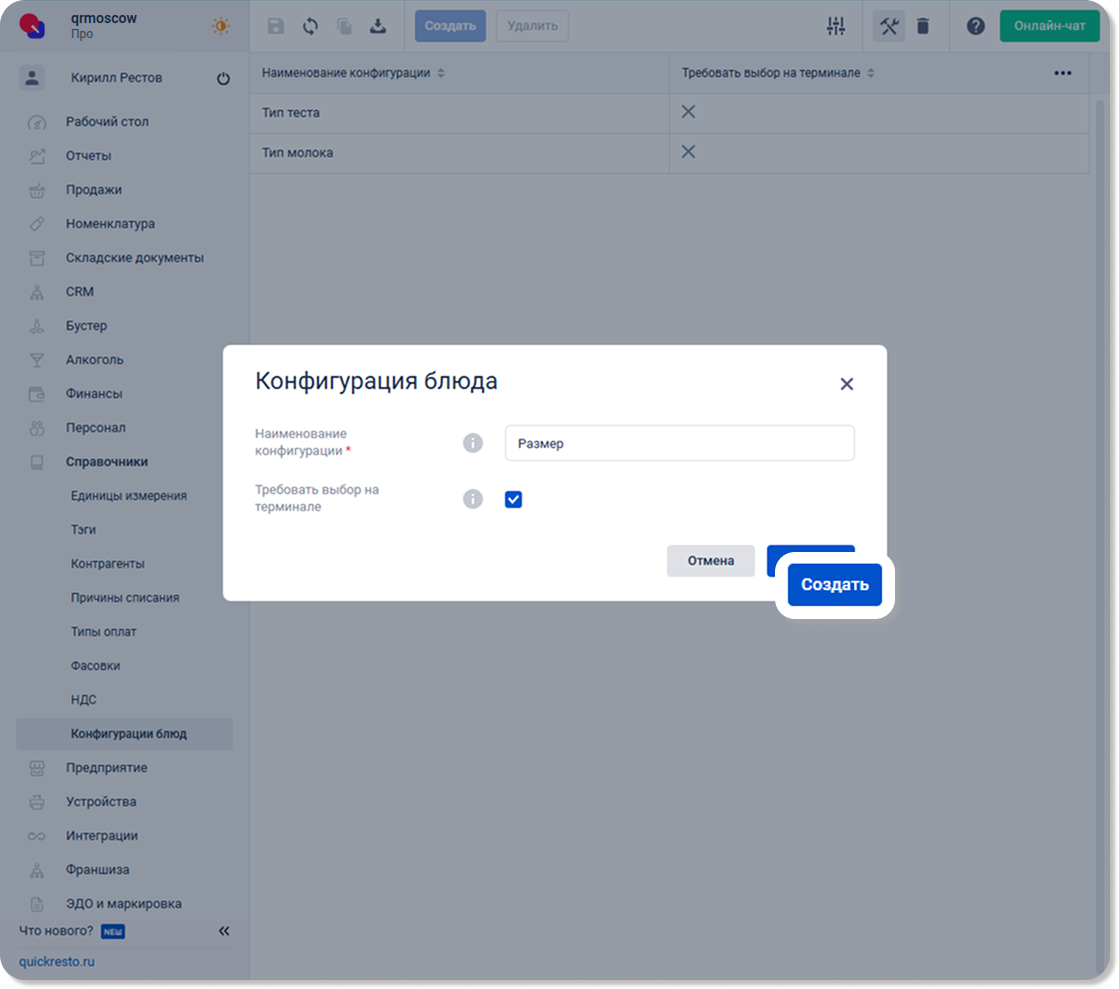
2. В открывшемся окне заполните поля:
Наименование конфигурации — укажите название признака, по которому будут различаться варианты блюда (например, объем, размер, состав).
Требовать выбор на терминале — если флаг активен, то блюдо нельзя будет добавить в заказ, пока не выбран один из вариантов конфигурации.
Если флаг отключен, система автоматически подставит основной вариант блюда. При оформлении заказа его можно будет изменить прямо на кассовом терминале.
3. Заполнив поля в окне создания конфигурации блюда, нажмите Создать.
4. После создания конфигурации перейдите на вкладку Варианты. Нажмите кнопку Создать и укажите все доступные варианты для этой конфигурации.
Примечание! В колонке Основной вариант отметьте один из вариантов.
Изменить основной вариант конфигурации можно только до тех пор, пока она не привязана к блюду. Если настройка уже используется, удалите её из блюда, выберите новый основной вариант и привяжите конфигурацию повторно. После этого потребуется заново настроить соответствие вариантов.
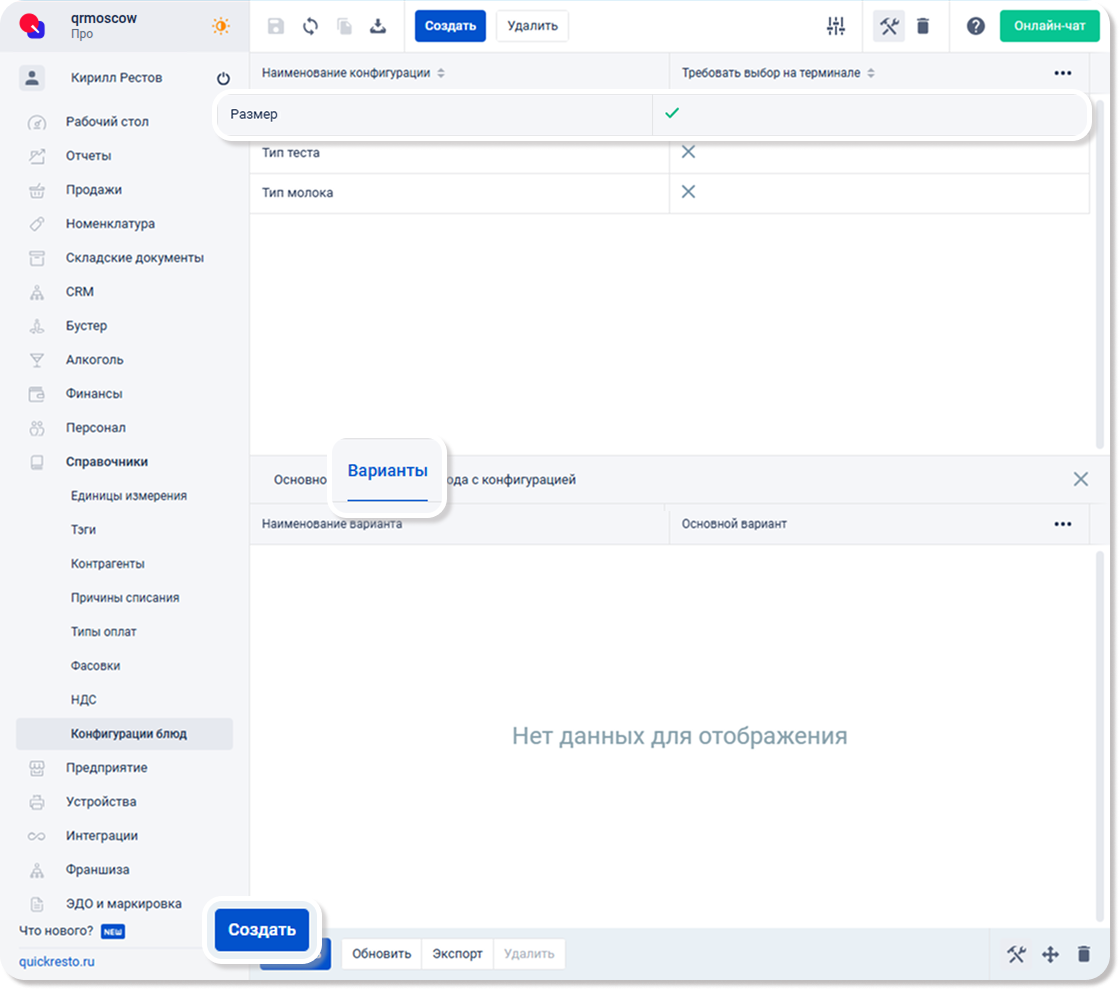
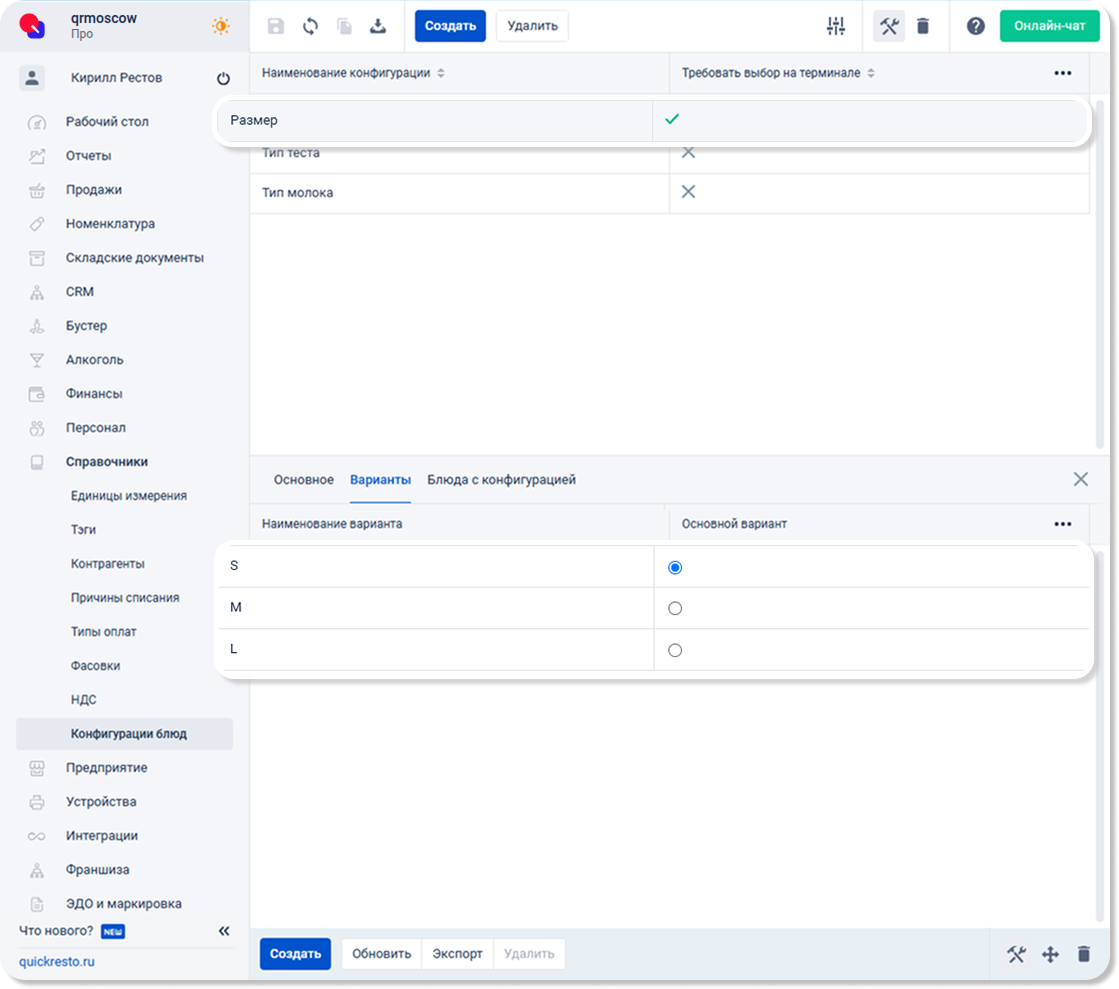
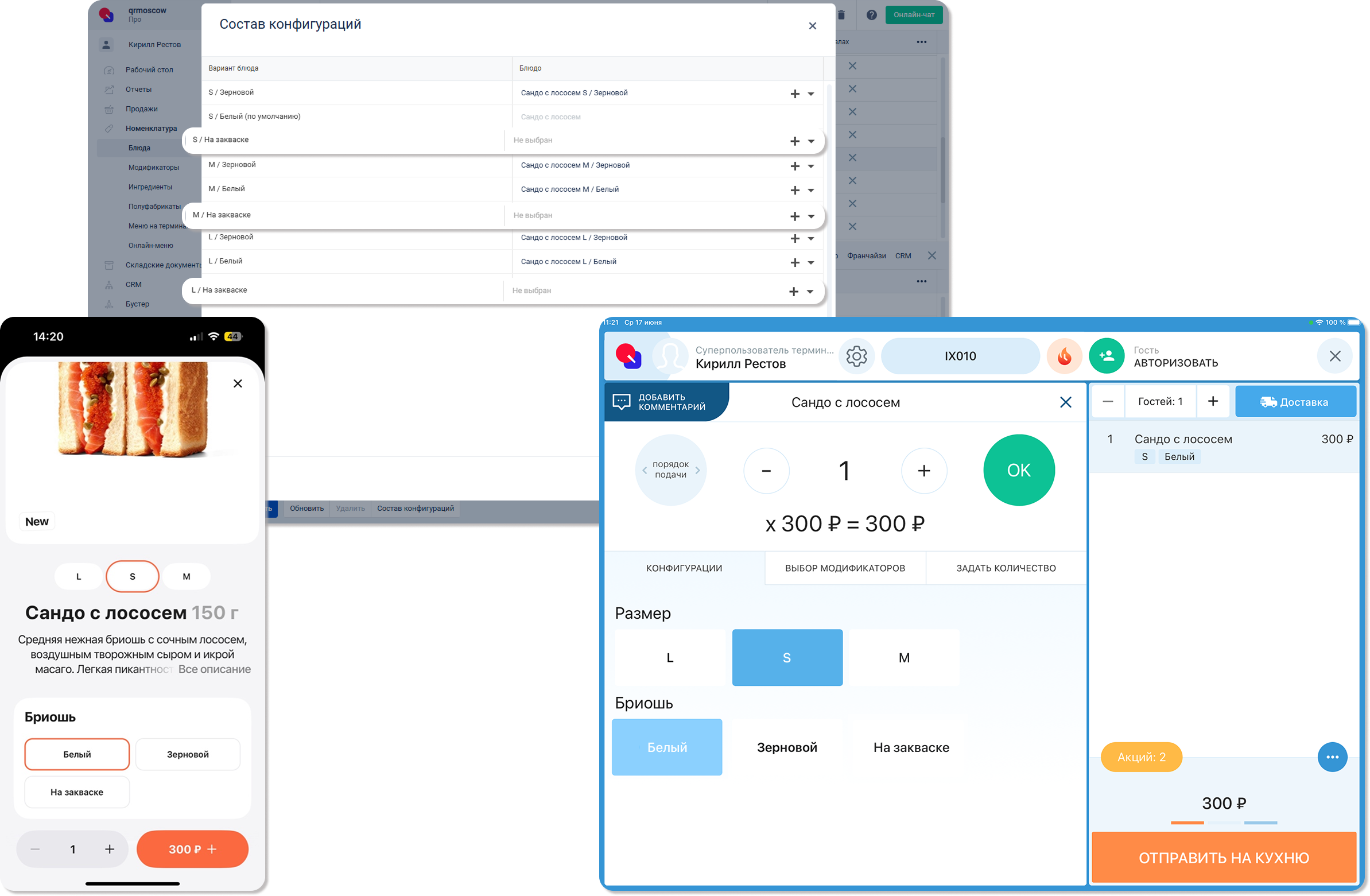
Например, для настройки блюда «Сэндвич» можно задать две конфигурации: «Размер» и «Бриошь». Вариантами размера выступают «S», «M» и «L», а вариантами бриоша — «Зерновой» или «Белый». На стыке этих конфигураций формируются конкретные комбинации (например, «S» + «Белый» бриошь). Каждая такая комбинация становится отдельным вариантом блюда со своей номенклатурной карточкой.
Примечание! Порядок конфигураций на вкладке Варианты определяет, как они будут отображаться на терминале и в продуктах Бустера. Чтобы изменить этот порядок, воспользуйтесь Режимом перемещения.
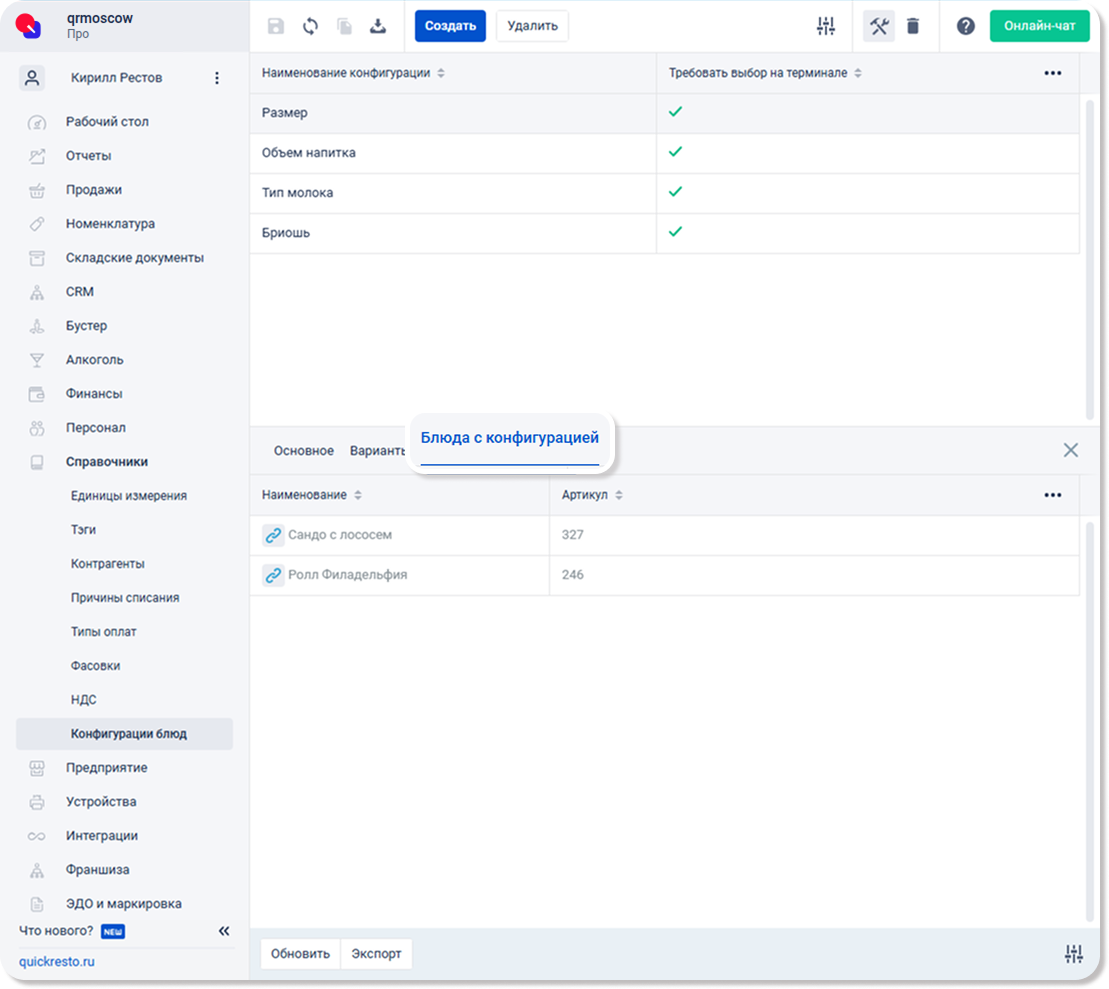
На вкладке Блюда с конфигурацией вы можете просмотреть список основных блюд, для которых настроена выбранная конфигурация.
Чтобы добавленные конфигурации появились на кассовом терминале и в продуктах Бустера, привяжите их к конкретному блюду. Для этого перейдите в раздел Номенклатура — Блюда и откройте вкладку Конфигурации. Подробнее.
Добавление нового варианта для конфигурации
Примечание! Будьте аккуратны с добавлением множества вариантов в конфигурацию и привязкой нескольких конфигураций к одному блюду. Помните, что система автоматически пересекает все эти варианты между собой и заблокирует добавление конфигурации, если количество комбинаций хотя бы для одного блюда превысит 1000. Избыток данных приведет к появлению огромного списка комбинаций, в котором вам будет неудобно ориентироваться при настройке меню.
Если у блюда появились новые варианты, создавать конфигурацию заново не нужно. При необходимости вы можете добавить их в уже существующую конфигурацию.
Например, если к конфигурации «Бриошь» добавить новый вариант «На закваске».
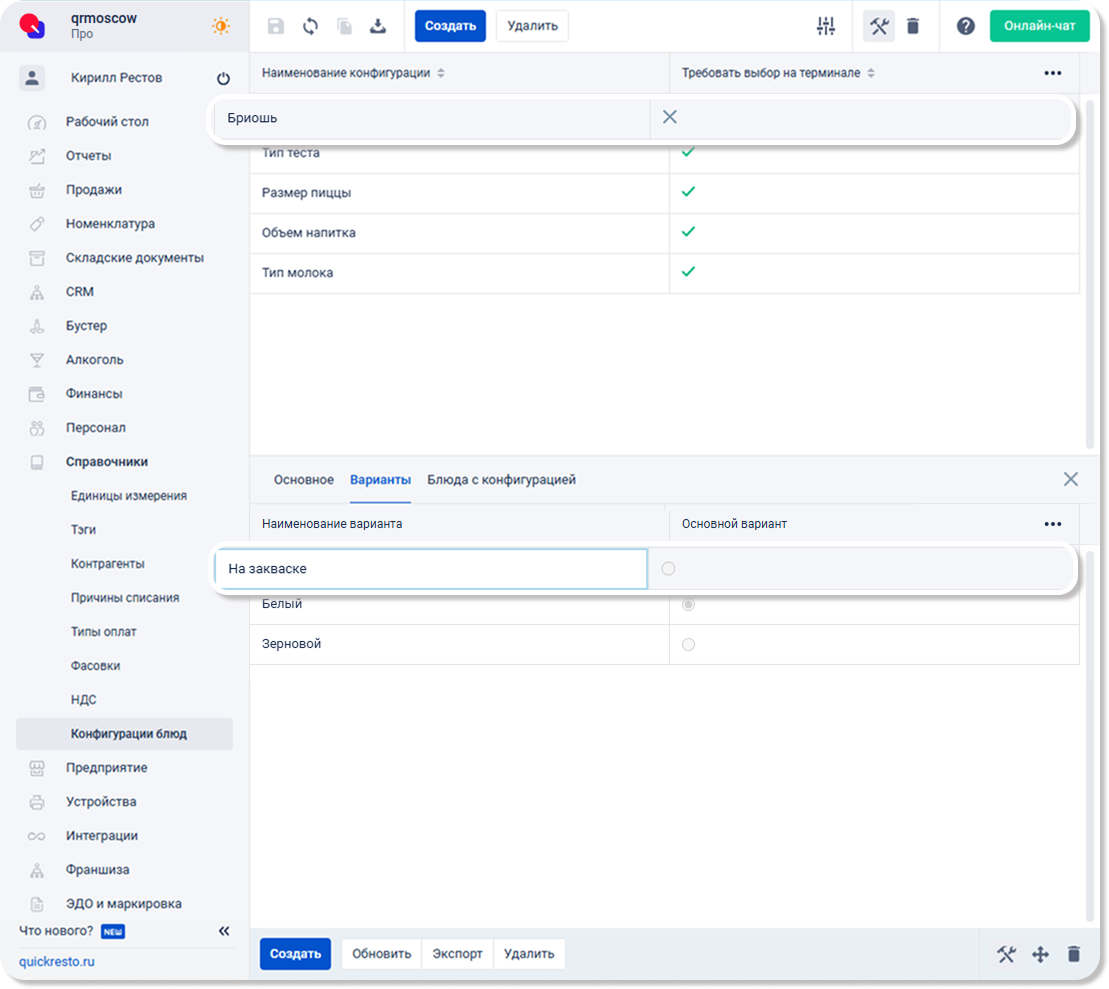
Для ранее настроенного блюда «Сэндвич» будут добавлены новые позиции блюдо-варианта для создания или сопоставления в модальном окне Состав конфигураций.
Удаление конфигурации
Для удаления конфигурации перейдите в раздел Справочники — Конфигурации блюд, выберите необходимую строку и нажмите кнопку Удалить на верхней панели инструментов.
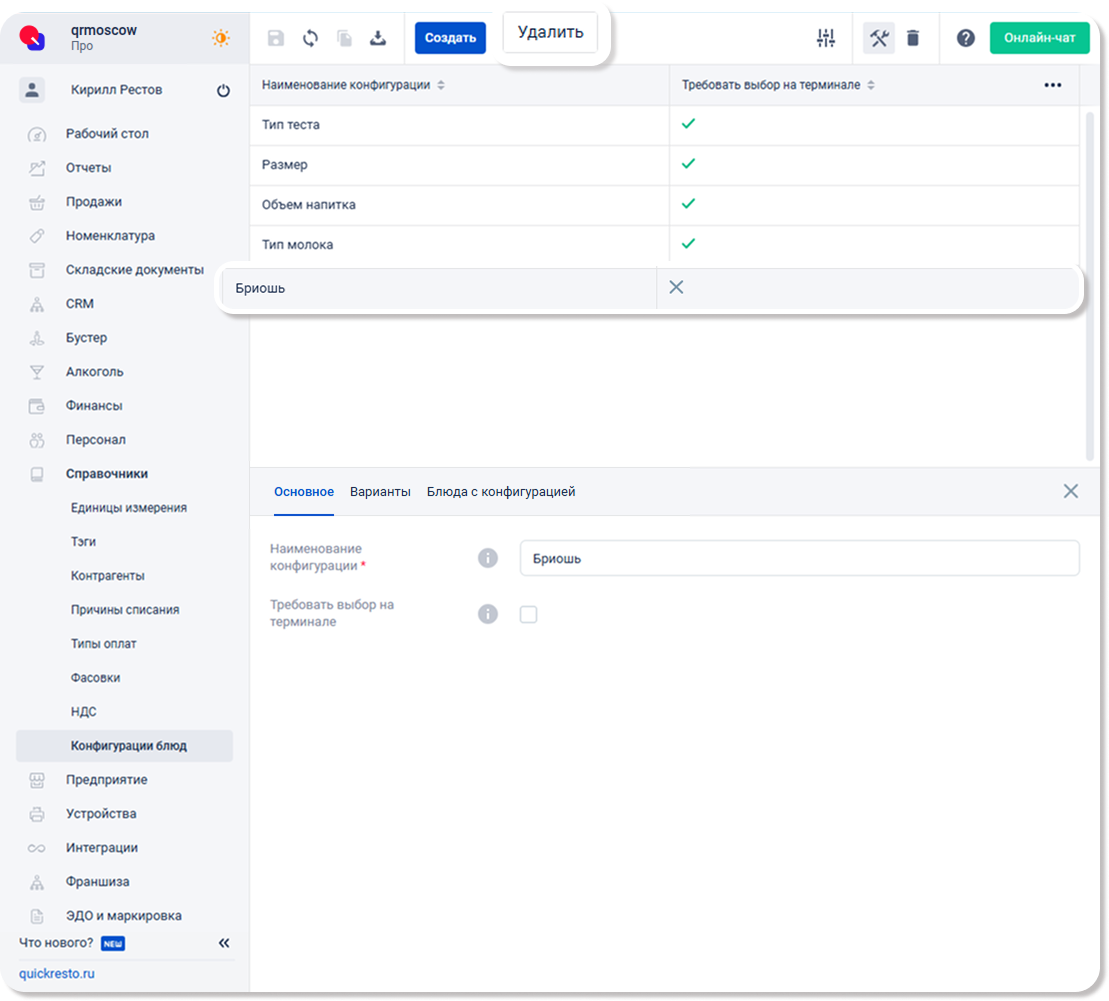
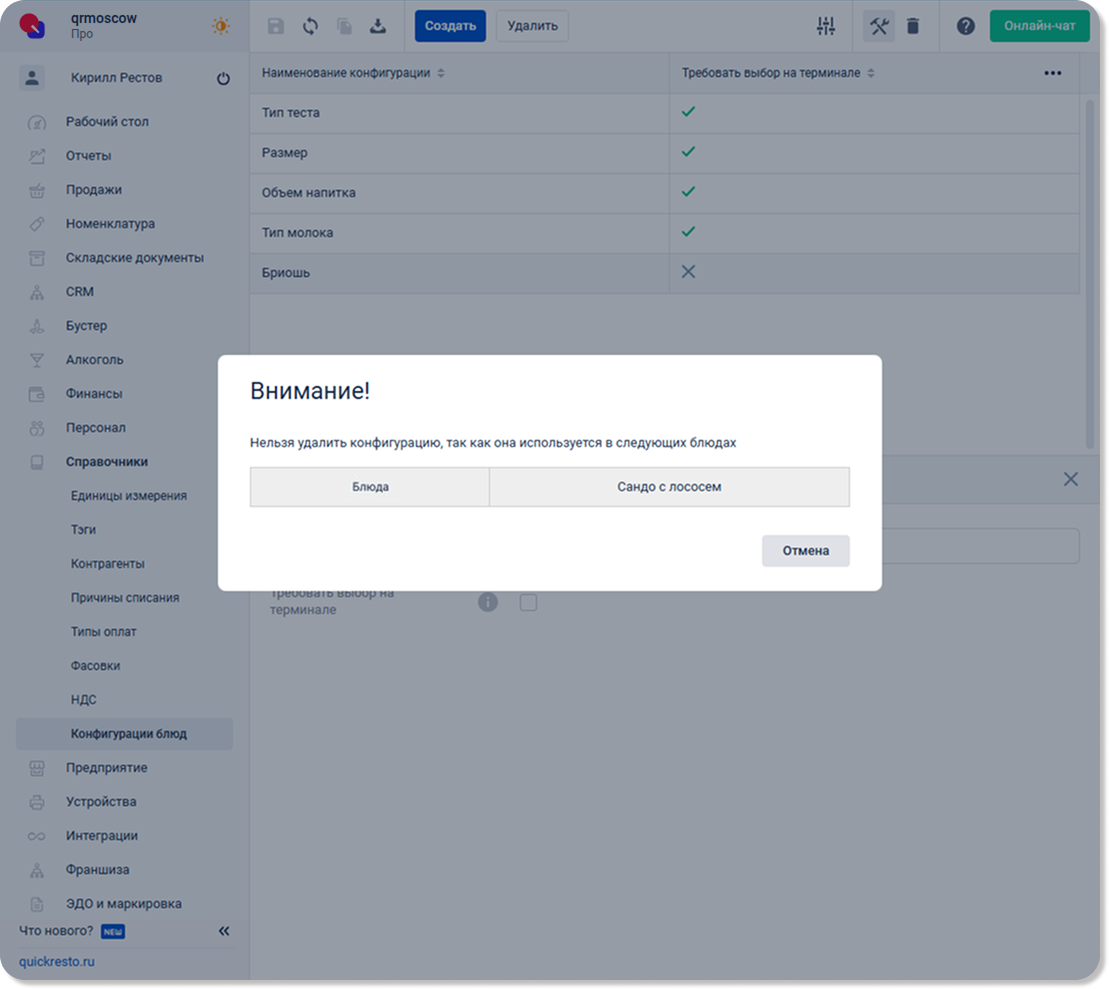
Если вы попытаетесь удалить конфигурацию, которая уже используется в блюде, система не позволит это сделать. Появиться модальное окно с уведомлением и списком блюд, в которых используется эта конфигурация.
Примечание! Чтобы удалить конфигурацию, необходимо сначала удалить её из самого блюда.