Создание приходной накладной на основании УПД
В разделе ЭДО вы можете создать приходные накладные в бэк-офисе из внешних универсальных передаточных документов (УПД). Чтобы это сделать, перейдите на вкладку Входящие. Найдите нужный документ в представленном списке и откройте его.
Примечание! Создание приходной накладной из внешних УПД избавляет от необходимости вручную составлять складские документы, что значительно упрощает рабочий процесс.
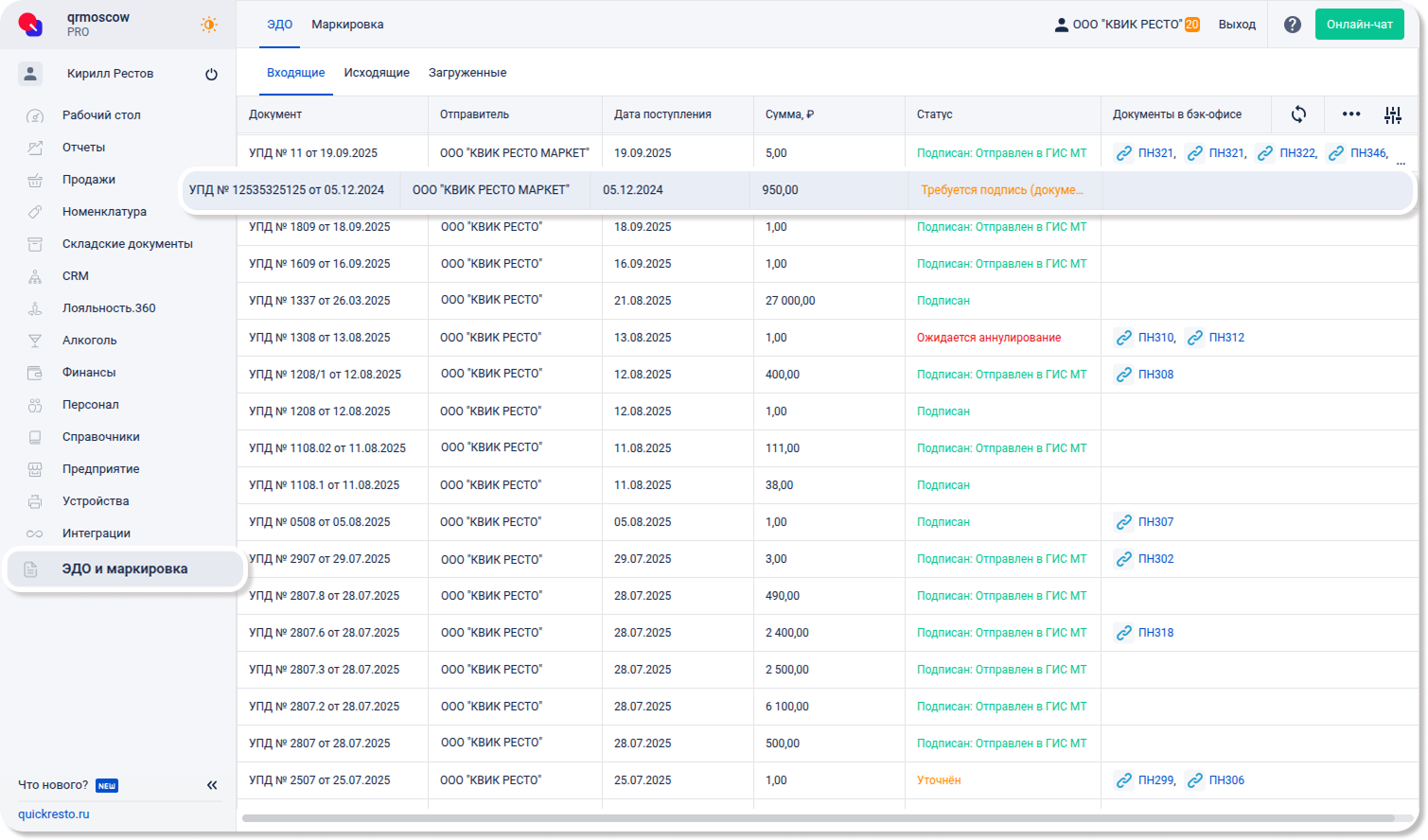
После этого нажмите на панель Сопоставление.
Примечание! Для беспрепятственного создания приходных накладных, контрагентов и номенклатуры необходимо настроить права доступа. В разделе Персонал — Должности выберите сотрудника и перейдите на вклдаку Права в бэк-офисе. В колонке Состояние прав доступа для соответствующих категорий установите права на Изменение. Подробнее.
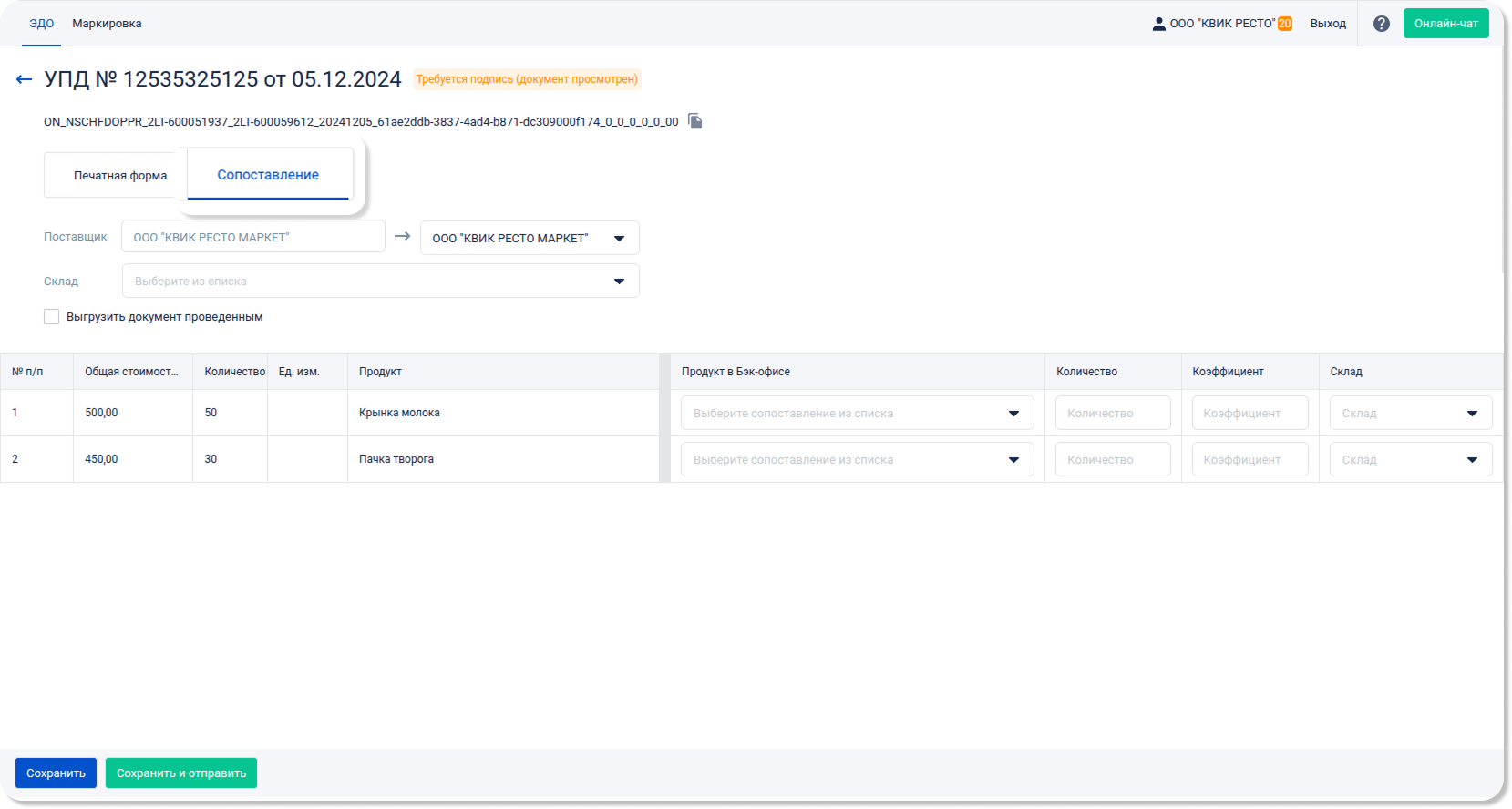
На открывшейся странице вы сможете заполнить следующие поля:
Поставщик — выберите из списка контрагентов бэк-офиса. Это поле сопоставляется с поставщиком УПД.
Если в бэк-офисе отсутствует необходимый контрагент для сопоставления, его можно создать, нажав кнопку Добавить контрагента в выпадающем списке.
Склад — укажите склад, на который будут оприходованы продукты.
Выгрузить документ проведенным — если этот флаг активирован, накладная в бэк-офисе будет сформирована в статусе Проведен.
Также на этой странице представлена таблица с перечнем продуктов, которая состоит из двух частей:
1. Нередактируемые поля (данные берутся из загруженного УПД):
- № п/п — номер продукта по порядку, присваивается автоматически.
- Общая стоимость с НДС, ₽ — стоимость товаров (работ, услуг), имущественных прав с налогом — всего, в рублях.
- Количество продукта по УПД.
- Ед. изм. — обозначение единицы измерения продукта.
- Продукт — наименование товара в УПД.
2. Редактируемая часть таблицы (для передачи данных в бэк-офис):
Продукт в бэк-офисе — номенклатура в бэк-офисе, которая будет добавлена в приходную накладную.
Если в бэк-офисе отсутствует необходимый продукт для сопоставления, его можно создать, нажав кнопку Добавить продукт в выпадающем списке.
Количество — укажите количество, которое будет оприходовано в бэк-офис.
Коэффициент — это число, на которое будет умножаться количество позиций из УПД перед отправкой в бэк-офис. Например, если поступила большая головка сыра, и вы хотите разделить её на 3 части, в колонке коэффициент нужно указать цифру 3. А в колонке Продукт в бэк-офисе выбрать соответствующую позицию номенклатуры.
Склад — выберите склад, на который будут оприходованы продукты в бэк-офис. Разные продукты могут быть оприходованы на разные склады.
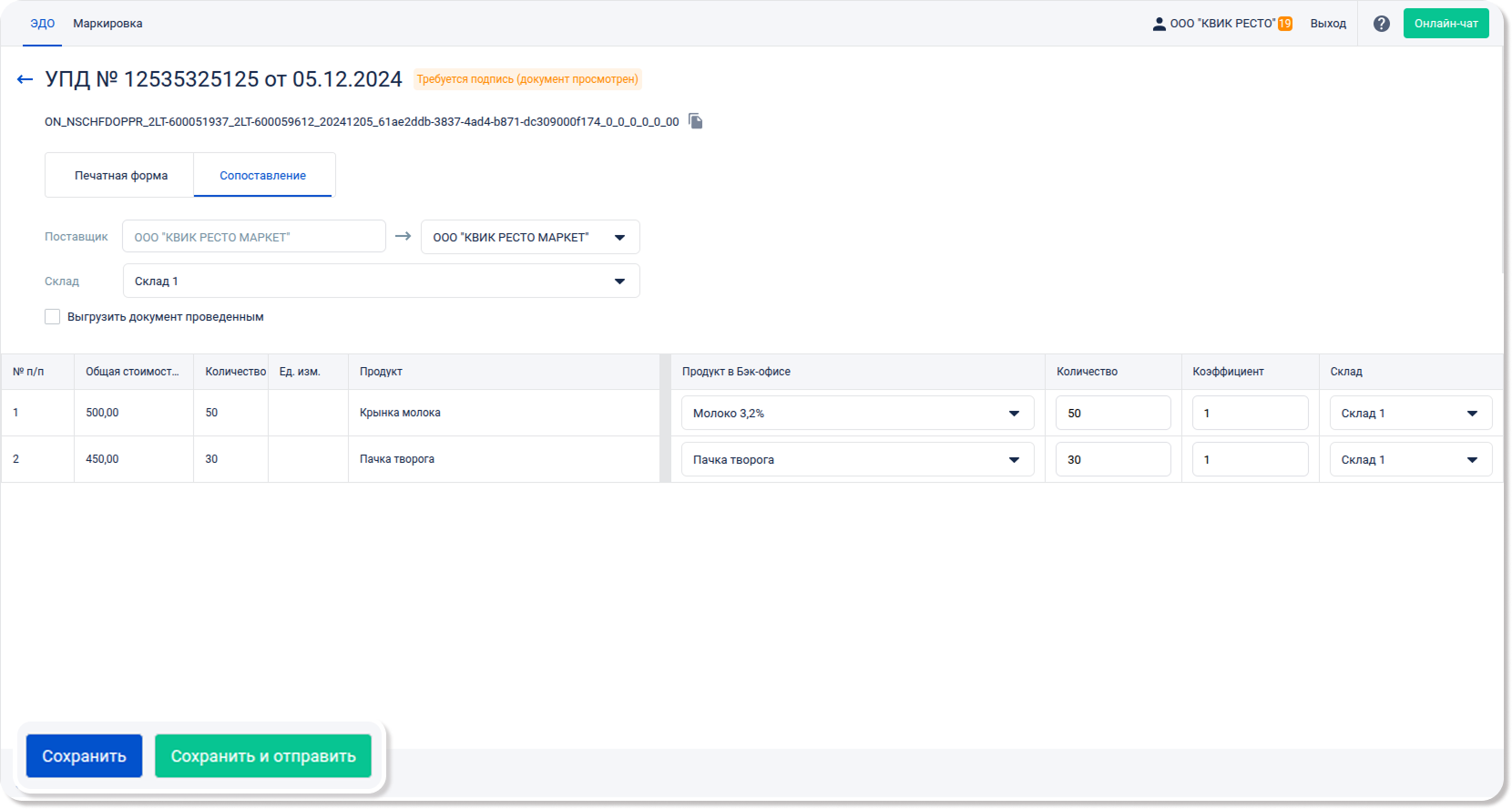
В левом нижнем углу экрана находятся две кнопки: Сохранить и Сохранить и отправить. Кнопка Сохранить сохраняет введенные вами данные. Кнопка Сохранить и отправить одновременно сохраняет информацию и отправляет документ в бэк-офис.
Примечание! После сохранения сервис запоминает соответствия между Поставщиком и Контрагентом, а также между Продуктом и Продуктом в бэк-офисе. Данные автоматически будут подставлены в последующие УПД только если Поставщик и Продукт совпадают с предыдущими УПД.
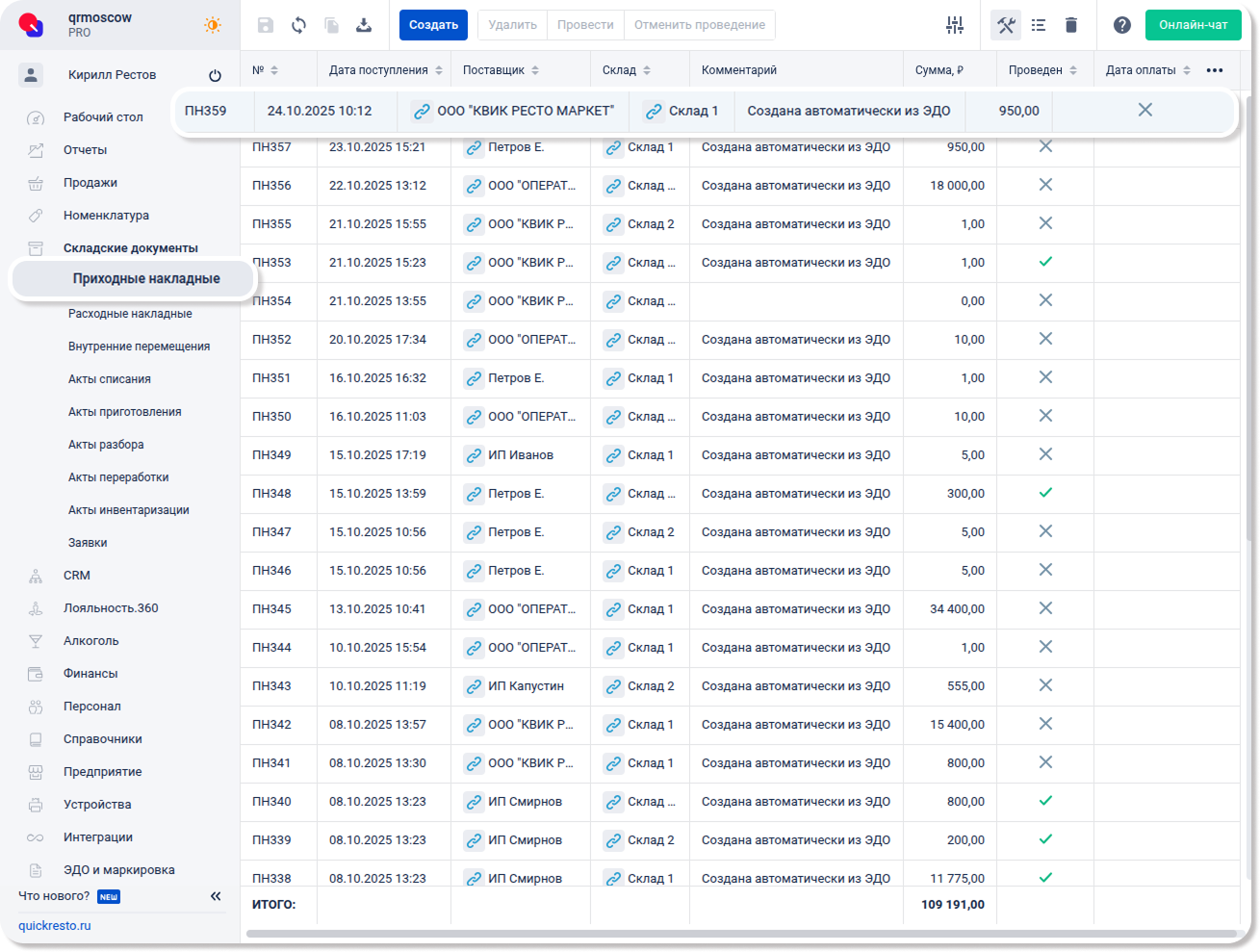
В разделе Складские документы — Приходные накладные будет отображаться сформированный документ. Он может быть проведенным или непроведенным, в зависимости от значения флага в поле Выгрузить документ проведенным на панели Сопоставление.