-
Решения
-
Гостям
 Приложение и сайт
Выбор по меню, оплата, доставка, самовывоз
Киоск самообслуживанияОбслуживание клиентов
в пиковые часыЭлектронное меню Для случаев, когда не нужно
бумажное менюКарты лояльностиБонусные программы, акционные предложения, комбо
Электронная очередьОбслуживание клиентов
в пиковые часыЭкран покупателяНаглядная информация о заказе
для гостя -
Сотрудникам залаКассовый терминал
Схема зала, заказы, бонусы в CRM, чеки, 3 типа оплат
Модуль доставкиРабота с собственными курьерами и интеграция
Кухонный экран повараЗаказ от столика в кухню. Очередь заказов, техкарты к блюдам
-
Cотрудникам бэк-офисаМеню и техкарты
Настройка техкарт, порядок в меню – порядок в бизнесе
СкладКонтроль остатков в реальном времени, управление поставками
ПерсоналУчёт рабочего времени, премии и штрафы, график работы
Маркетинг и CRMПрограммы лояльности,
сегментация, уведомленияОтчёты и аналитикаПринимай решения на основе
данных -
РуководителямQuick Resto Manager
Приложение для контроля
ресторанаУведомленияРаботают на любом устройстве, в приложении и в Telegram
Финансовый модульДержи фокус на финансовом
результате
-
-
Типы бизнеса
-
ДругоеМассовые мероприятия
- Цены
-
База знаний
-
Инструкции
Ответы на любые вопросы
-
Демо по продукту
Узнай, что ты сможешь с Quick Resto
-
Коммьюнити
Задавай любые вопросы и помогай другим
-
Вебинары
Встречи с экспертами отрасли, обучение
-
Журнал "Котёл"
Читай обо всём, что касается индустрии
-
Справочник ресторатора
Пошаговая инструкция для достижения успеха в бизнесе
-
Видео
Посмотри как это работает
-
Аудит бизнеса
Знай, что надо делать
-
Секретный ингредиент
Посмотри, что у них получилось
-
Разрешительные документы
Содержание
Для перехода к нужной главе инструкции нажмите на ее название в списке:
Примечание! Данный раздел доступен на тарифе Про и выше, а также при включенной опции работы с агрегаторами.
Разрешительные документы — раздел в бэк-офисе, предназначенный для хранения документов, обязательных для продажи определенных категорий продукции.
В соответствии с требованиями законов «О внесении изменений в закон о защите прав потребителей» (546-ФЗ) и «О платформенной экономике» (289-ФЗ), наличие такого документа необходимо для законной продажи подобных товаров. Он официально подтверждает безопасность продукции для гостей заведения, открывает доступ к легальной работе с агрегаторами и надежно защищает бизнес от крупных штрафов. В бэк-офисе эти сведения привязываются к карточке номенклатуры и могут относиться сразу к нескольким блюдам.
Как добавить разрешительный документ?
Для создания документа, выполните следующие действия:
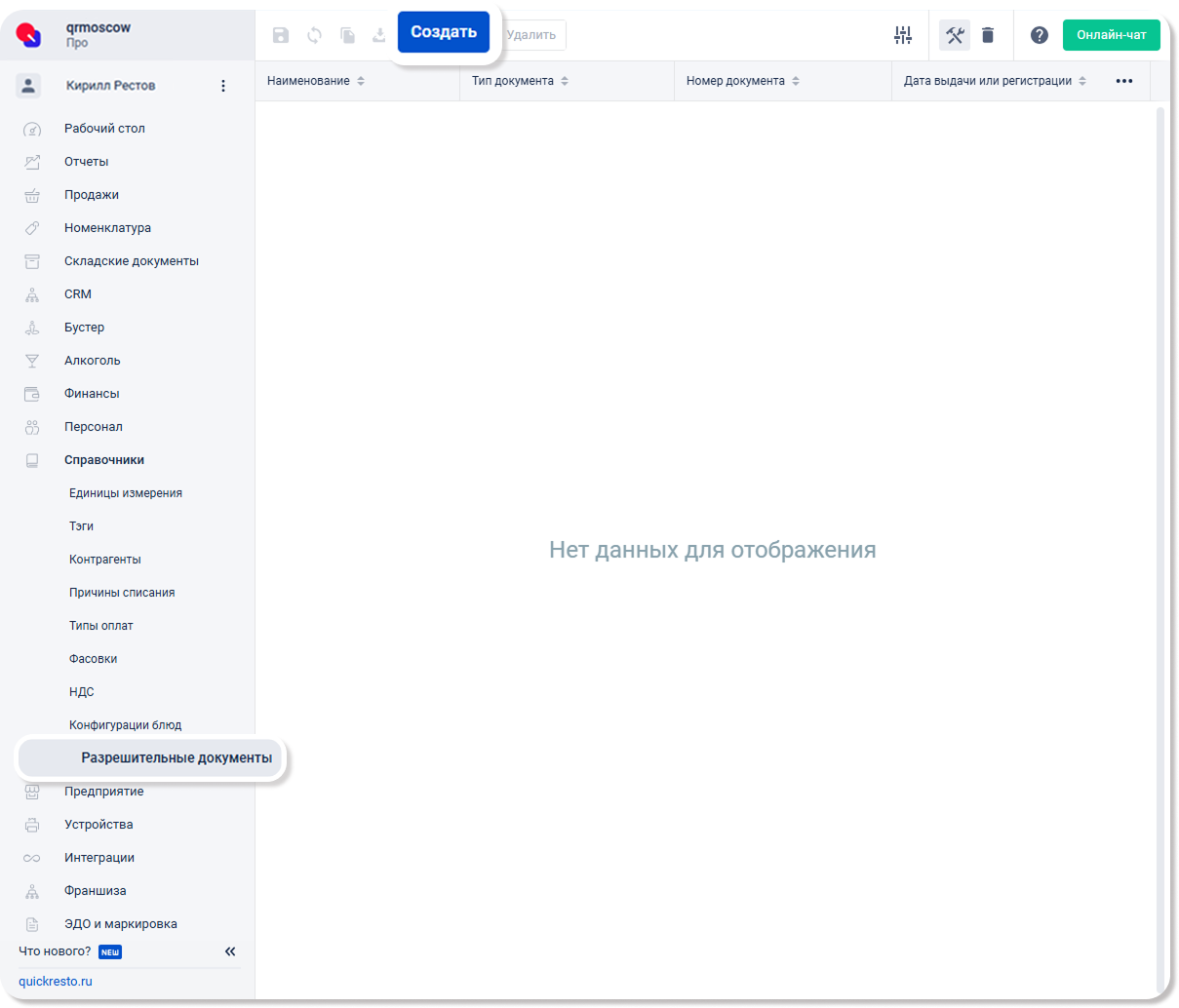
1. Перейдите в раздел Справочники — Разрешительные документы и нажмите кнопку Создать на верхней панели инструментов.
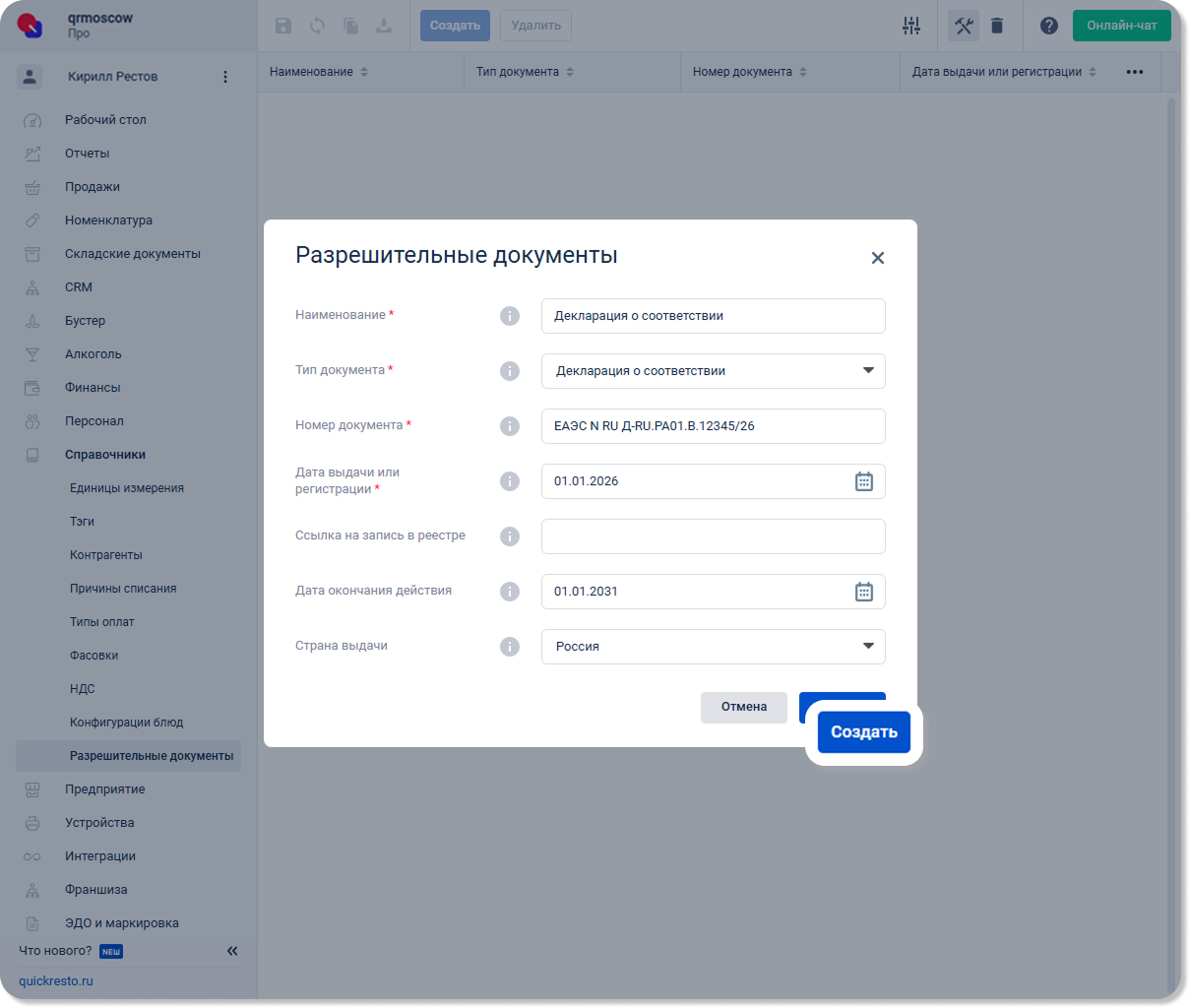
2. В открывшемся окне заполните поля:
Примечание! Рекомендуем заполнить все поля, чтобы товар успешно прошел проверку и не был заблокирован к продаже.
Наименование — уникальное наименование разрешительного документа в бэк-офисе.
Тип документа. Выберите нужный вариант из списка.
Сертификат соответствия.
Декларация о соответствии.
Свидетельство о государственной регистрации.
Номер документа — регистрационный код, присвоенный ведомством выдавшим документ (Примеры номеров для РФ и стран ЕАЭС: RU С-ХХ.АА00.B.00001/99 или ЕАЭС KG417/026.SE.00.00000). Подробнее.
Дата выдачи или регистрации документа.
Ссылка на запись в реестре — ссылка на страницу с записью о документе в государственном реестре. Ссылка на PDF-копию документа не является равнозначной заменой.
Найти нужную запись можно на официальных порталах ведомств:
Дата окончания действия документа. Для бессрочного документа не заполняется.
Страна выдачи документа. Выберите страну из выпадающего списка.
3. Заполнив поля в окне создания документа, нажмите Создать.
Как связать документ с блюдом?
Свяжите документ с нужным блюдом, чтобы сведения о нем передавались в меню агрегатора. Для этого перейдите в раздел Номенклатура — Блюда и добавьте документ на вкладке Законодательство. Подробнее.
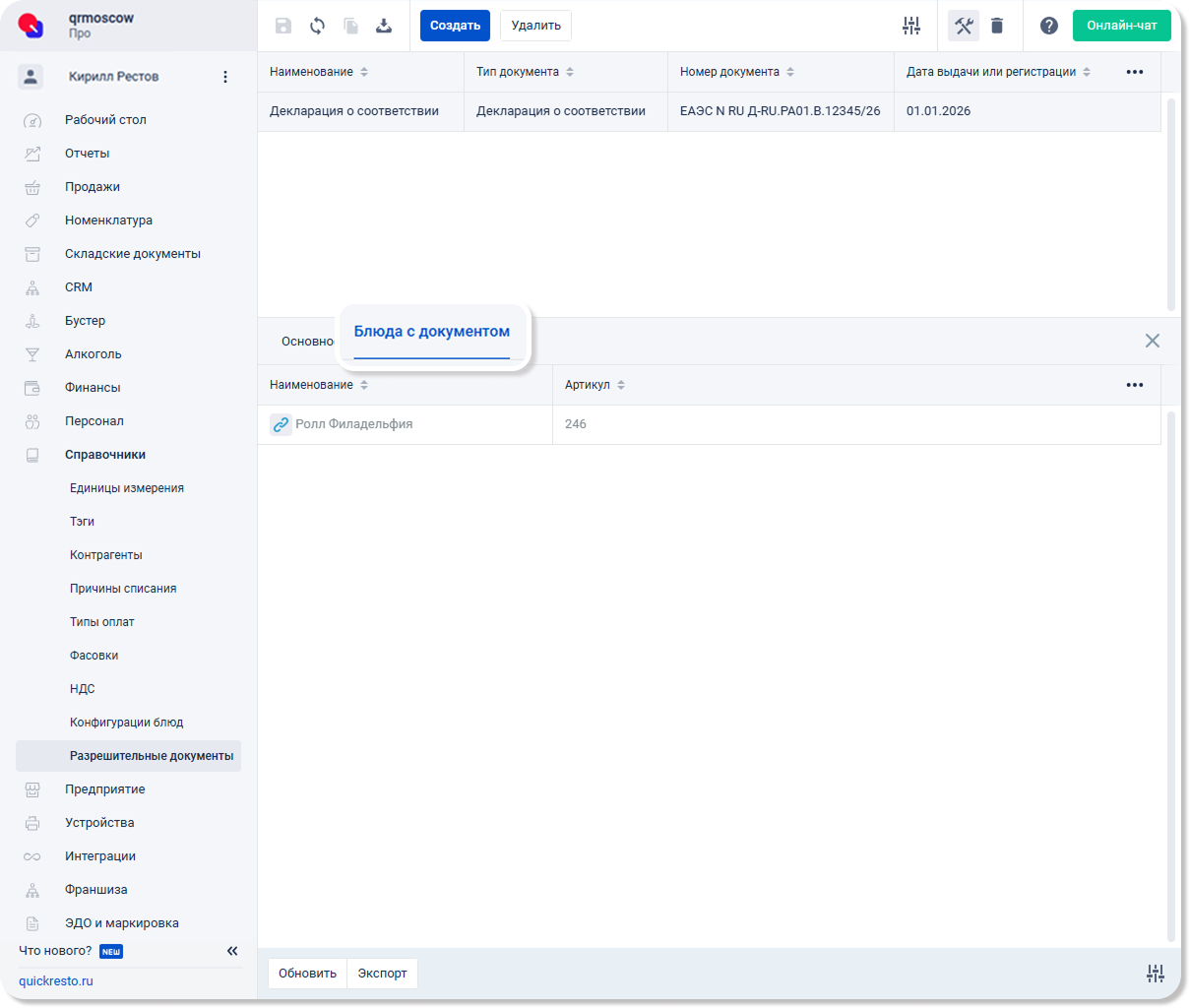
Посмотреть список позиций, к которым уже привязан документ, можно в самом документе на вкладке Блюда с документом.