-
Решения
-
Гостям
 Приложение и сайт
Выбор по меню, оплата, доставка, самовывоз
Киоск самообслуживанияОбслуживание клиентов
в пиковые часыЭлектронное меню Для случаев, когда не нужно
бумажное менюКарты лояльностиБонусные программы, акционные предложения, комбо
Электронная очередьОбслуживание клиентов
в пиковые часыЭкран покупателяНаглядная информация о заказе
для гостя -
Сотрудникам залаКассовый терминал
Схема зала, заказы, бонусы в CRM, чеки, 3 типа оплат
Модуль доставкиРабота с собственными курьерами и интеграция
Кухонный экран повараЗаказ от столика в кухню. Очередь заказов, техкарты к блюдам
-
Cотрудникам бэк-офисаМеню и техкарты
Настройка техкарт, порядок в меню – порядок в бизнесе
СкладКонтроль остатков в реальном времени, управление поставками
ПерсоналУчёт рабочего времени, премии и штрафы, график работы
Маркетинг и CRMПрограммы лояльности,
сегментация, уведомленияОтчёты и аналитикаПринимай решения на основе
данных -
РуководителямQuick Resto Manager
Приложение для контроля
ресторанаУведомленияРаботают на любом устройстве, в приложении и в Telegram
Финансовый модульДержи фокус на финансовом
результате
-
-
Типы бизнеса
-
ДругоеМассовые мероприятия
- Цены
-
База знаний
-
Инструкции
Ответы на любые вопросы
-
Демо по продукту
Узнай, что ты сможешь с Quick Resto
-
Коммьюнити
Задавай любые вопросы и помогай другим
-
Вебинары
Встречи с экспертами отрасли, обучение
-
Журнал "Котёл"
Читай обо всём, что касается индустрии
-
Справочник ресторатора
Пошаговая инструкция для достижения успеха в бизнесе
-
Видео
Посмотри как это работает
-
Аудит бизнеса
Знай, что надо делать
-
Секретный ингредиент
Посмотри, что у них получилось
-
Настройка ТС ПИоТ и интеграция с Quick Resto
Содержание
Для перехода к нужной главе инструкции нажмите на ее название в списке:
Общая информация о ТС ПИоТ
Техническое средство получения информации о товаре (ТС ПИоТ) — специализированное программное обеспечение, обеспечивающее автоматическую проверку кодов маркировки при розничной продаже через государственную систему Честный ЗНАК.
Основные задачи ТС ПИоТ:
- Контроль продаж: блокирует реализацию просроченных, запрещенных или поддельных товаров в соответствии с законом.
- Проверка оборудования: контролирует работу техники в кассовой зоне и проверяет, правильно ли сканер распознал код.
- Передача данных: отправляет отчеты о состоянии касс в систему Честный ЗНАК.
Проверка кодов маркировки проходит через Единую сервисную платформу (ЕСП). Чтобы связать кассу с этой платформой, на нее устанавливают Единый сервисный модуль (ЕСМ). На сегодняшний день это единственная официальная программа для выполнения требований ТС ПИоТ.
Модуль ЕСМ необходим для: — авторизации контрольно-кассовой техники (ККТ) на платформе ЕСП и настройки её связи с системой Честный ЗНАК; — мгновенной проверки кодов маркировки при продаже; — обмена данными между кассовой программой Quick Resto, сервисами ЕСП и Честным ЗНАКом.
Подключение ТС ПИоТ является обязательным требованием для всех продавцов маркированных товаров, подпадающих под правила разрешительного режима (Постановления Правительства РФ № 515 и № 303).
Примечание! Перед тем как обновить Локальный модуль Честного ЗНАКа (ЛМ ЧЗ) до версии 2.0, вам необходимо подготовить оборудование. Если не обновить компоненты кассы вовремя, система просто не увидит новый модуль и торговля маркированным товаром остановится.
- Проверить кассу: она должна работать на формате фискальных данных (ФФД) 1.2, с включенной настройкой «Торговля маркированными товарами» и драйвером не ниже 10.10.8.23.
- Обновить компоненты ЕСМ до версии 1.6: скачайте установщик в личном кабинете ЕСП и запустите его.
- Обновить контроллер ЛМ ЧЗ (lm-controller) до версии 1.6: если он установлен на отдельном компьютере, обновите его вручную.
Скачивание и установка Единого Сервисного Модуля
Для скачивания и установки модуля выполните следующие действия:
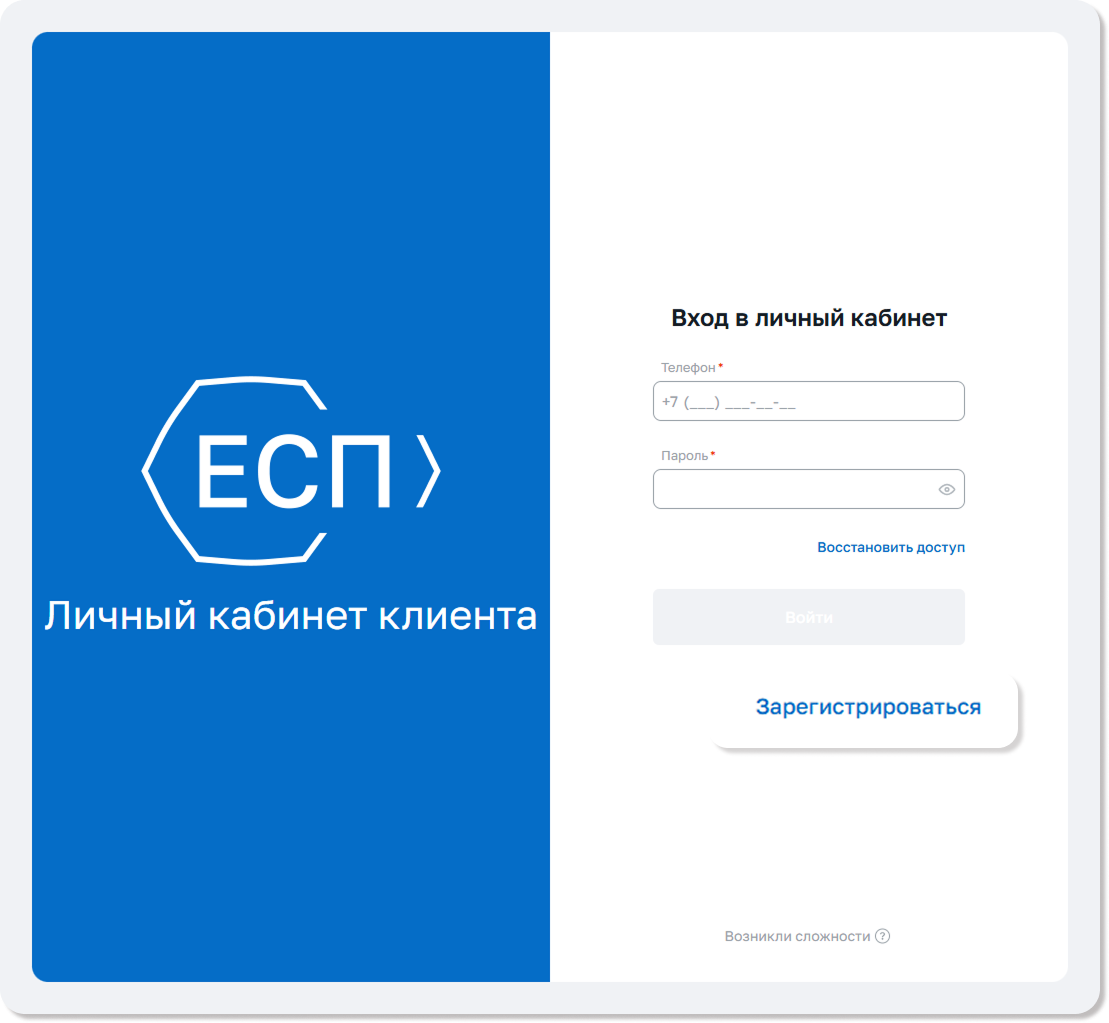
1. Зарегистрируйтесь в личном кабинете ЕСП. Перейдите на сайт lk.ao-esp.ru/login и произведите регистрацию личного кабинета. Выполните все шаги, предложенные системой.
Примечание! Создавайте личный кабинет только для тех юридических лиц, через которые продается маркированная продукция (Честный ЗНАК). Например, если у вас 5 юридических лиц, но маркировкой торгуют только три, то необходимо создать всего три личных кабинета.
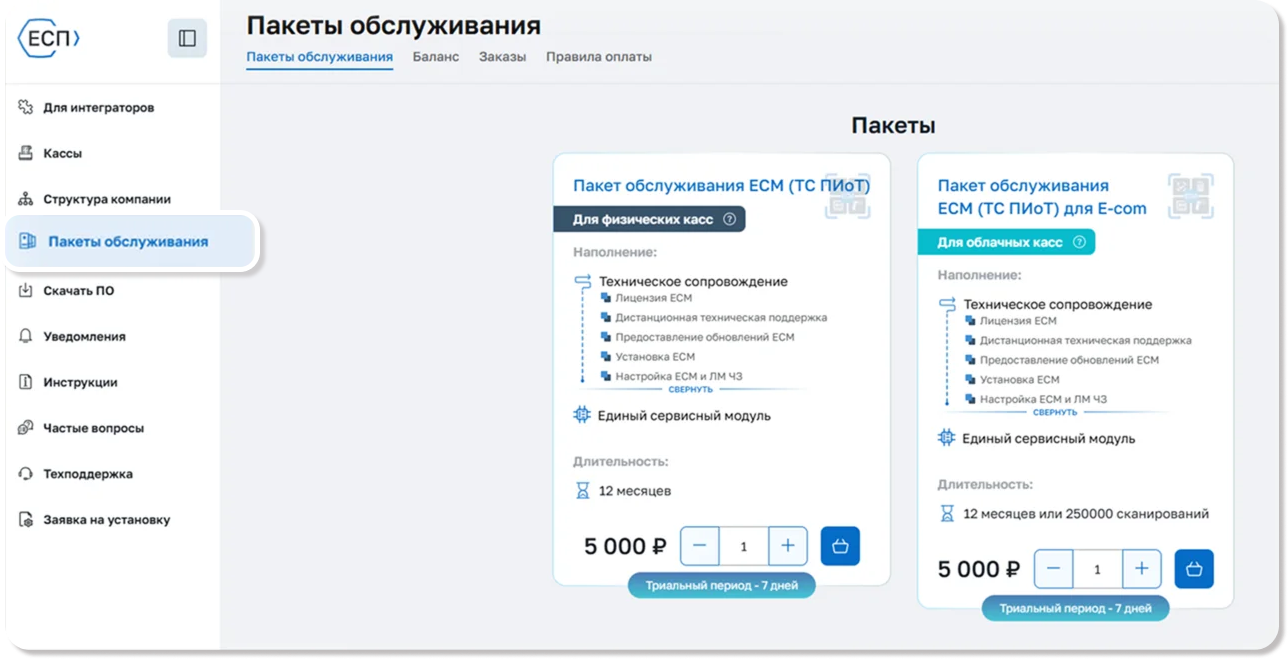
2. Приобретите лицензию. После регистрации перейдите на вкладку Пакеты обслуживания и выберите нужный пакет обслуживания.
Примечание! Для каждого фискального регистратора, продающего товары с маркировкой, требуется отдельный пакет обслуживания.
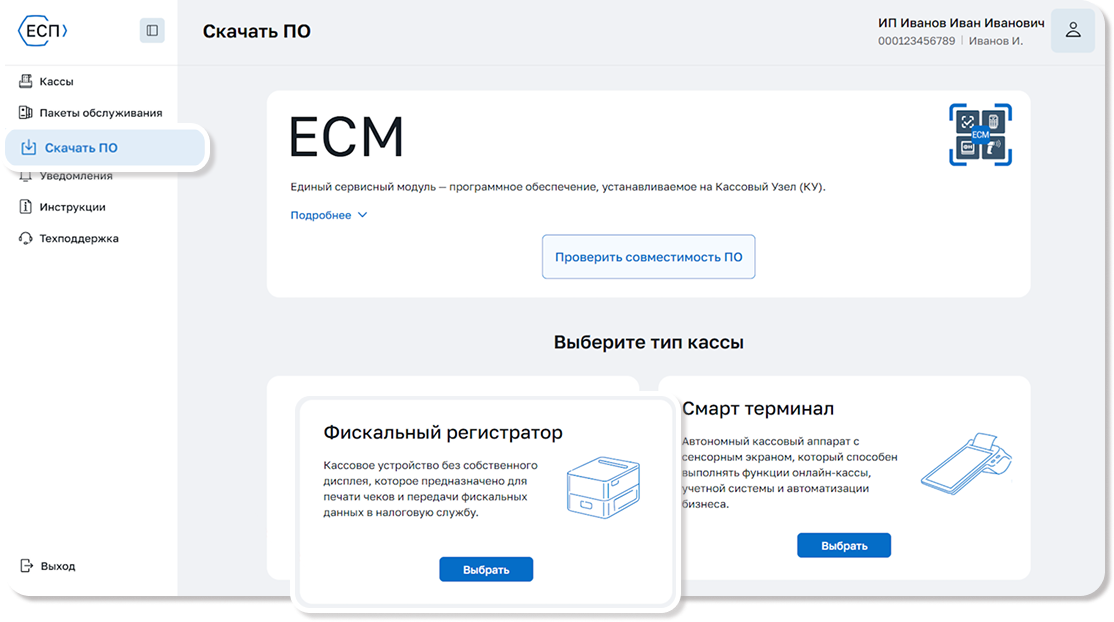
3. Скачайте драйвер Атола и ЕСМ. Для работы с ТС ПИоТ вашему фискальному регистратору нужен специальный драйвер Атола и ЕСМ. Это программное обеспечение (ПО), которое выполняет функции ТС ПИоТ и обеспечивает связь между Честным ЗНАКом и фискальным регистратором.
Для скачивания перейдите в личный кабинет ЕСП в раздел Скачать ПО и выберите тип кассы Фискальный регистратор.
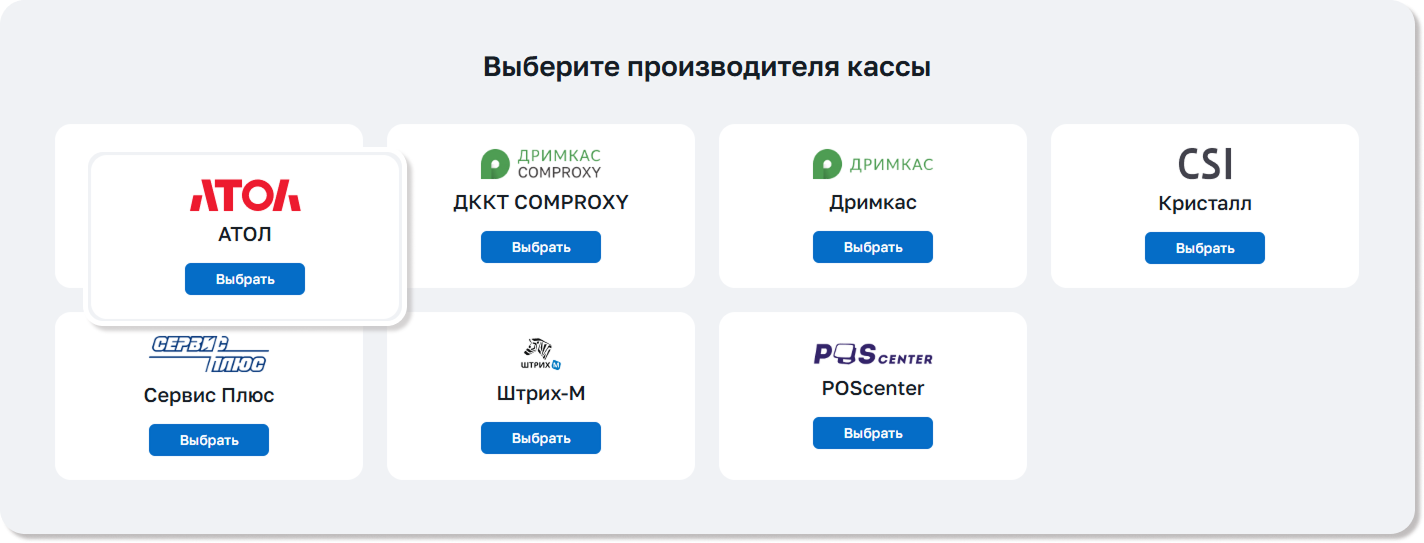
Выберите производителя вашей кассы Атол.
В списке компаний найдите и выберите Quick Resto.
Затем нажмите кнопку Скачать на блоке с операционной системой Windows. На устройство скачается zip-файл (вида esmpack_windows_<версия>.zip). Разархивируйте и откройте его.
4. Установите ЕСМ. Запустите файл вида esm_<версия>-windows-signed-setup.exe и разрешите программе внесение изменений. В открывшемся окне мастера установки ЕСМ нажмите Далее.
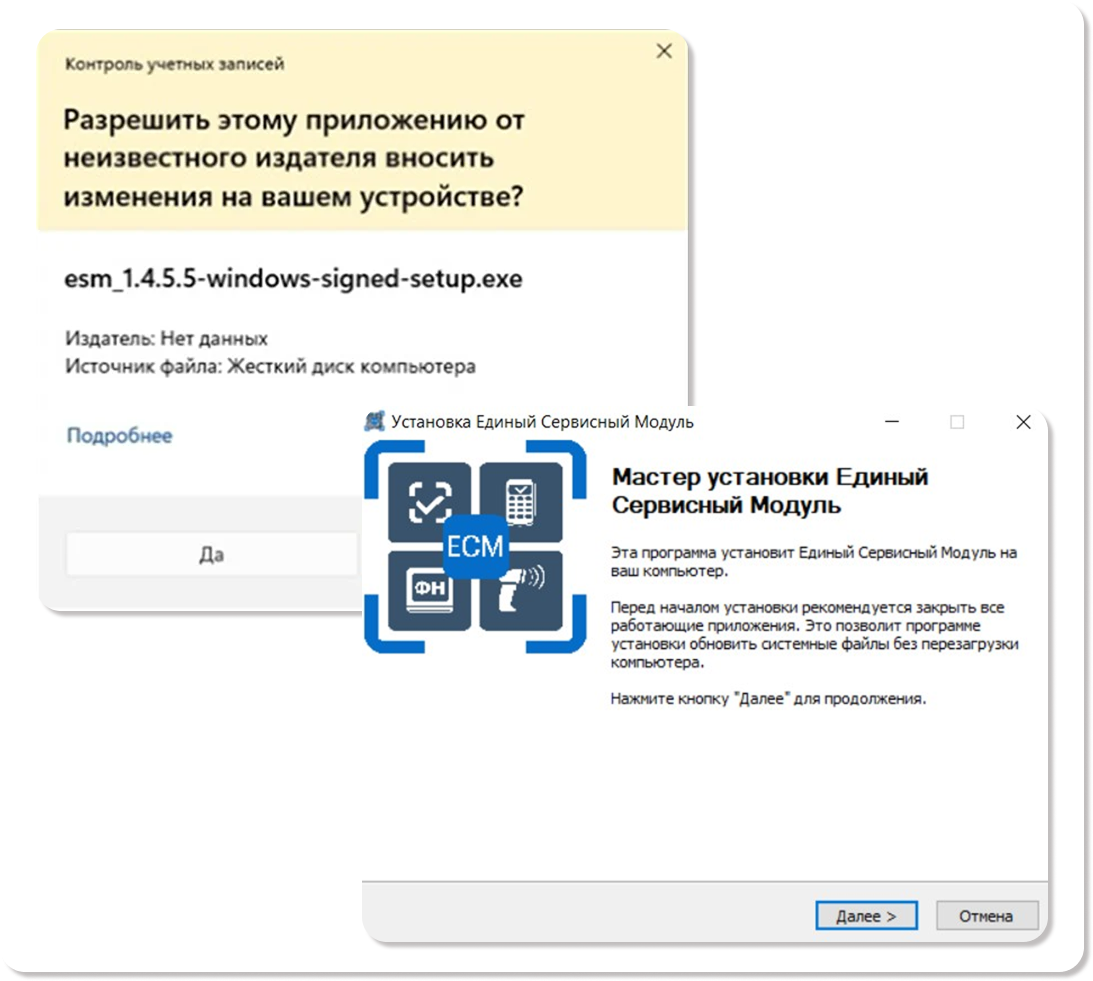
Ознакомьтесь с Пользовательским соглашением. Пролистайте текст до самого конца, чтобы кнопка Принимаю стала активной, и нажмите ее.
Выберите путь установки. Рекомендуем оставить папку, предлагаемую по умолчанию. Нажмите Далее.
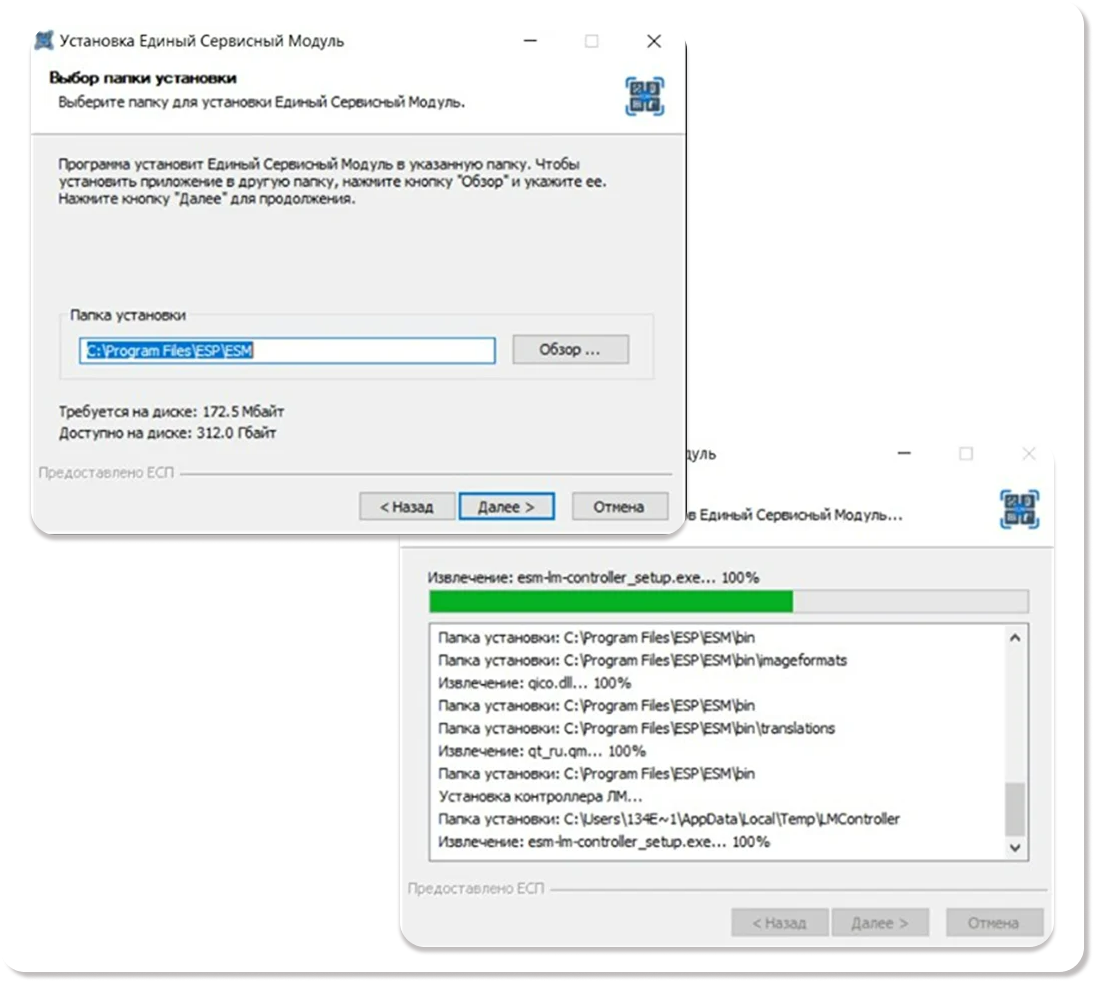
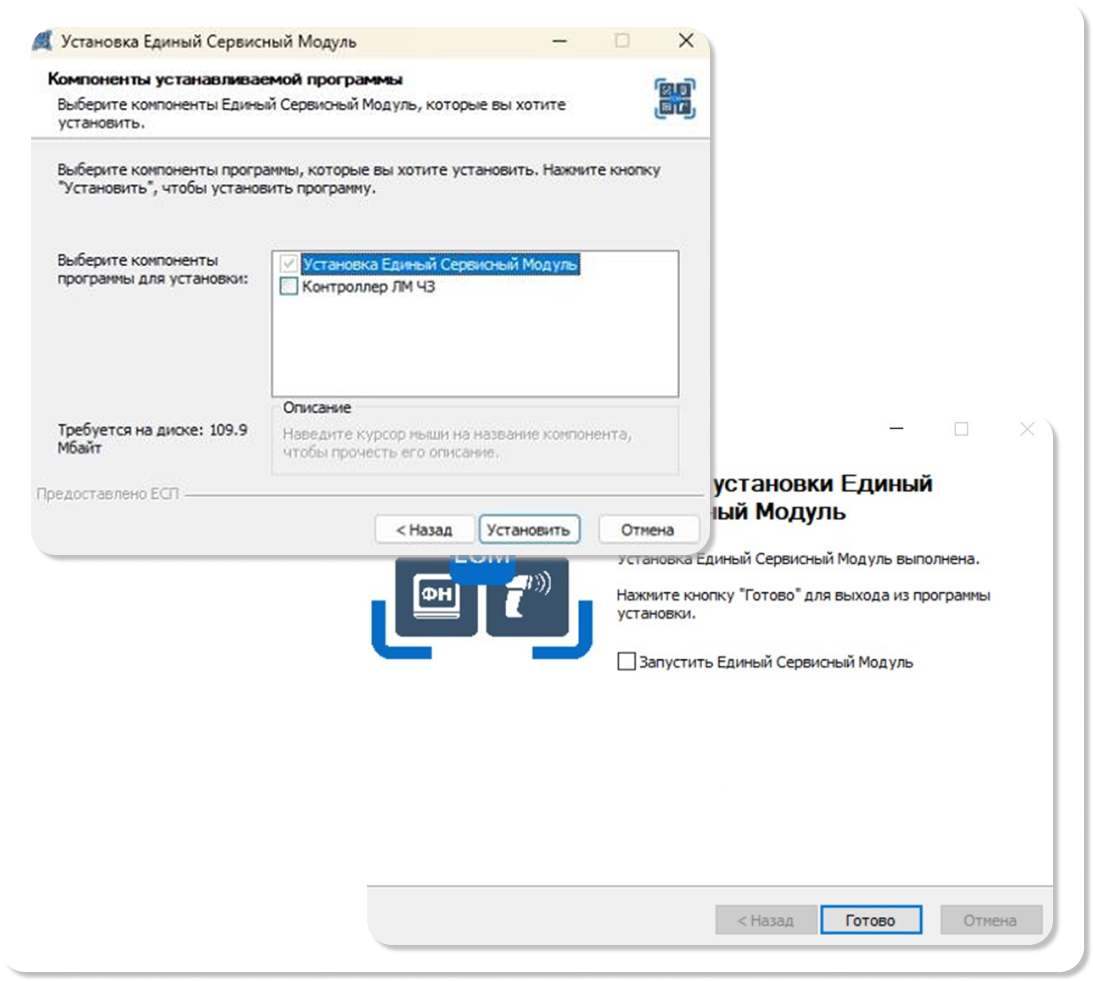
Примечание! Контроллер ЛМ ЧЗ рекомендуем устанавливать вместе с ЕСМ. Контроллер необходим, если вам требуется поддержка офлайн-режима проверки кодов маркировки.
Установите флаг рядом с полем Контроллер ЛМ ЧЗ и нажмите на кнопку Установить.
После успешного завершения процесса нажмите Далее, а в финальном окне — Готово.
Установка и обновление драйвера Атол
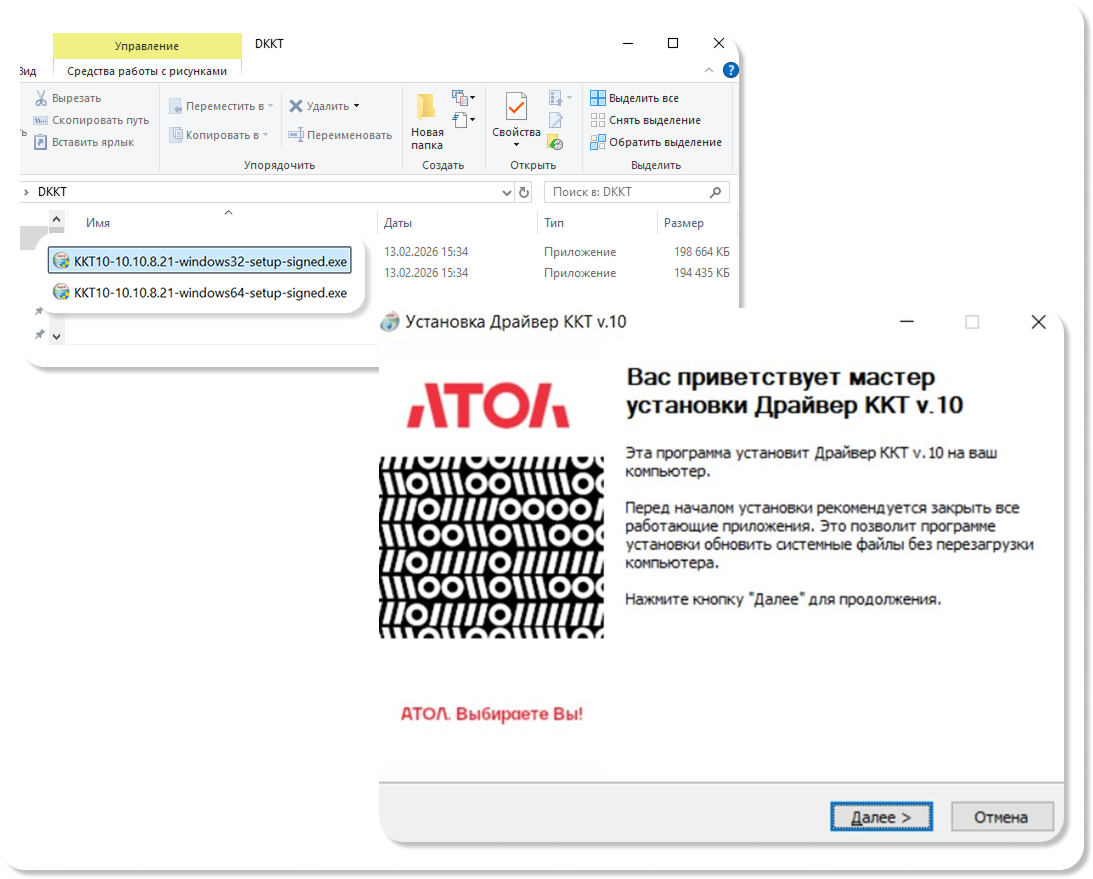
1. Запустите установочный файл. В ранее разархивированной папке перейдите в каталог DKKT. Выберите из списка файл драйвера, который соответствует разрядности вашей операционной системы, и запустите его.
Примечание! Разрядность (битность) операционной системы можно посмотреть в свойствах компьютера.
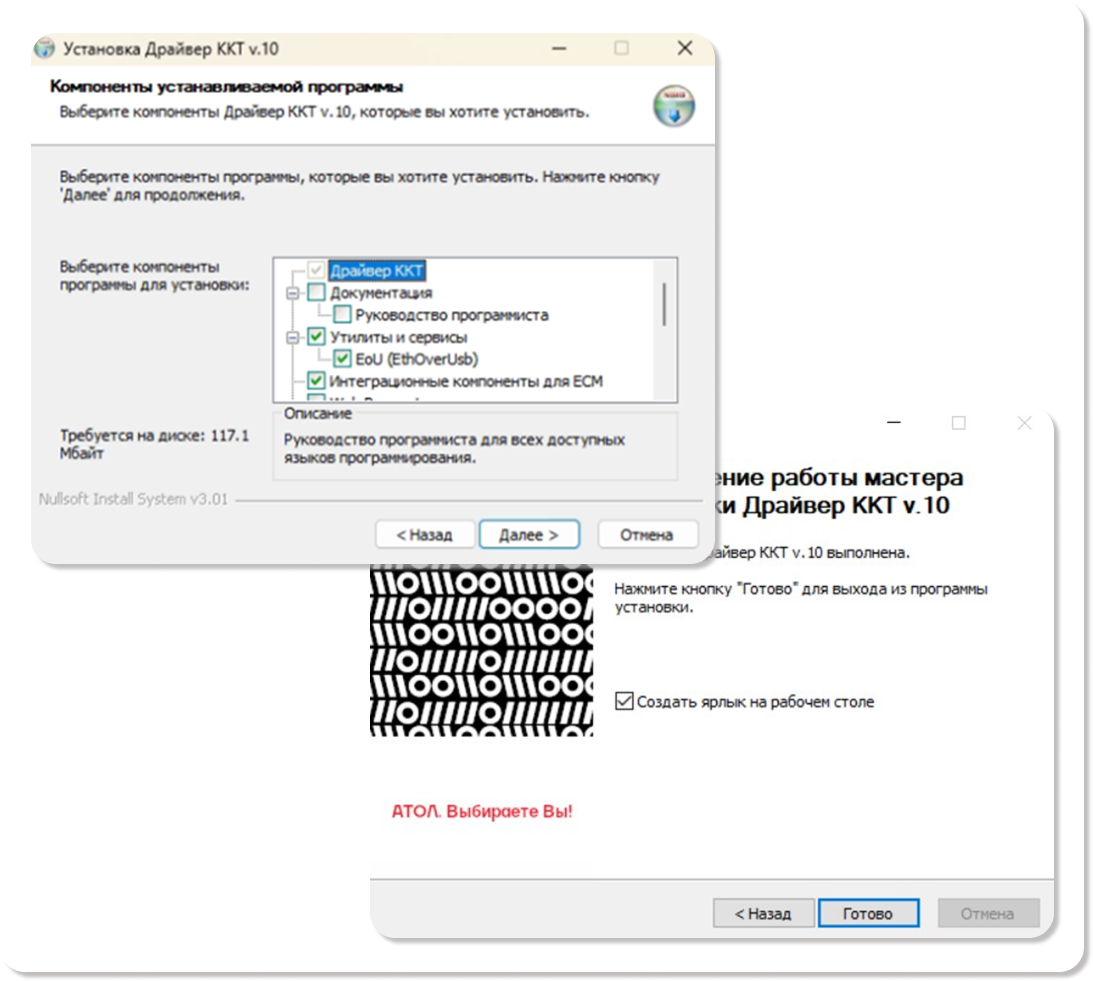
2. Выберите компоненты для установки. В открывшемся окне мастера установки нажмите Далее. После этого примите условия лицензионного соглашения, нажав кнопку Принимаю.
Далее в окне выбора компонентов программы оставьте настройки по умолчанию — в них уже отмечен минимальный необходимый набор.
Важно! Для совместной работы драйвера ККТ (ДККТ) АТОЛ и модуля ЕСМ обязательно должен быть установлен компонент Интеграционные компоненты для ЕСМ. Оставьте флаг включенным на этом компоненте и нажмите Далее.
3. Укажите путь установки. Выберите папку для установки драйвера. Рекомендуем оставить путь, предлагаемый программой по умолчанию. Затем нажмите кнопку Установить.
4. Завершите установку. Дождитесь окончания установки и нажмите Далее.
При необходимости можете создать ярлык ДККТ на рабочем столе. Нажмите Готово.
Установка Контроллера ЛМ ЧЗ
Примечание! Контроллер ЛМ Честный ЗНАК необходимо устанавливать на тот же компьютер или сервер, где развернут модуль ЕСМ.
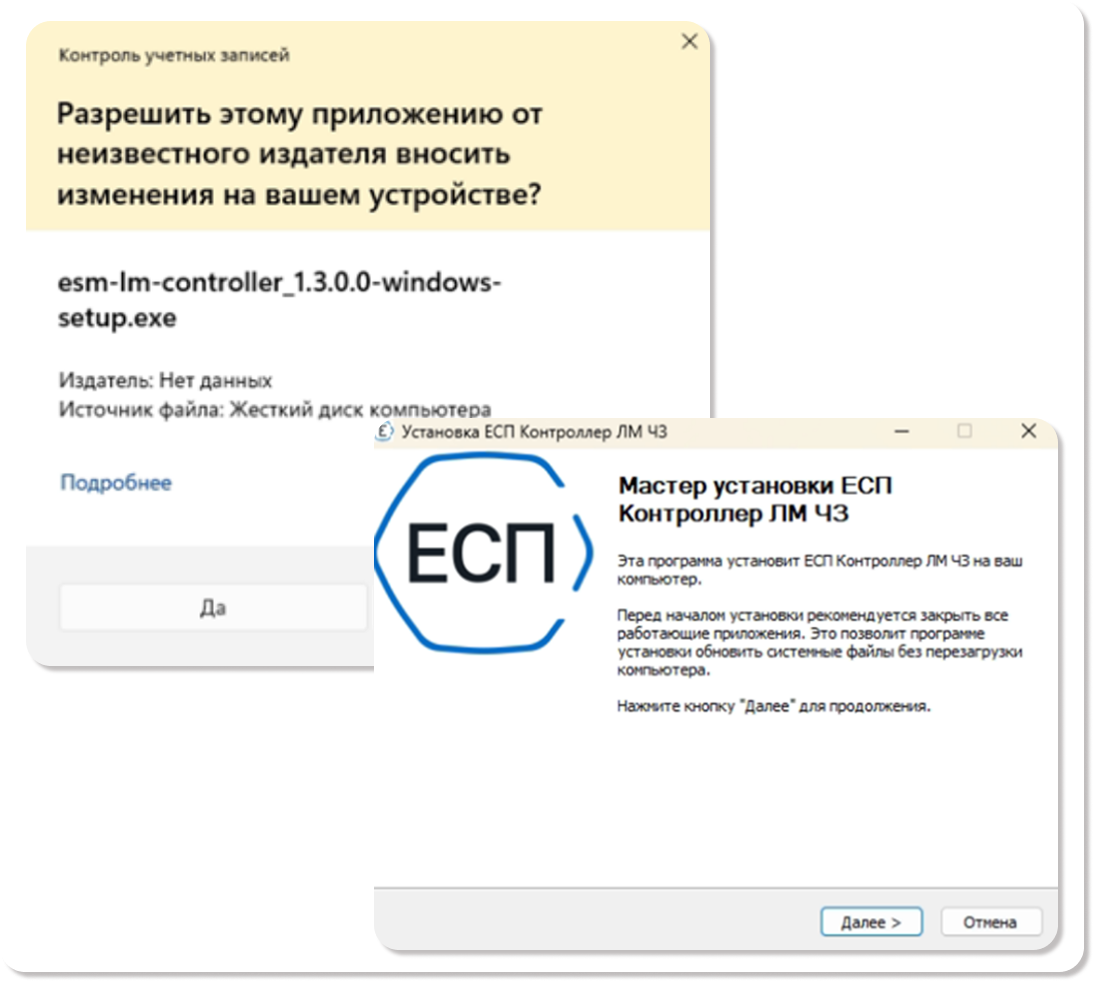
1. Запустите установочный файл. Запустите файл вида esm-lm-controller_<версия>-windows-setup.exe из ранее скачанного архива и разрешите программе внесение изменений.
2. Запустите мастер установки. В открывшемся окне приветствия нажмите кнопку Далее.
3. Примите пользовательское соглашение. Ознакомьтесь с условиями лицензионного соглашения и нажмите кнопку Принимаю. Сразу после этого начнется автоматический процесс установки.
4. Подтвердите завершение. По окончании установки нажмите кнопку Далее.
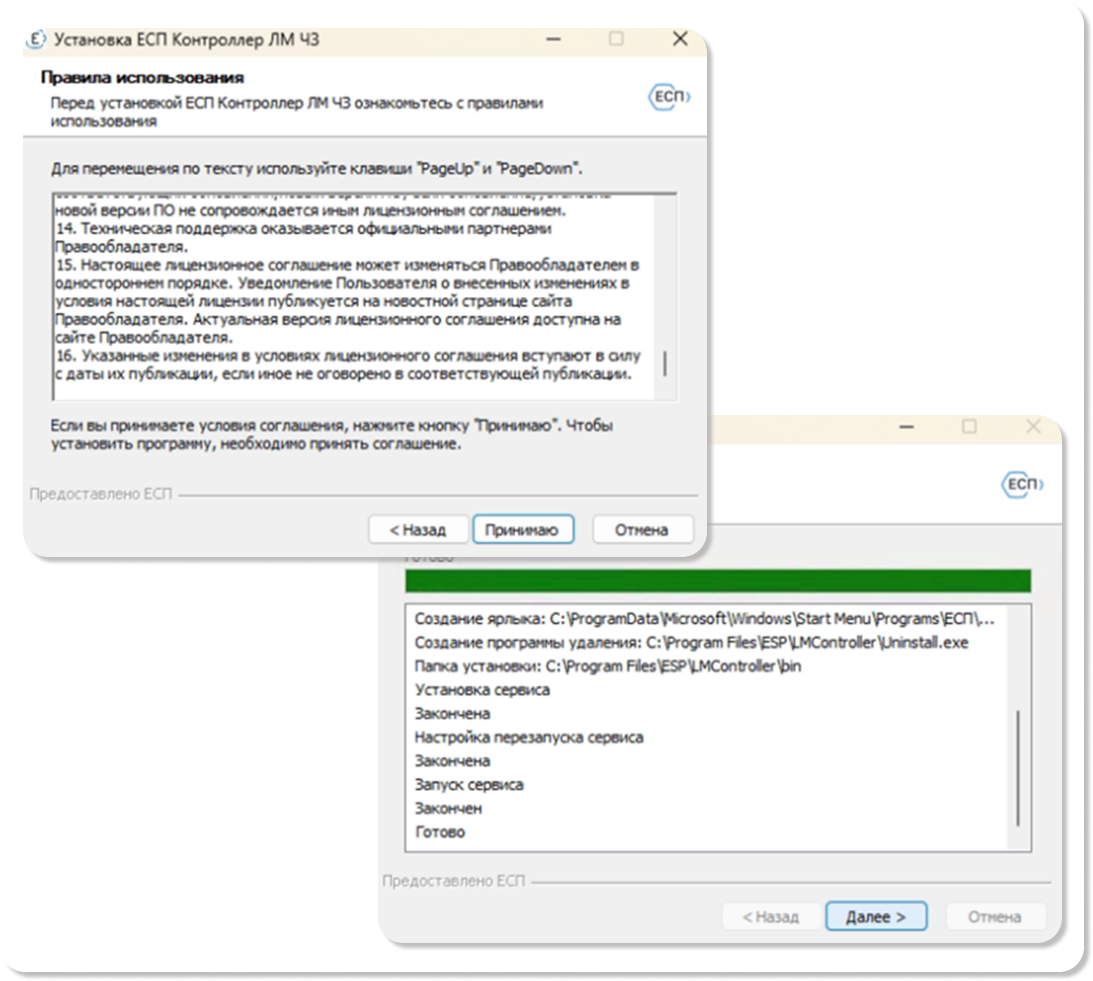
5. Закройте программу. Выйдите из мастера установки, нажав кнопку Готово.
Настройка взаимодействия драйвера ККТ с ЕСМ
Запустите программу Единый Сервисный Модуль. При первом запуске откроется вкладка Информация, данные на которой изначально будут отсутствовать.
%201.png)
Чтобы информация обновилась, необходимо установить связь с ККТ и открыть смену в приложении Тест драйвера ККТ. Для этого выполните следующие действия:
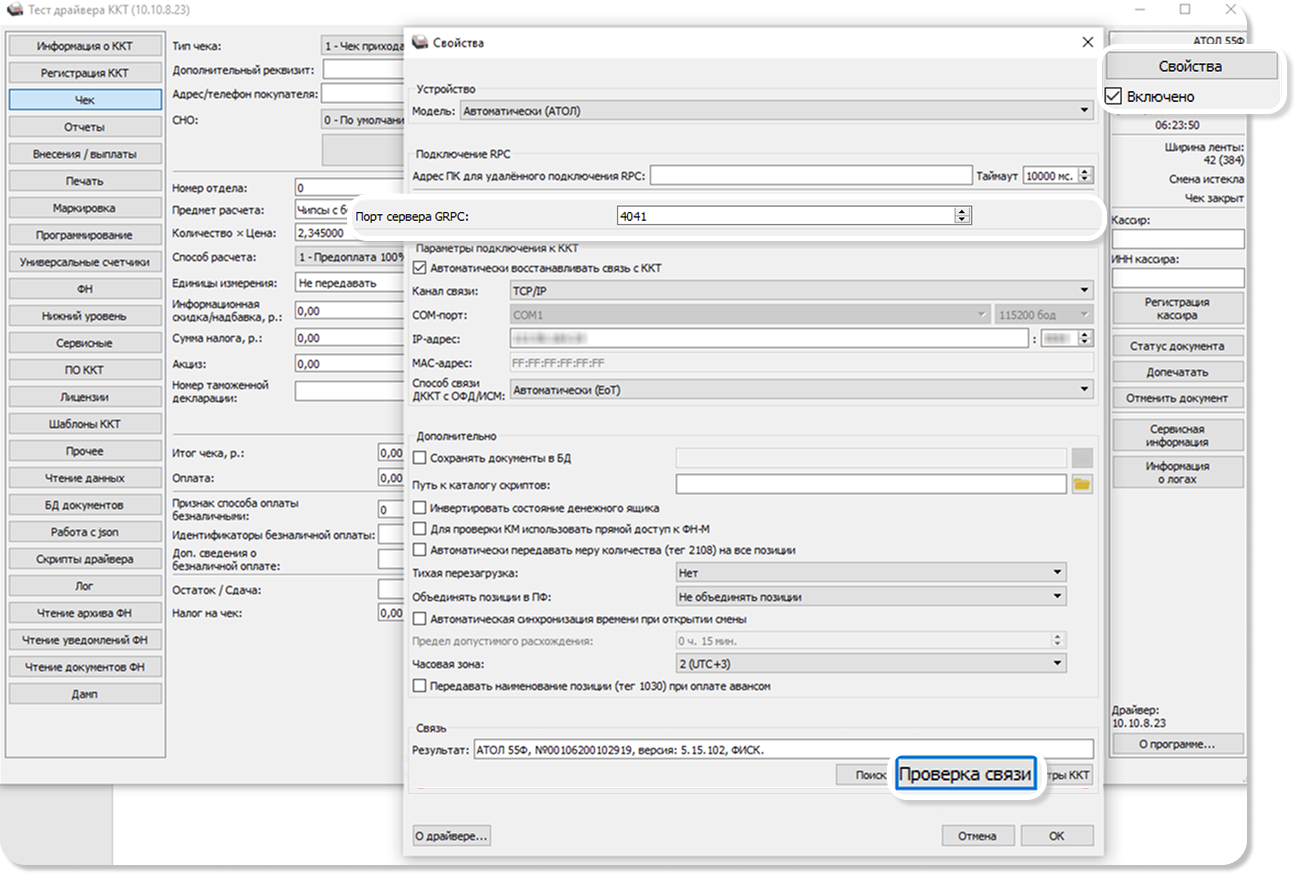
1. Настройте порт в драйвере. Запустите Тест драйвера ККТ, перейдите в раздел Свойства и в поле Порт сервера GRPC введите значение 4041.
2. Проверьте соединение. Нажмите кнопку Проверка связи, чтобы убедиться, что фискальный регистратор отвечает.
3. Включите драйвер. Закройте окно Свойства и установите флаг Включено в правом верхнем углу главного экрана программы.
4. Откройте смену. Перейдите на вкладку Чек и нажмите кнопку Открыть смену.

5. Свяжите фискальный регистратор с ЕСМ. Вернитесь в приложение Единый Сервисный Модуль и нажмите кнопку Обновить список. В блоке Информация о кассе отобразятся данные вашего фискального регистратора.
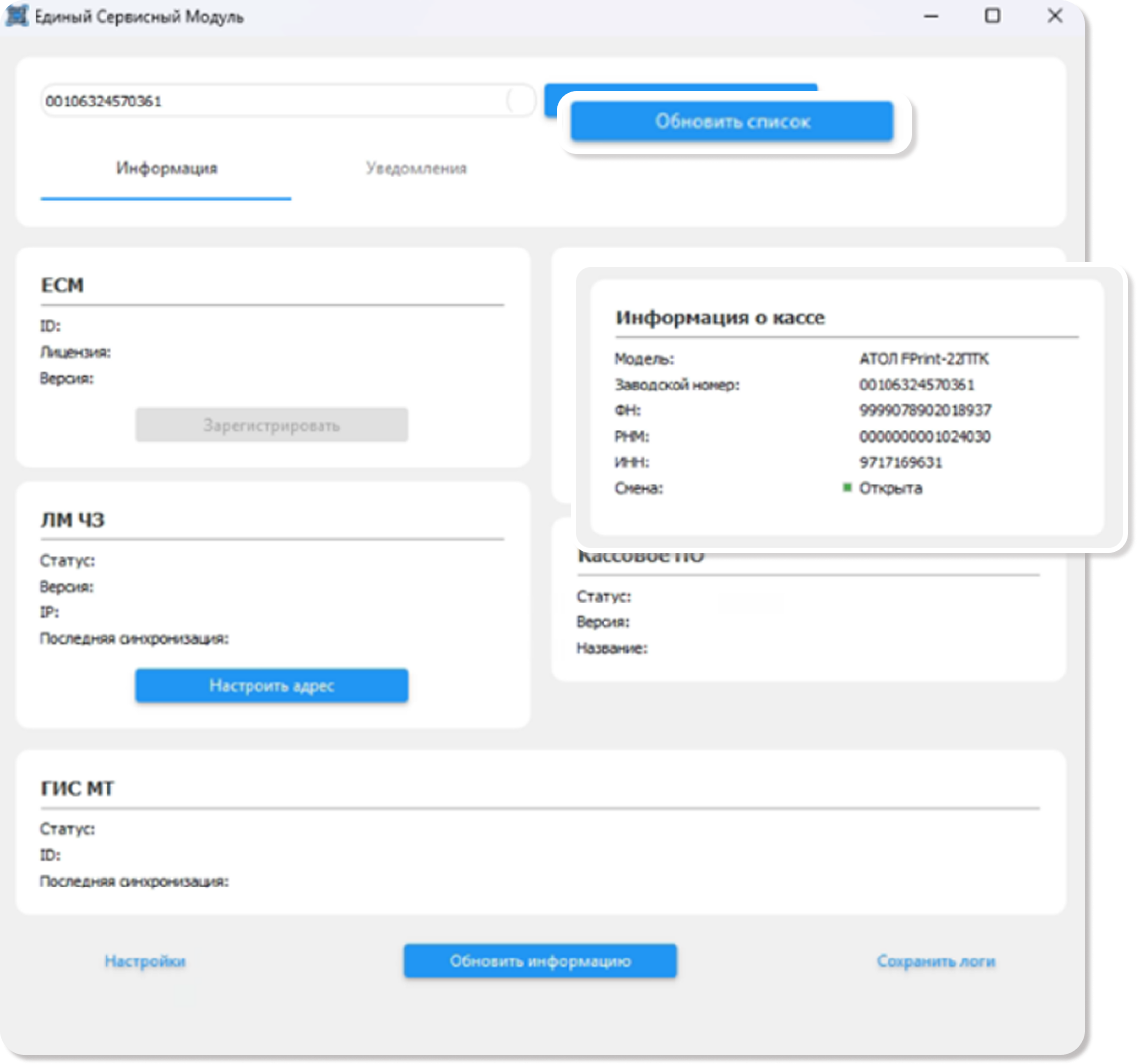
6. Зарегистрируйте модуль. Для финальной конфигурации нажмите кнопку Зарегистрировать в блоке ЕСМ. После успешного завершения регистрации статусы в блоках изменятся:
- ЕСМ: В поле Лицензия появится статус Активна до [дата].
- ЛМ ЧЗ: В поле Статус появится надпись Готов к работе.
- ГИС МТ: В поле Статус появится надпись Стабильно.
%201.png)
7. Настройка ЕСМ. Нажмите на кнопку Настройки в левом нижнем углу. В открывшемся модальном окне включите флаги в полях Режим совместимости и Режим удаленного доступа, после чего нажмите Сохранить.
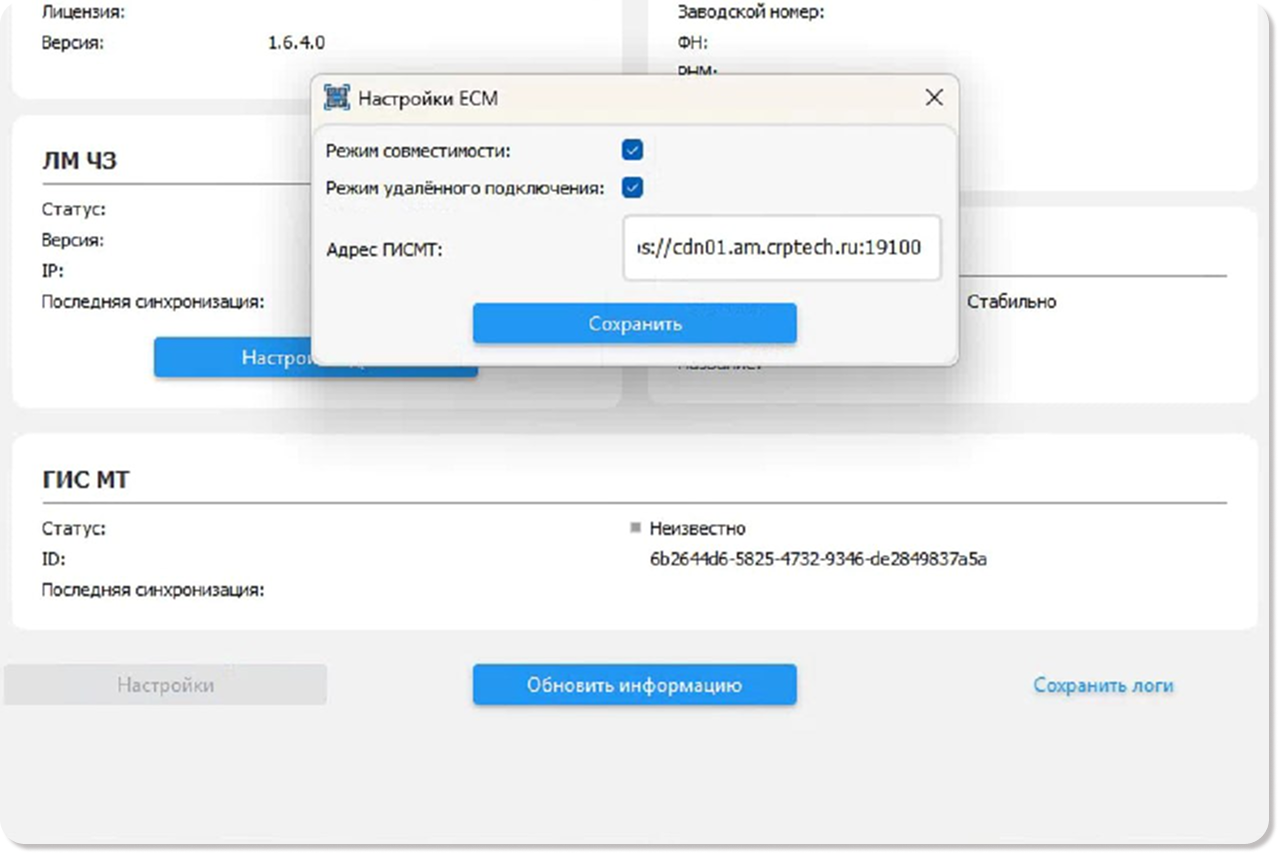
Примечание! Обновление статусов и заполнение полей может занять некоторое время. Для актуализации данных используйте кнопку Обновить информацию.
Настройка взаимодействия ККТ с ЕСМ успешно завершена.
Подключение к Quick Resto
Важно! Для кассовых терминалов с операционной системой Android/iOS нужно установить специальное расширение на компьютер. После запуска откройте Настройки (шестеренка в правом верхнем углу), в поле IP-адрес введите адрес фискального регистратора для ТС ПИоТ и нажмите Сохранить.
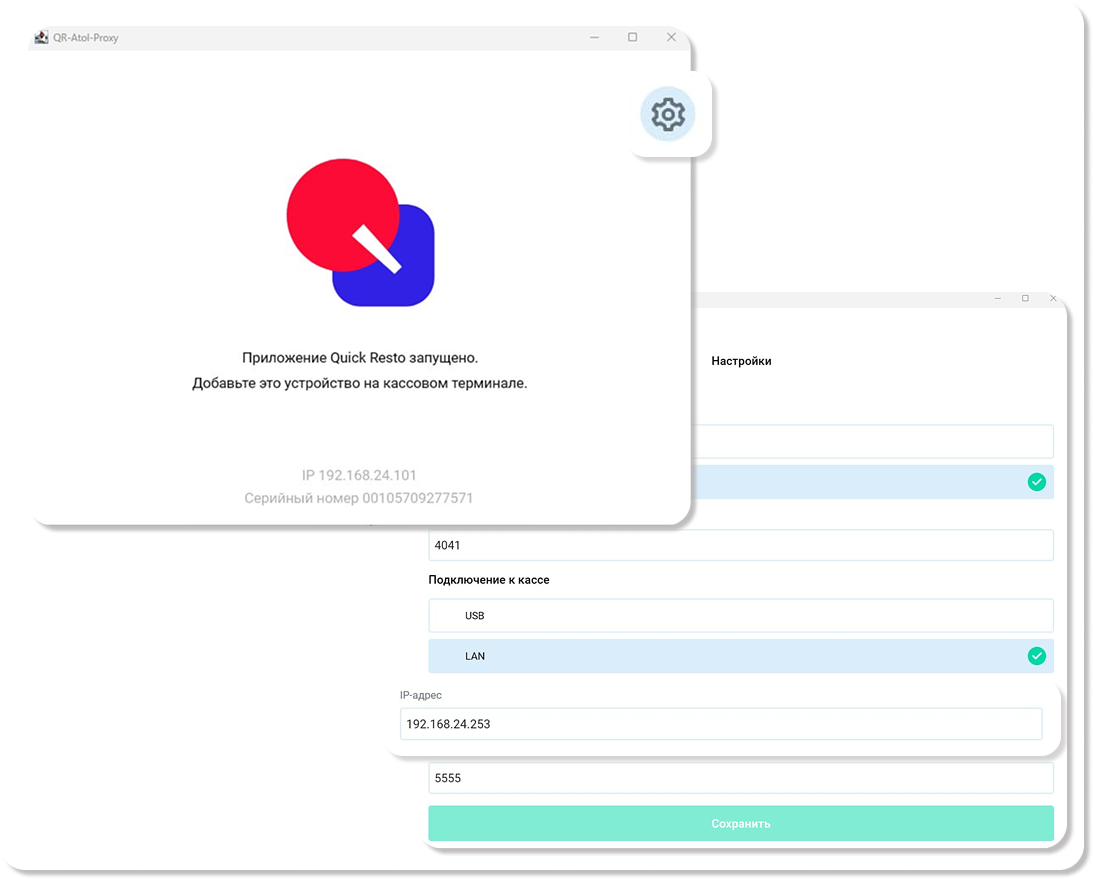
Для того чтобы подключить ТС ПИоТ к кассовому терминалу, выполните следующие действия:
Примечание! Необходимо обновить кассовые приложения для операционных систем до версий:
- iOS: 2.55.
- Android / Windows: 9.7.
1.Откройте Настройки (значок шестеренки).
2.Выберите раздел Настройки.
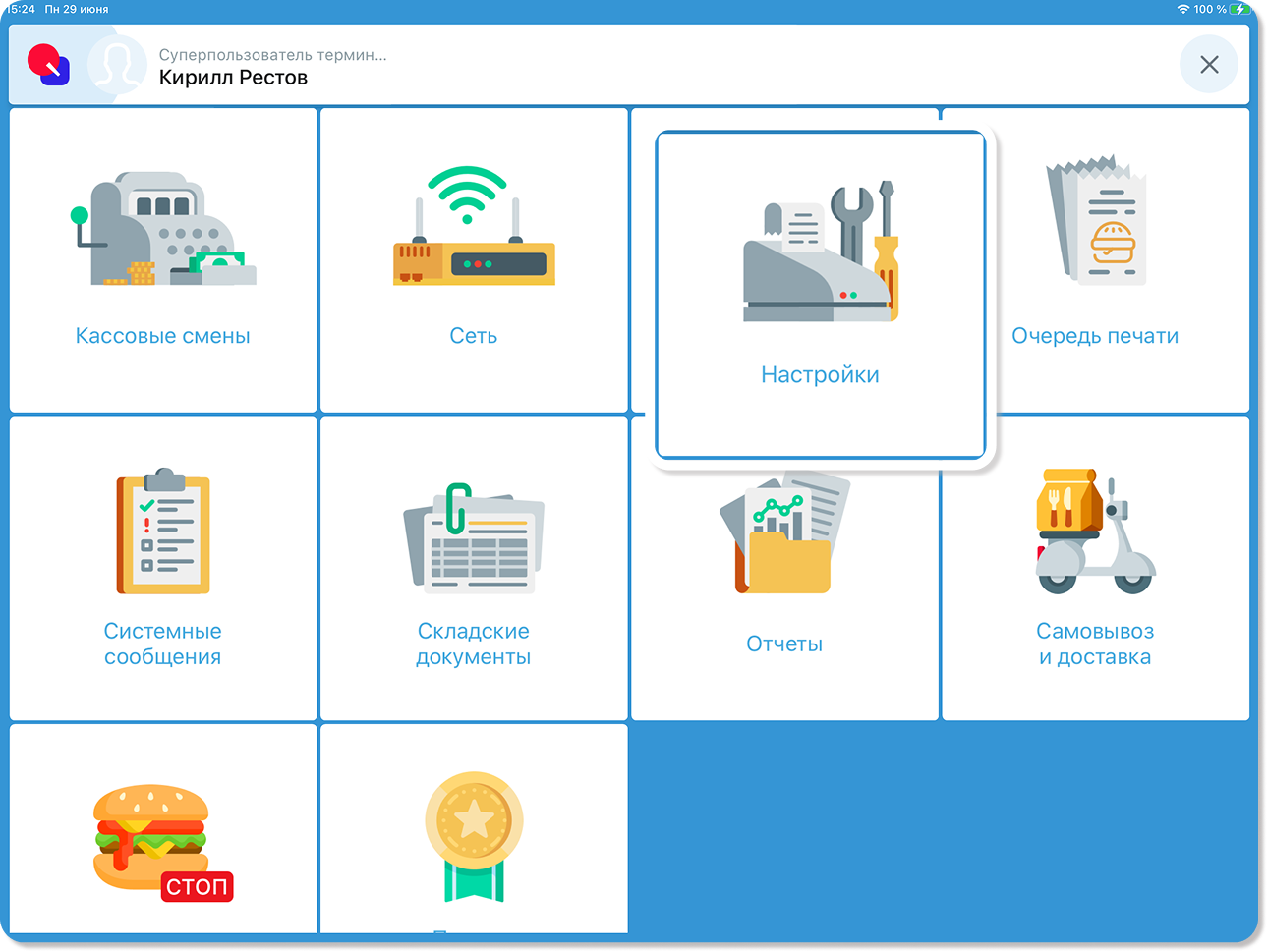
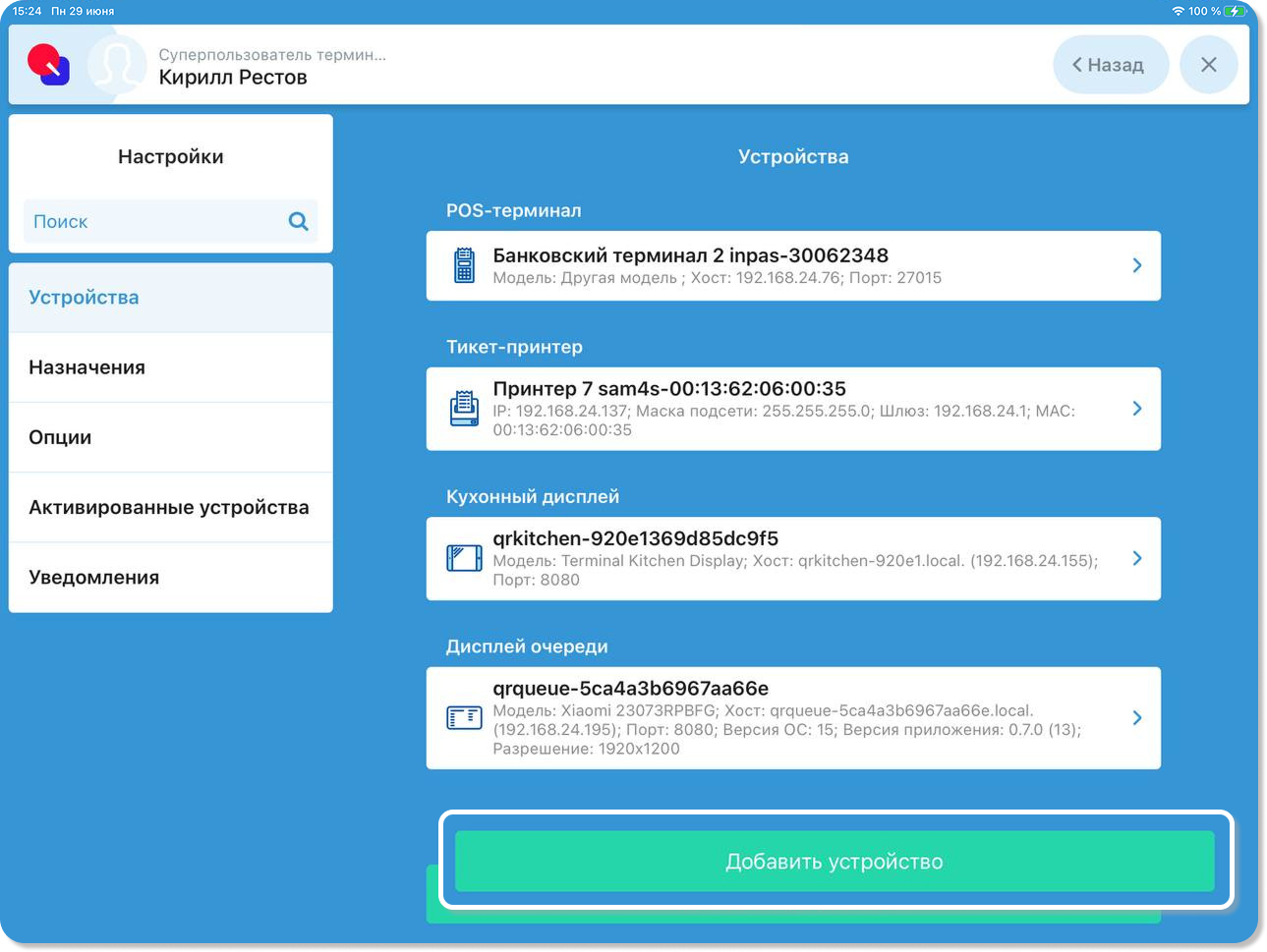
3.На вкладке Устройства выберите кнопку Добавить устройство.
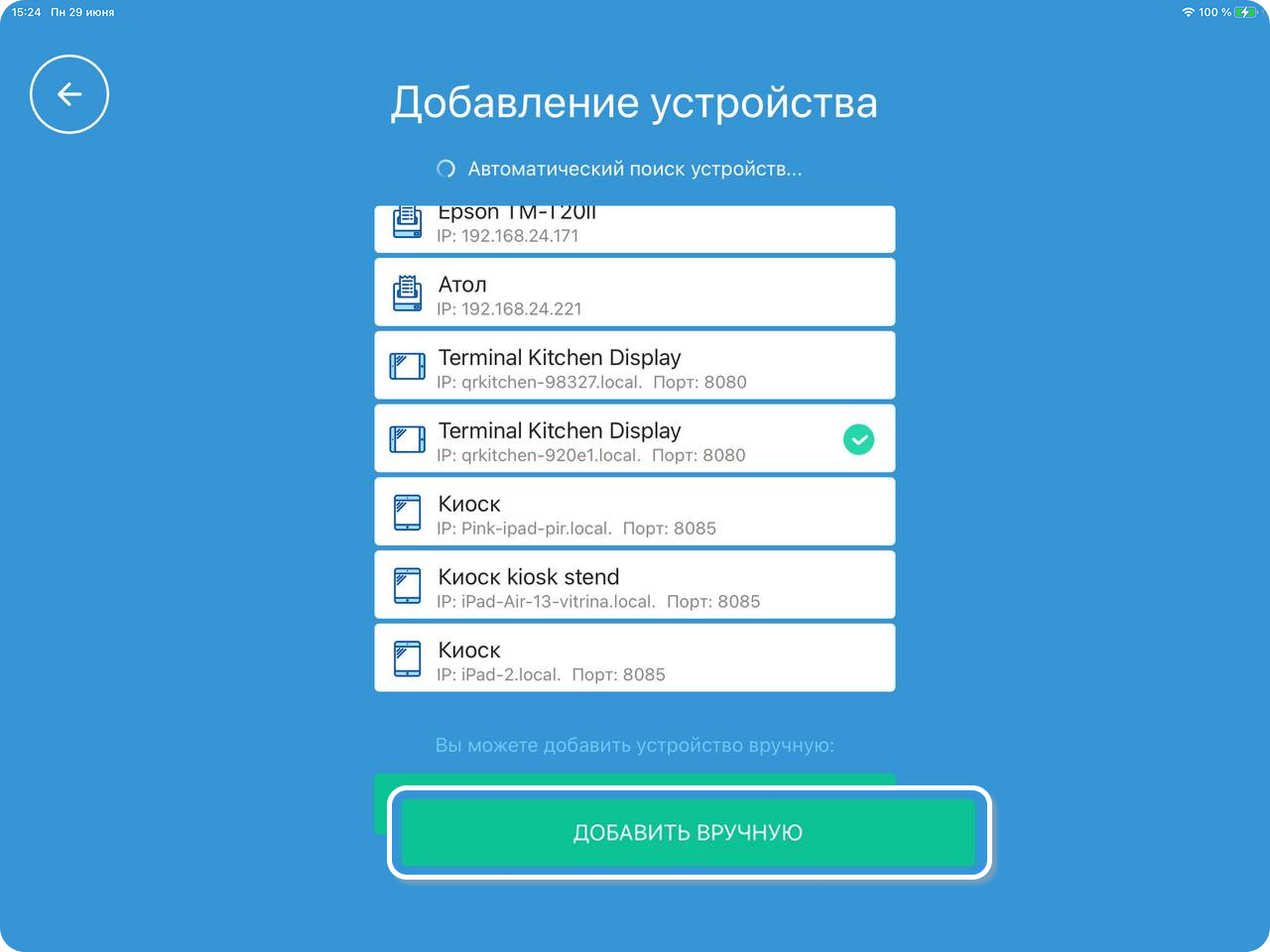
4.Затем нажмите Добавить вручную.
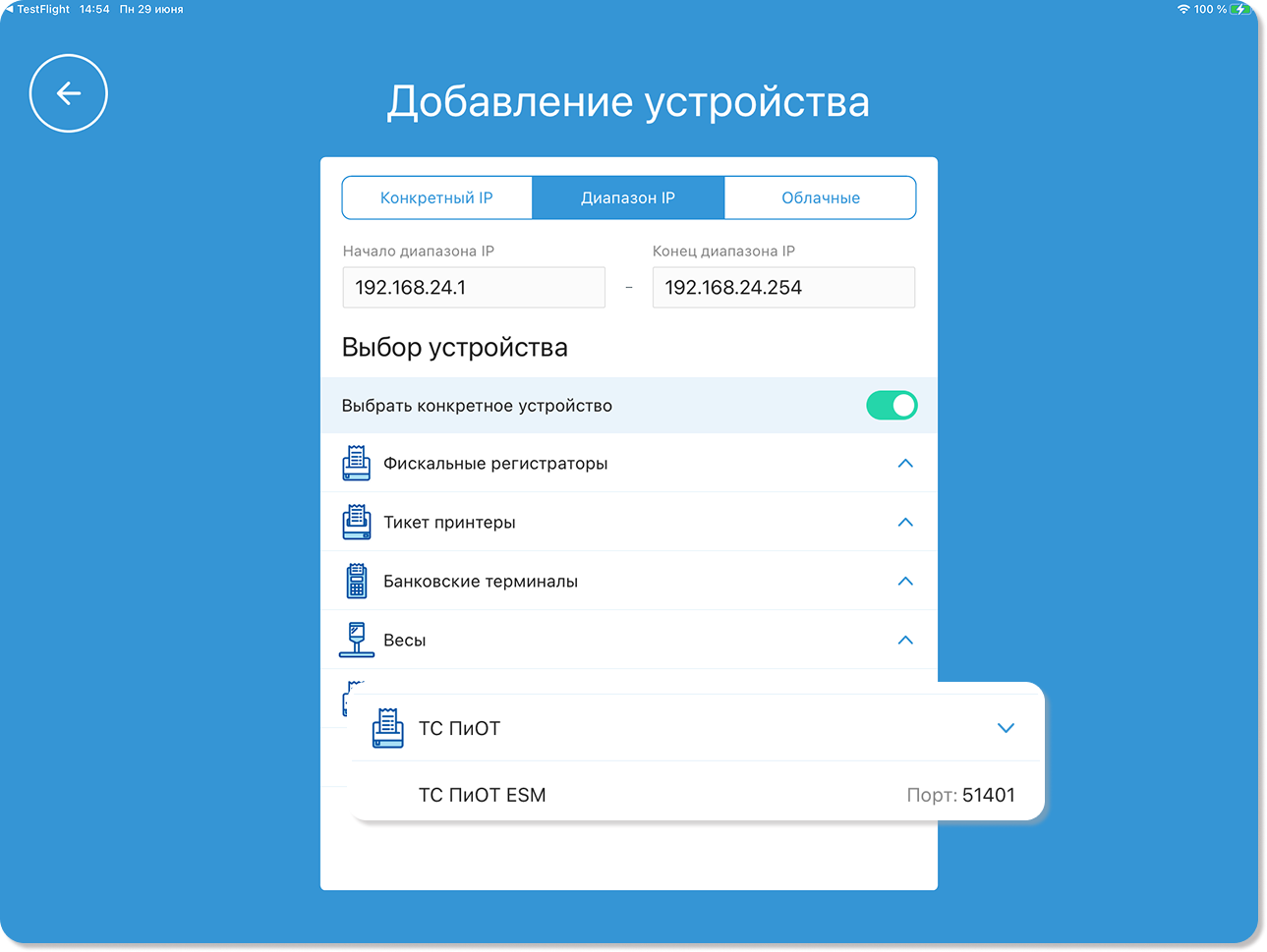
5.Раскройте вкладку ТС ПИоТ и выберите ТС ПИоТ ESM.
6.После этого нажмите Найти устройство.
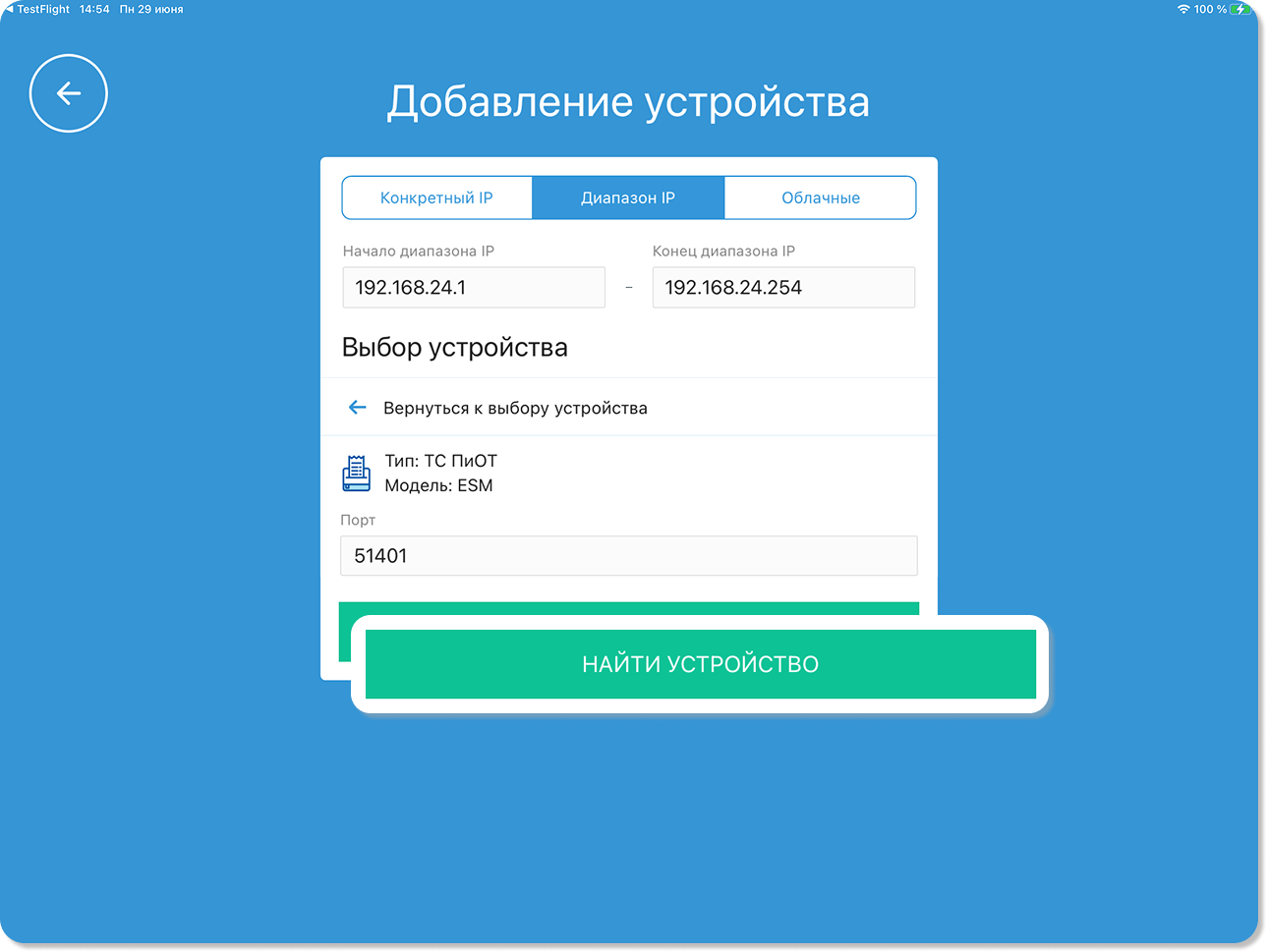
7.Кассовое приложение начнет поиск устройства. Когда ТС ПИоТ отобразится в результатах поиска, выберите его.
8.Проверьте связь кассового терминала с системой ТС ПИоТ, нажав Проверить связь. Подождите, пока установится соединение.
9.Если связь кассового терминала с системой установлена, появится кнопка Добавить устройство. Нажмите на нее.
10.Подтвердите успешное добавление устройства, нажав на зеленый круг. В списке устройств появится добавленное устройство.
Проверка корректности настроек
Перед началом работы необходимо активировать модуль в сети и убедиться, что блокировка нелегальных товаров работает корректно.
1. Активация модуля в сети.
1.Отсканируйте на кассе как минимум три любых кода маркировки. Продажи при этом проводить не нужно.
2.Перейдите в личный кабинет ЕСП. Статус модуля ЕСМ должен измениться с Нет проверки КМ на В сети.
2. Тестирование разрешительного режима.
Для проверки вам понадобится заведомо недействительный код маркировки (например, от просроченного или отозванного товара). Попробуйте добавить товар с этим кодом в чек:
- Касса заблокировала продажу (чек не пробивается) — ТС ПИоТ настроено правильно и успешно распознает нарушения.
- Касса разрешила продажу (чек пробился) — модуль ТС ПИоТ не выполняет функцию блокировки. В этом случае заново проверьте все настройки и подключение к системе.