-
Решения
-
Гостям
 Приложение и сайт
Выбор по меню, оплата, доставка, самовывоз
Киоск самообслуживанияОбслуживание клиентов
в пиковые часыЭлектронное меню Для случаев, когда не нужно
бумажное менюКарты лояльностиБонусные программы, акционные предложения, комбо
Электронная очередьОбслуживание клиентов
в пиковые часыЭкран покупателяНаглядная информация о заказе
для гостя -
Сотрудникам залаКассовый терминал
Схема зала, заказы, бонусы в CRM, чеки, 3 типа оплат
Модуль доставкиРабота с собственными курьерами и интеграция
Кухонный экран повараЗаказ от столика в кухню. Очередь заказов, техкарты к блюдам
-
Cотрудникам бэк-офисаМеню и техкарты
Настройка техкарт, порядок в меню – порядок в бизнесе
СкладКонтроль остатков в реальном времени, управление поставками
ПерсоналУчёт рабочего времени, премии и штрафы, график работы
Маркетинг и CRMПрограммы лояльности,
сегментация, уведомленияОтчёты и аналитикаПринимай решения на основе
данных -
РуководителямQuick Resto Manager
Приложение для контроля
ресторанаУведомленияРаботают на любом устройстве, в приложении и в Telegram
Финансовый модульДержи фокус на финансовом
результате
-
-
Типы бизнеса
-
ДругоеМассовые мероприятия
- Цены
-
База знаний
-
Инструкции
Ответы на любые вопросы
-
Демо по продукту
Узнай, что ты сможешь с Quick Resto
-
Коммьюнити
Задавай любые вопросы и помогай другим
-
Вебинары
Встречи с экспертами отрасли, обучение
-
Журнал "Котёл"
Читай обо всём, что касается индустрии
-
Справочник ресторатора
Пошаговая инструкция для достижения успеха в бизнесе
-
Видео
Посмотри как это работает
-
Аудит бизнеса
Знай, что надо делать
-
Секретный ингредиент
Посмотри, что у них получилось
-
Настройка конфигурации для блюда
Содержание
Для перехода к нужной главе инструкции нажмите на ее название в списке:
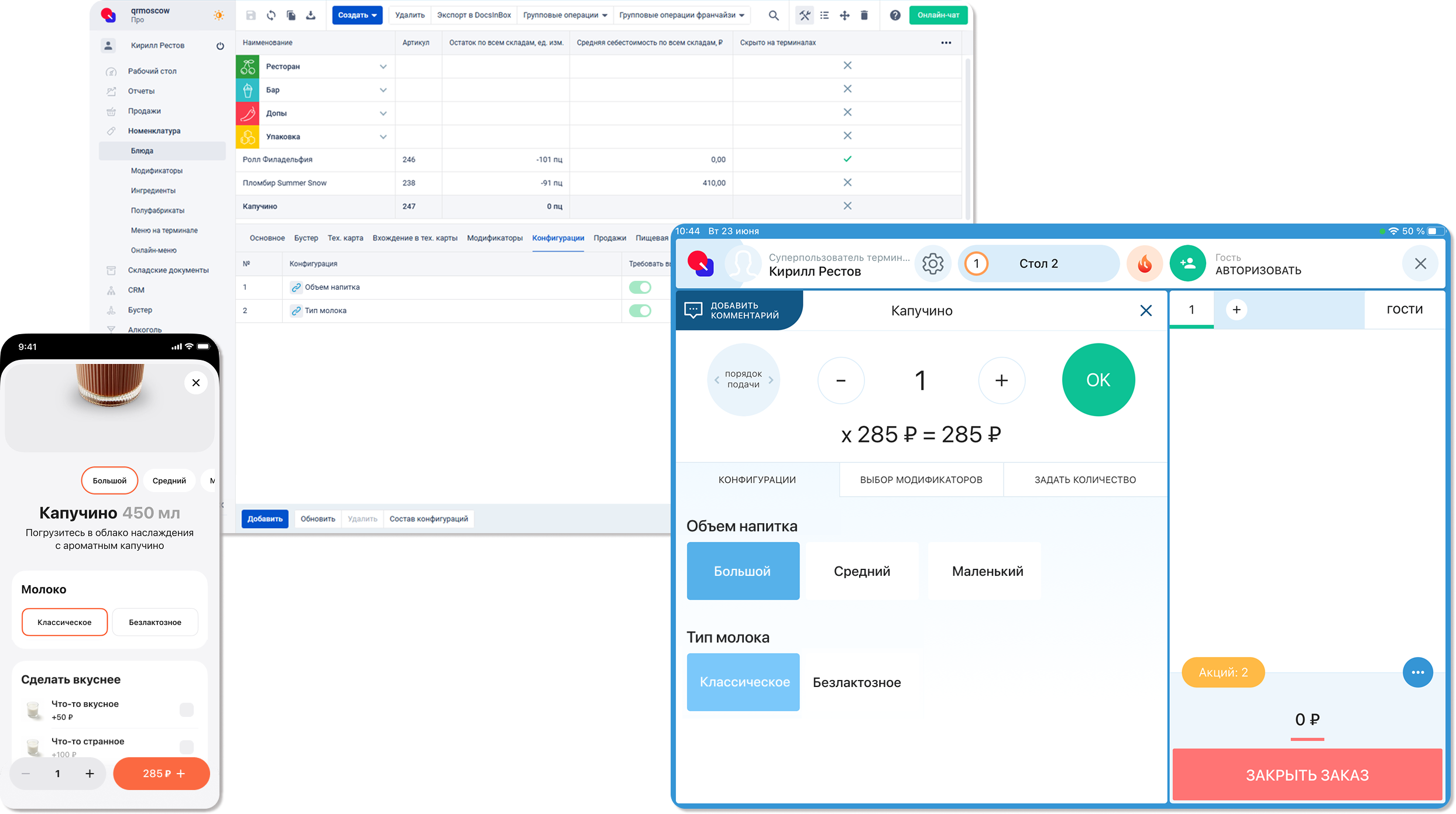
Конфигурация блюд — это шаблон для описания базовых вариантов одного блюда: например, размера пиццы, типа теста или объема напитка.
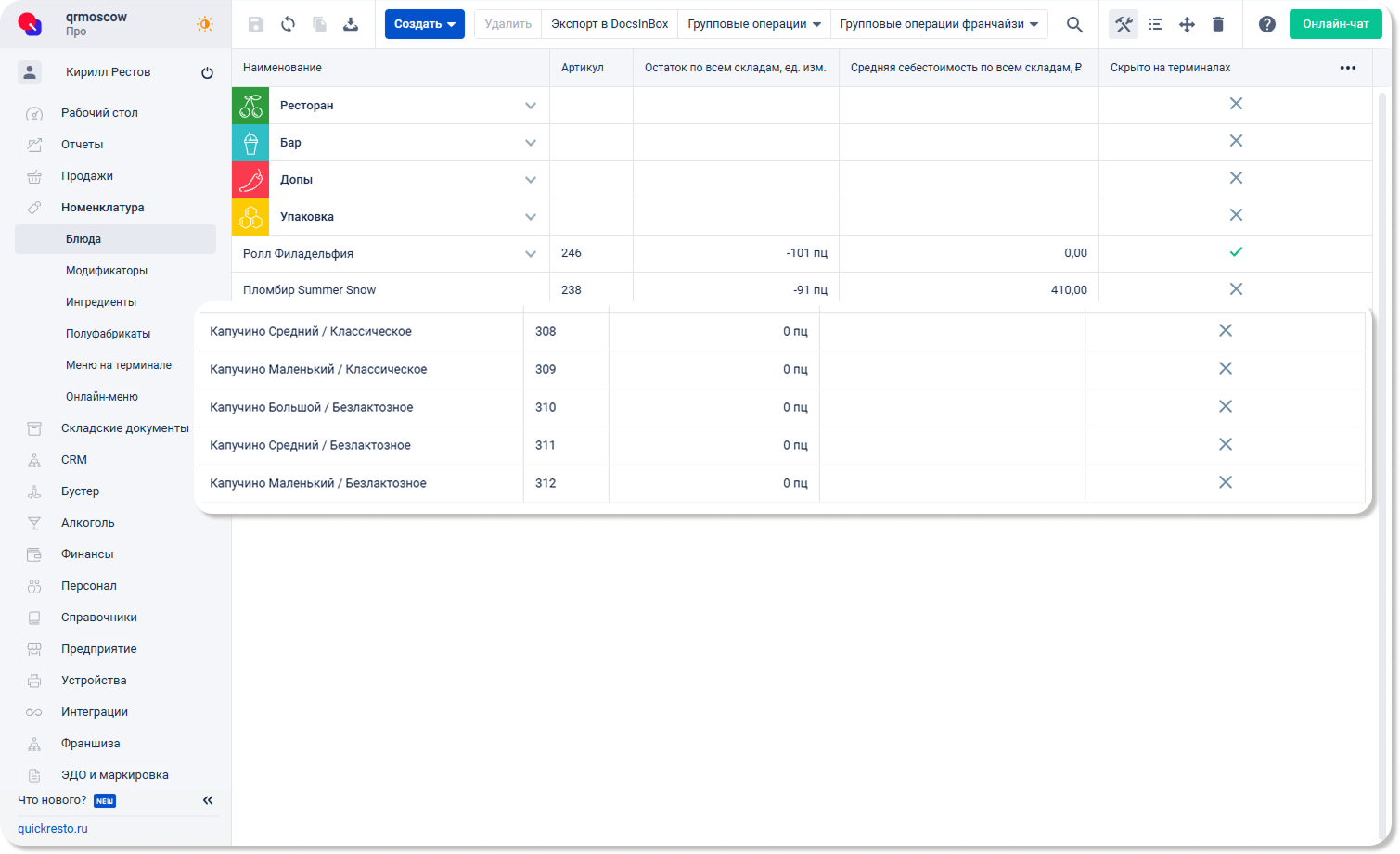
Для работы вам понадобятся позиции, созданные в разделе Номенклатура — Блюда. Сами варианты для них настраиваются в разделе Справочники — Конфигурации блюд. Когда вы свяжете блюдо с его вариантами, они автоматически сгруппируются в списке номенклатуры.
Каждый получившийся вариант — это фактически отдельное блюдо, для него можно настроить:
- собственную цену;
- технологическую карту;
- учет остатков на складе.
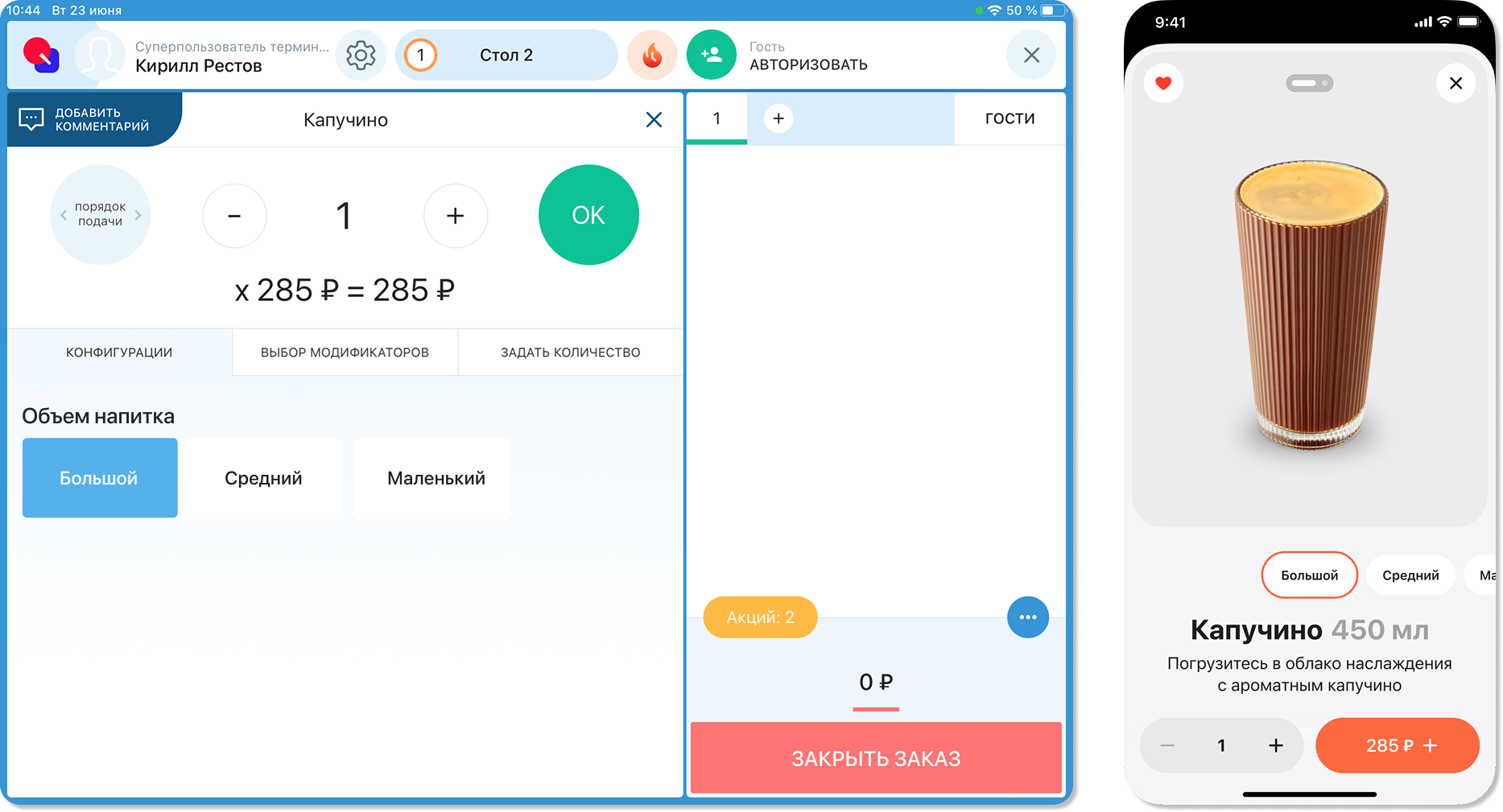
Используйте конфигурации, чтобы быстрее настраивать варианты и удобнее работать с меню на кассовом терминале и в продуктах Бустера.
О том, как создать конфигурации вы можете прочесть в статье — Конфигурации блюд.
Привязка конфигурации к блюду
Для того чтобы привязать конфигурацию к блюду, выполните следующие действия:
1. В бэк-офисе выберите блюдо, которое будет считаться основным.
Примечание! Основное блюдо — это позиция, для которой задаются настройки. Система автоматически сопоставляет это блюдо с основным вариантом выбранной конфигурации в окне Состав конфигураций.
Применяя конфигурацию к блюду, вы формируете правила, по которым другие его варианты будут связаны с основным.
2. Перейдите на вкладку Конфигурации.
3. Нажмите кнопку Добавить на нижней панели инструментов.
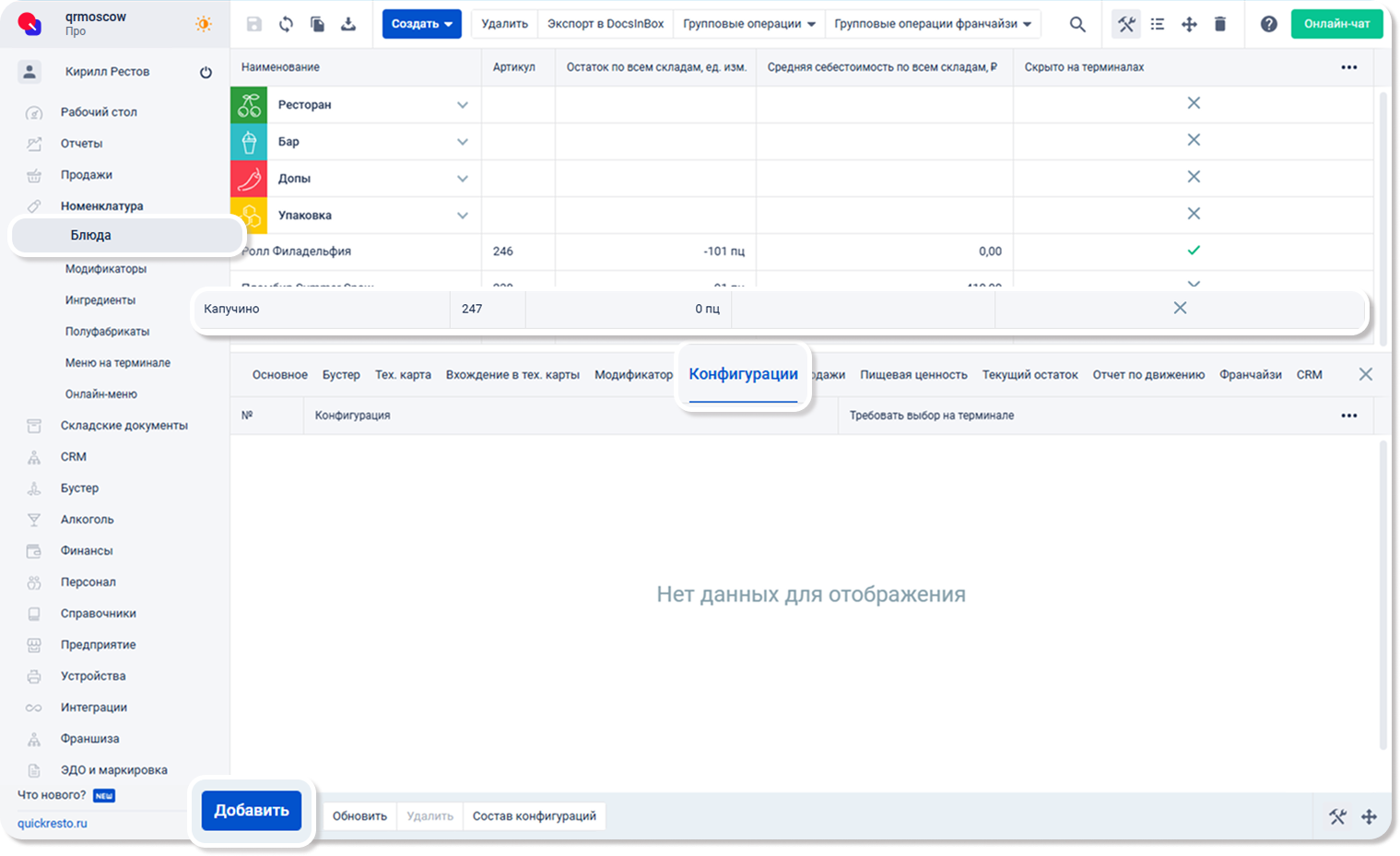
4. Добавьте конфигурации, которые хотите применить к блюду.
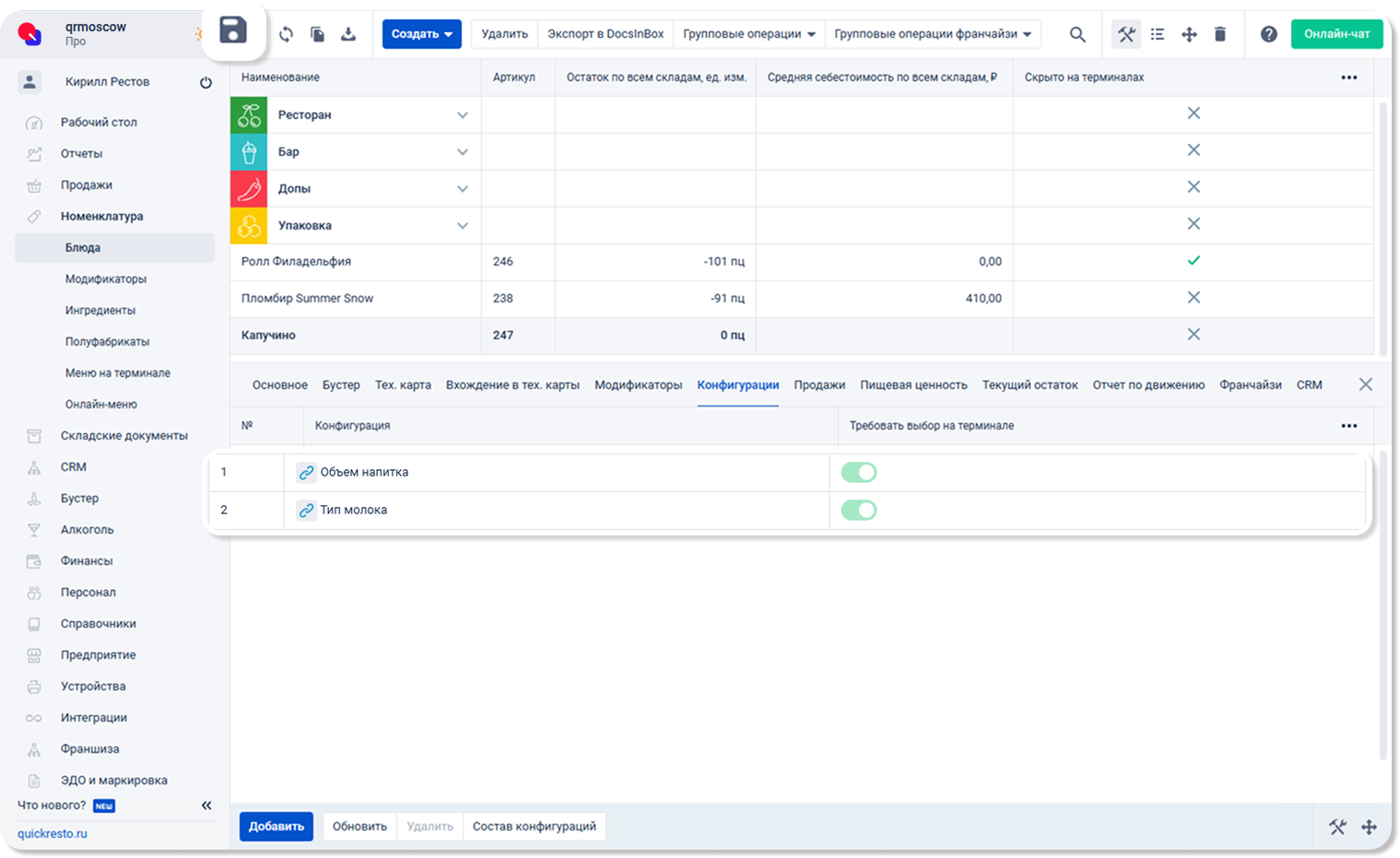
5. Нажмите Сохранить на верхней панели инструментов.
Изменение порядка отображения конфигураций
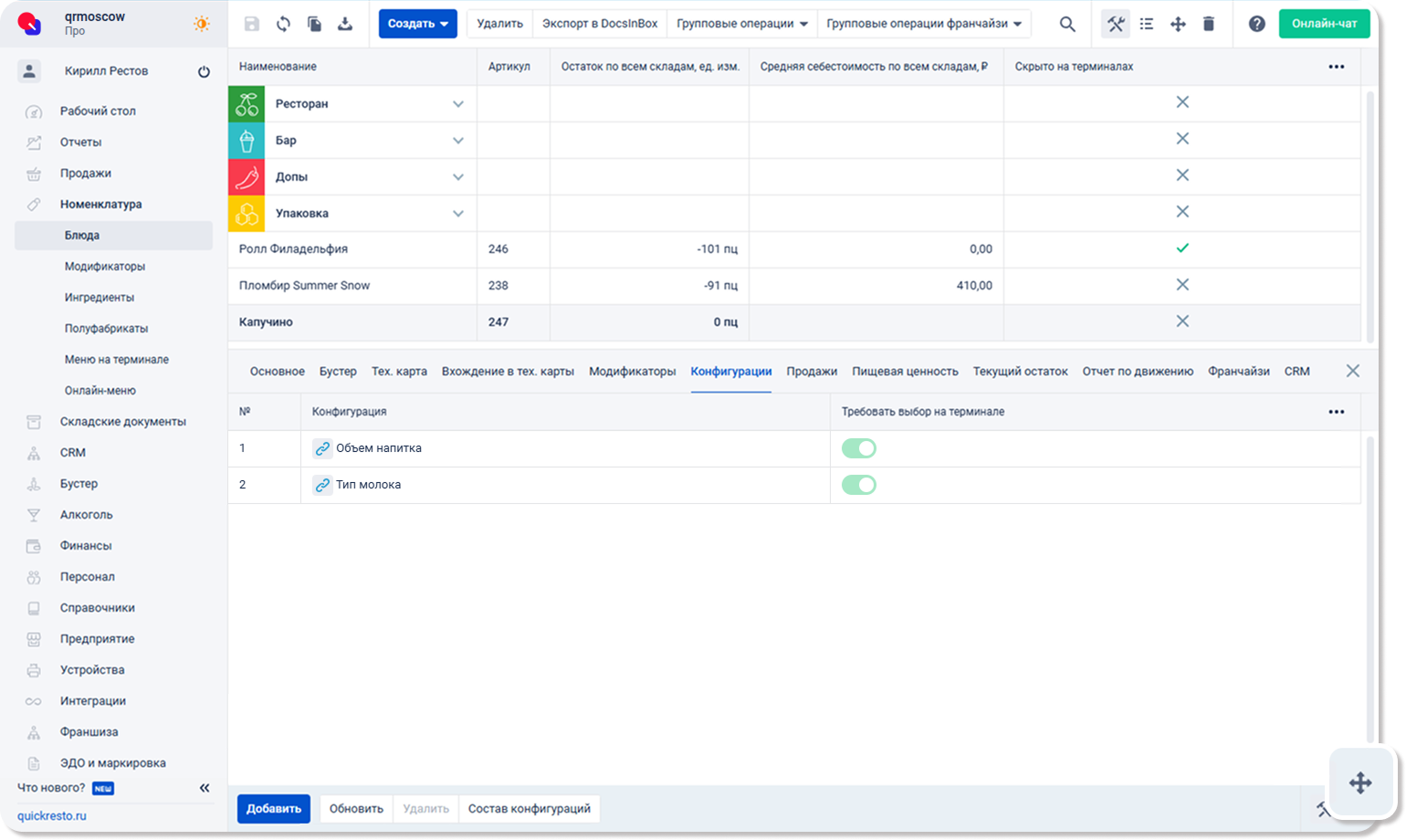
Порядок, в котором конфигурации расположены в списке бэк-офиса, напрямую определяет очередность выбора вариантов на кассовом терминале или в продуктах Бустера. Располагайте конфигурации сверху вниз в той последовательности, в которой кассир или гость должны собирать блюдо (например: сначала «Размер», а затем «Тип теста»).
Для изменения последовательности включите Режим перемещения на нижней панели инструментов.
Связь нескольких конфигураций в одном блюде
К блюду можно привязать одну или несколько конфигураций.
Управление вариантами блюда будет выполняться на основании настроек вариантов всех добавленных конфигураций.
Если к одной позиции применяется несколько конфигураций, их списки автоматически образуют пересечения. Система сама сгенерирует все возможные комбинации вариантов, и вы сможете сопоставлять блюда именно с этими готовыми пересечениями. То есть вы привязываете позиции не к отдельным вариантам, а к получившимся комбинациям.
Пример формирования комбинаций:
Вы добавили к блюду две конфигурации: «Объем напитка» и «Тип молока».
- Объем напитка: Большой, Средний, Маленький.
- Тип молока: Классическое, Безлактозное.
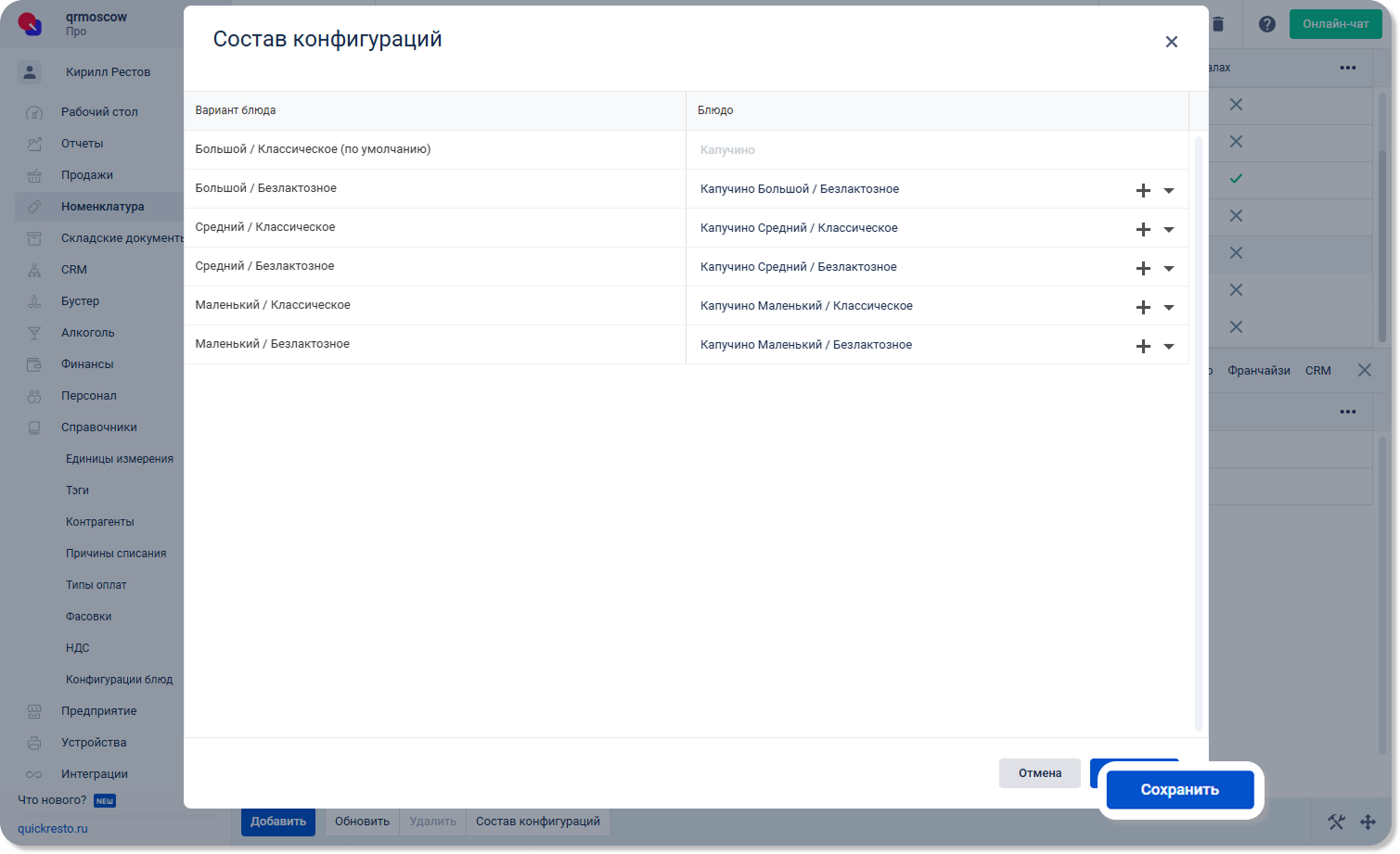
В окне Состав конфигураций вам автоматически станут доступны для сопоставления следующие пересечения:
- Большой + Классическое.
- Большой + Безлактозное.
- Средний + Классическое.
- Средний + Безлактозное.
- Маленький + Классическое.
- Маленький + Безлактозное.
Примечание! Будьте аккуратны с добавлением к одному блюду нескольких конфигураций с большим количеством вариантов. Помните, что система автоматически пересекает все эти варианты между собой и заблокирует добавление конфигурации, если число комбинаций превысит 1000. Избыток данных приведет к появлению огромного списка комбинаций, в котором вам будет неудобно ориентироваться при настройке меню.
Сопоставление блюд с вариантами
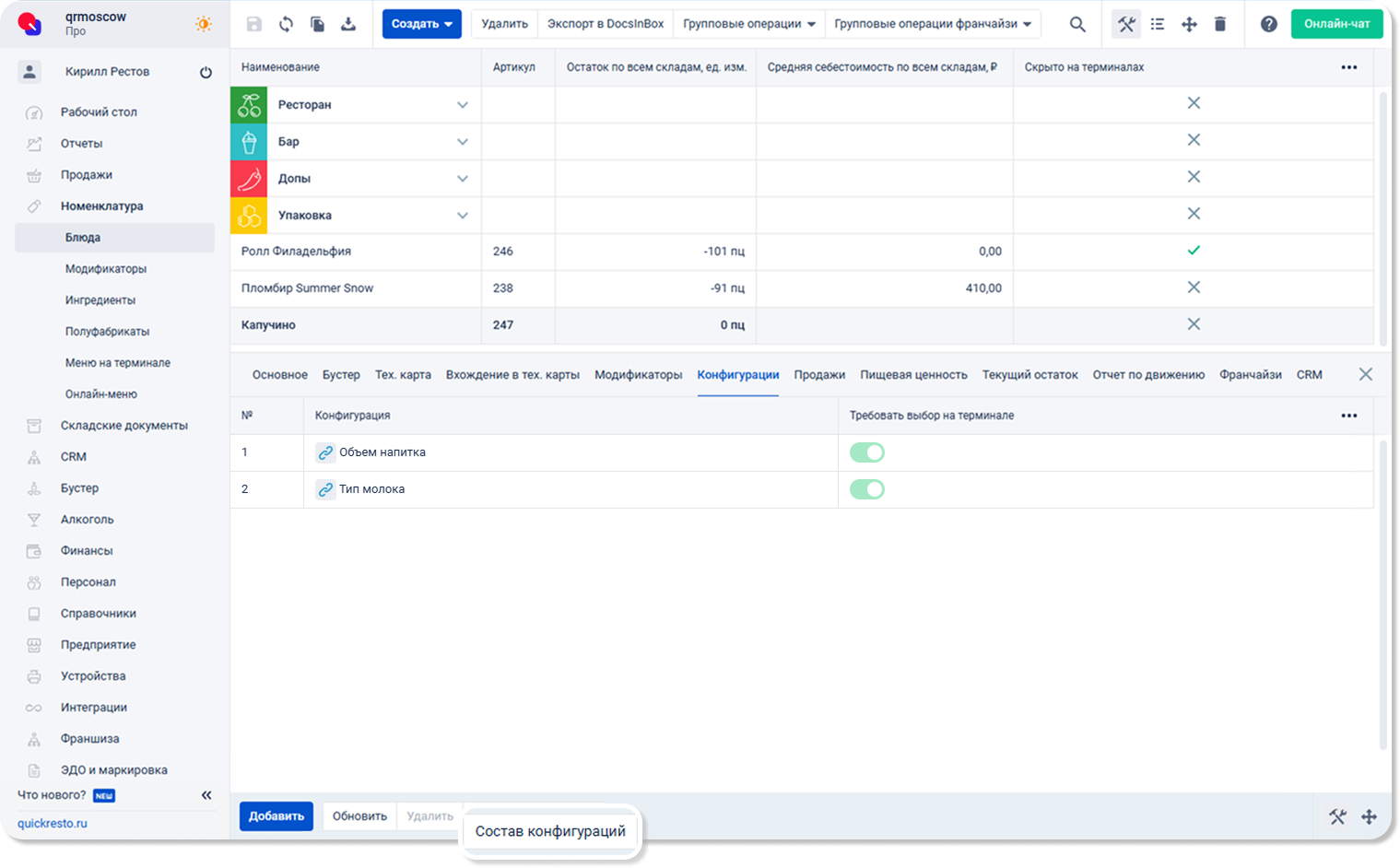
После добавления всех нужных конфигураций нажмите кнопку Состав конфигураций.
В открывшемся окне настройте связь варианта с карточкой блюда. Для этого в колонке Блюдо выберите подходящую позицию из раскрывающегося списка либо создайте копию текущей карточки блюда, нажав на кнопку «+».
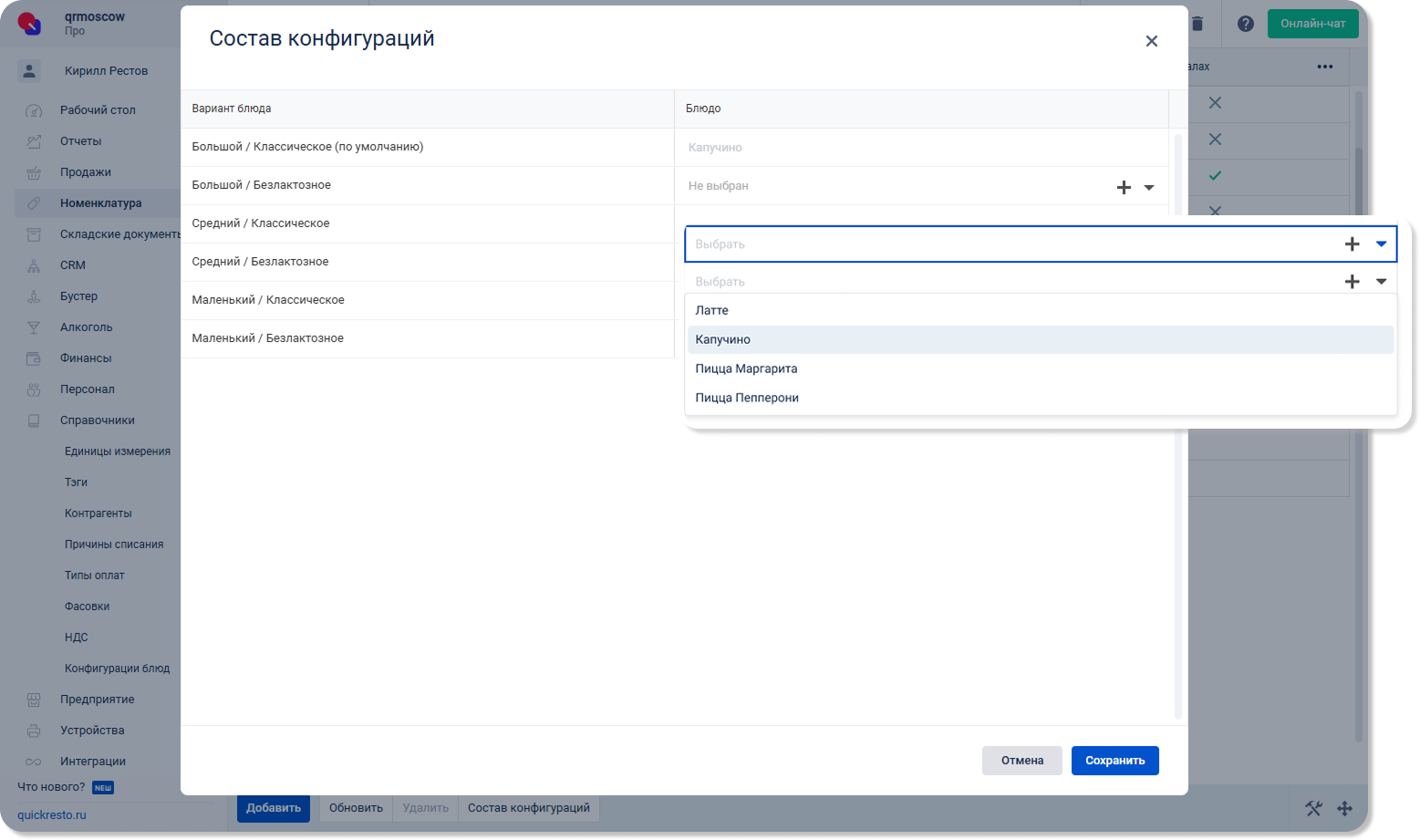
Заполнив все необходимые данные, нажмите на кнопку Сохранить.
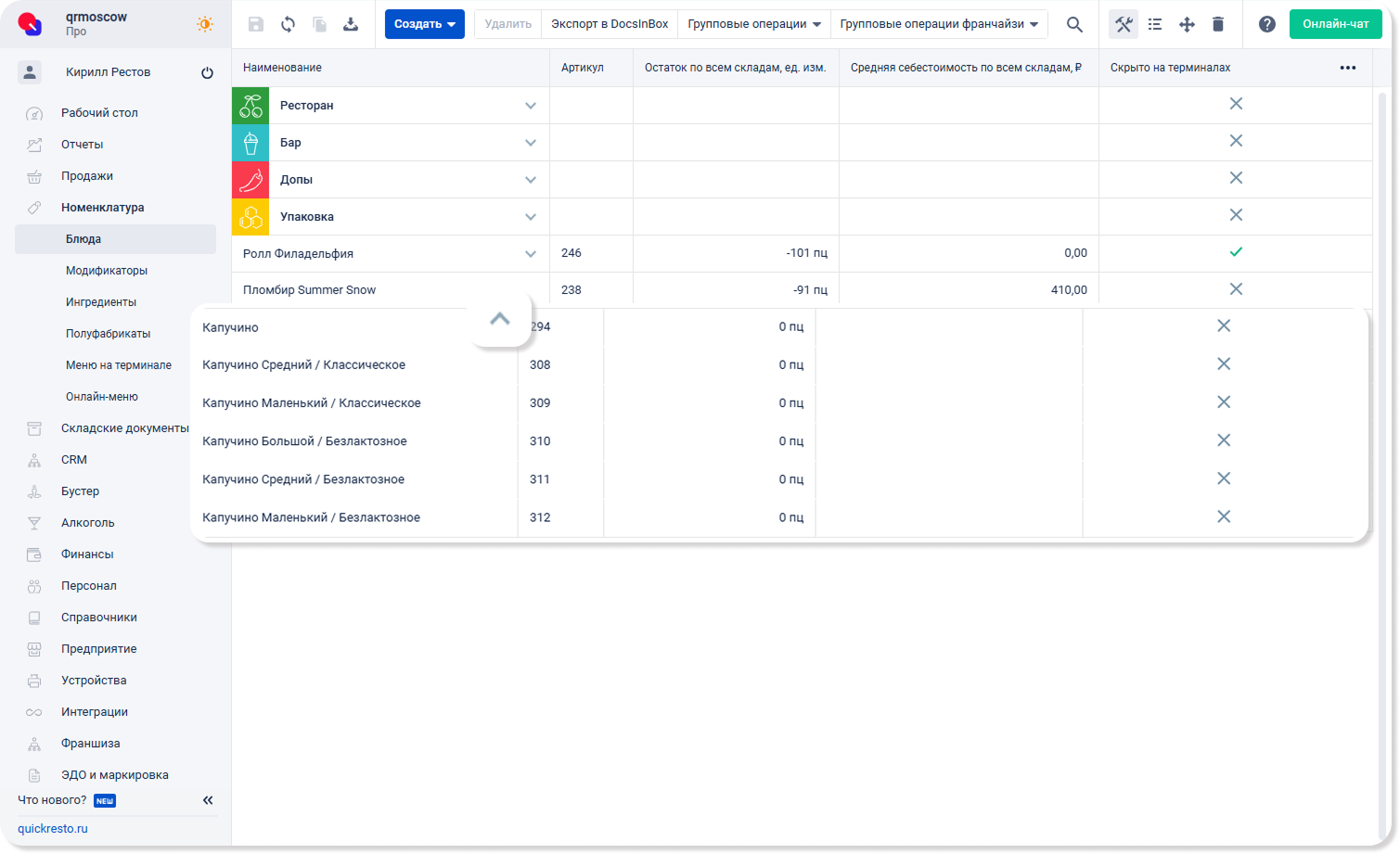
После сохранения все сопоставленные варианты будут связаны с основным блюдом. Развернуть их список можно с помощью стрелки справа от названия позиции.
Создание копии основного блюда
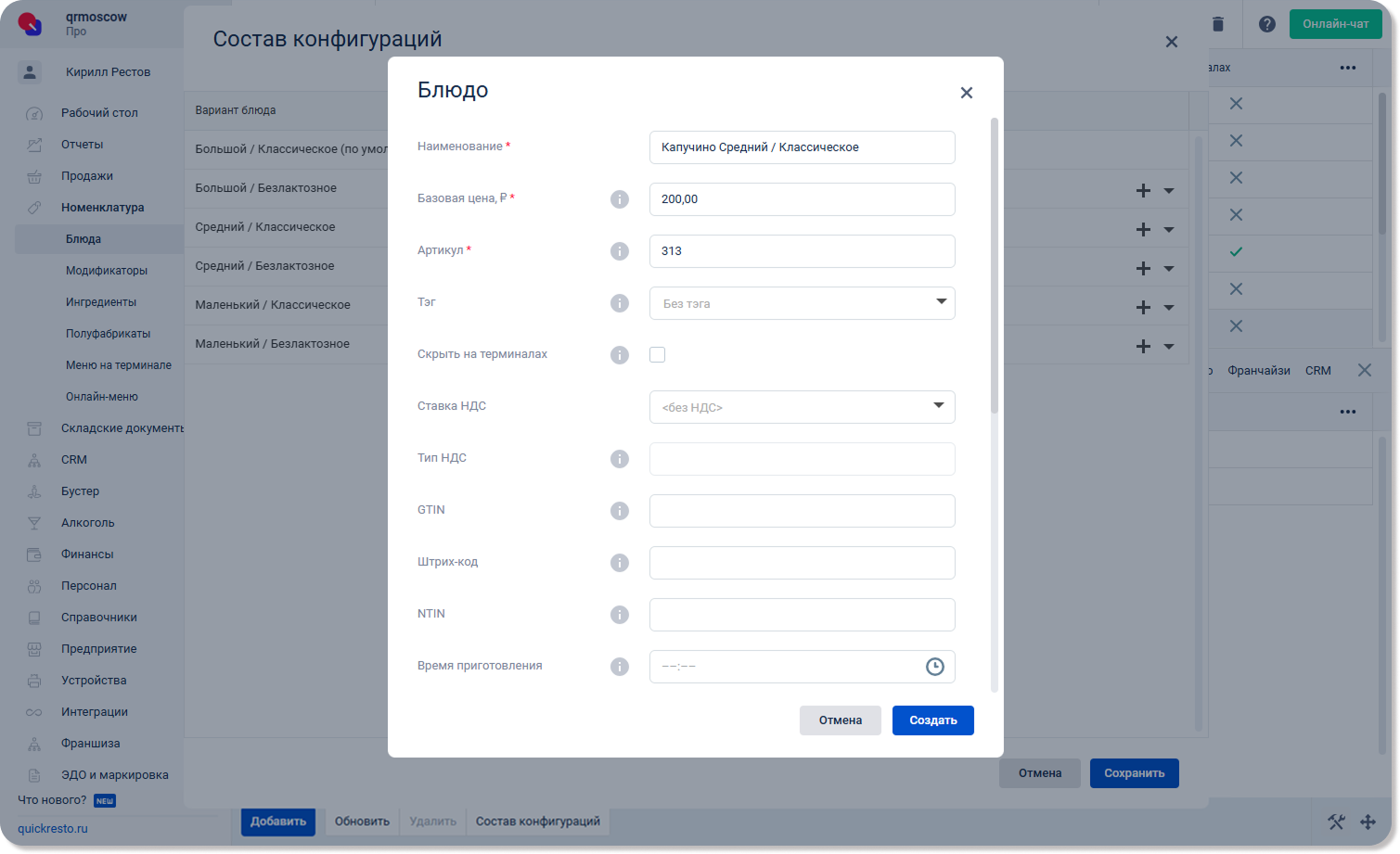
На этапе сопоставления позиций с вариантами конфигурации нет ограничения списком номенклатуры. Система позволяет не только привязывать существующие блюда, но и создавать новые карточки блюд прямо в процессе настройки конфигурации.
При создании копии откроется форма нового варианта блюда с автоматически заполненными данными. Система формирует название на основе имени основного блюда и названия варианта, указанного в конфигурации. При необходимости измените название, цену и другие параметры.
Примечание! Если в окне Состав конфигураций сопоставить варианты с уже созданными блюдами из номенклатуры, эти блюда автоматически перенесутся из общего списка в раскрывающийся список основного блюда.
Примечание! Для корректного отображения меню на кассовом терминале и в продуктах Бустера требуется точная настройка наименований. Рекомендуем для каждого блюда-варианта заполнить поля Наименование в приложении и на сайте на вкладке Бустер и Наименование на терминале на вкладке Основное. Это гарантирует, что и клиенты на сайте, и сотрудники за кассовым терминалом увидят понятные и легко читаемые названия позиций.
Удаление блюда с конфигурациями
При удалении основного блюда с настроенными конфигурациями появится окно с предупреждением. В этом окне вы сможете выбрать один из вариантов удаления: Вместе с вариантами, Только основное или отменить удаление.
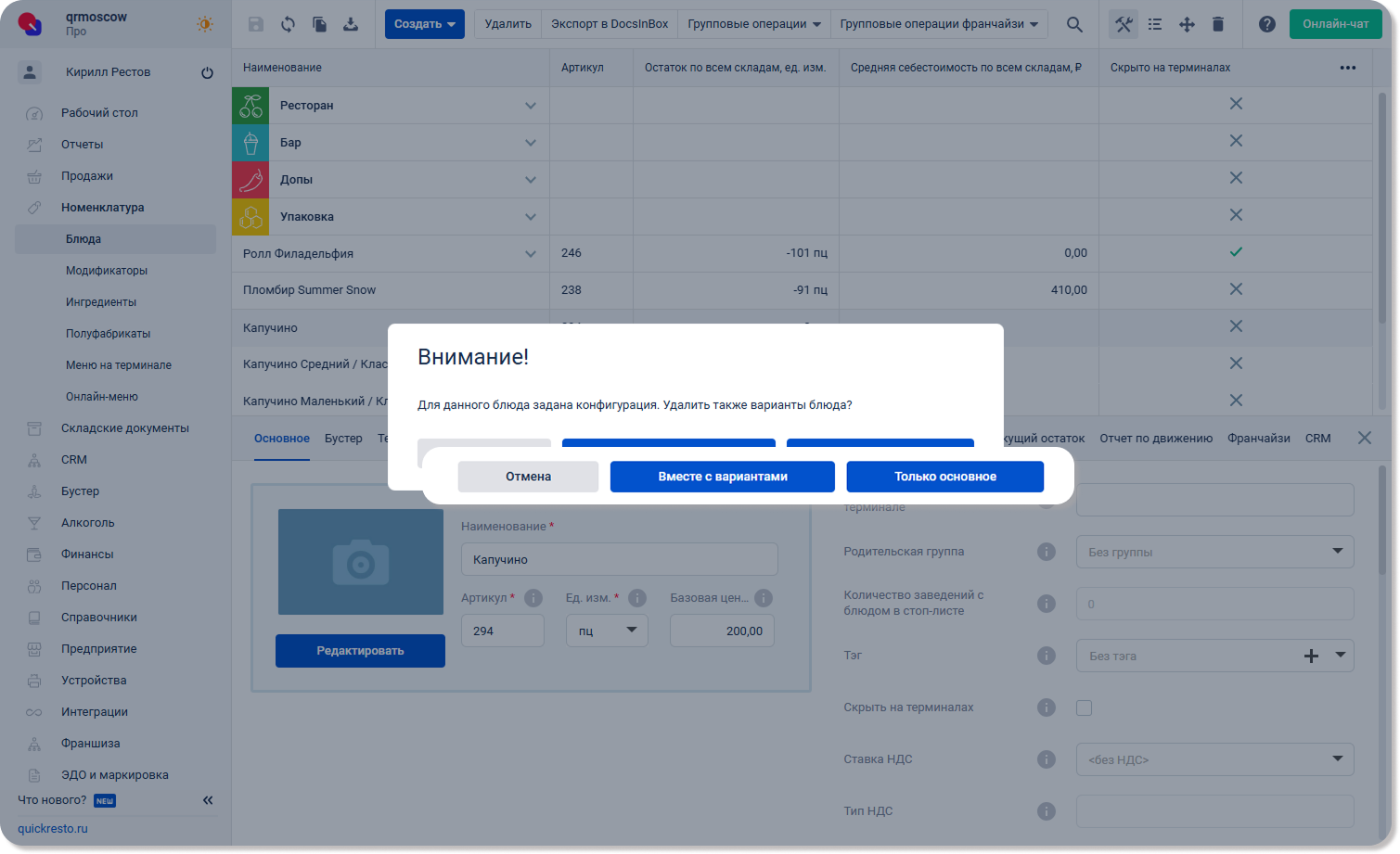
Если выбрать Вместе с вариантами, все варианты будут расформированы и вместе с основным блюдом перемещены в корзину.
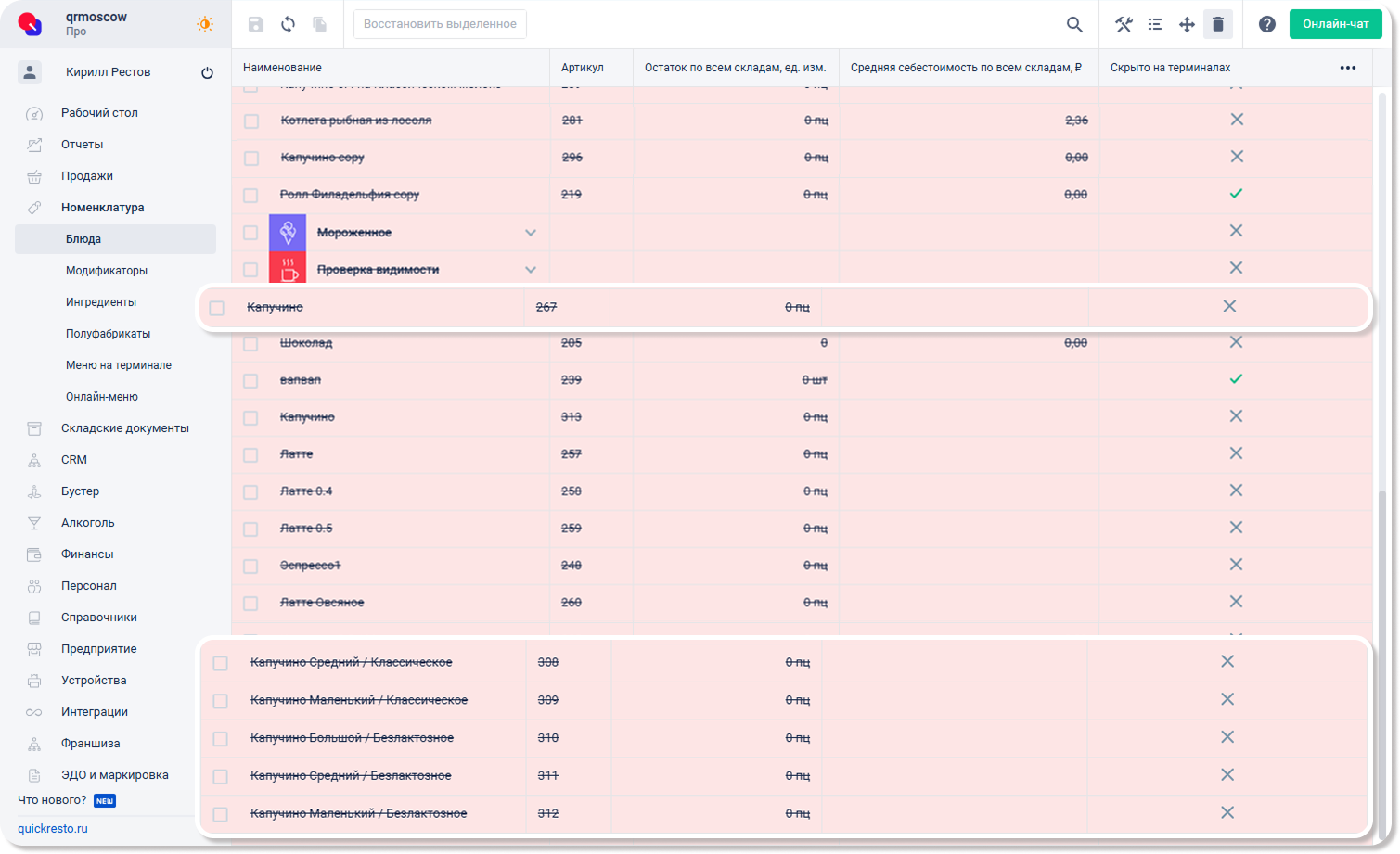
Если выбрать Только основное, варианты будут расформированы и отображены как отдельные позиции в меню на кассовом терминале и в продуктах Бустера. Аналогичным образом произойдет расформирование, если удалить конфигурацию с вкладки Конфигурации у основного блюда.