Создание и отправка документов в ГИС МТ
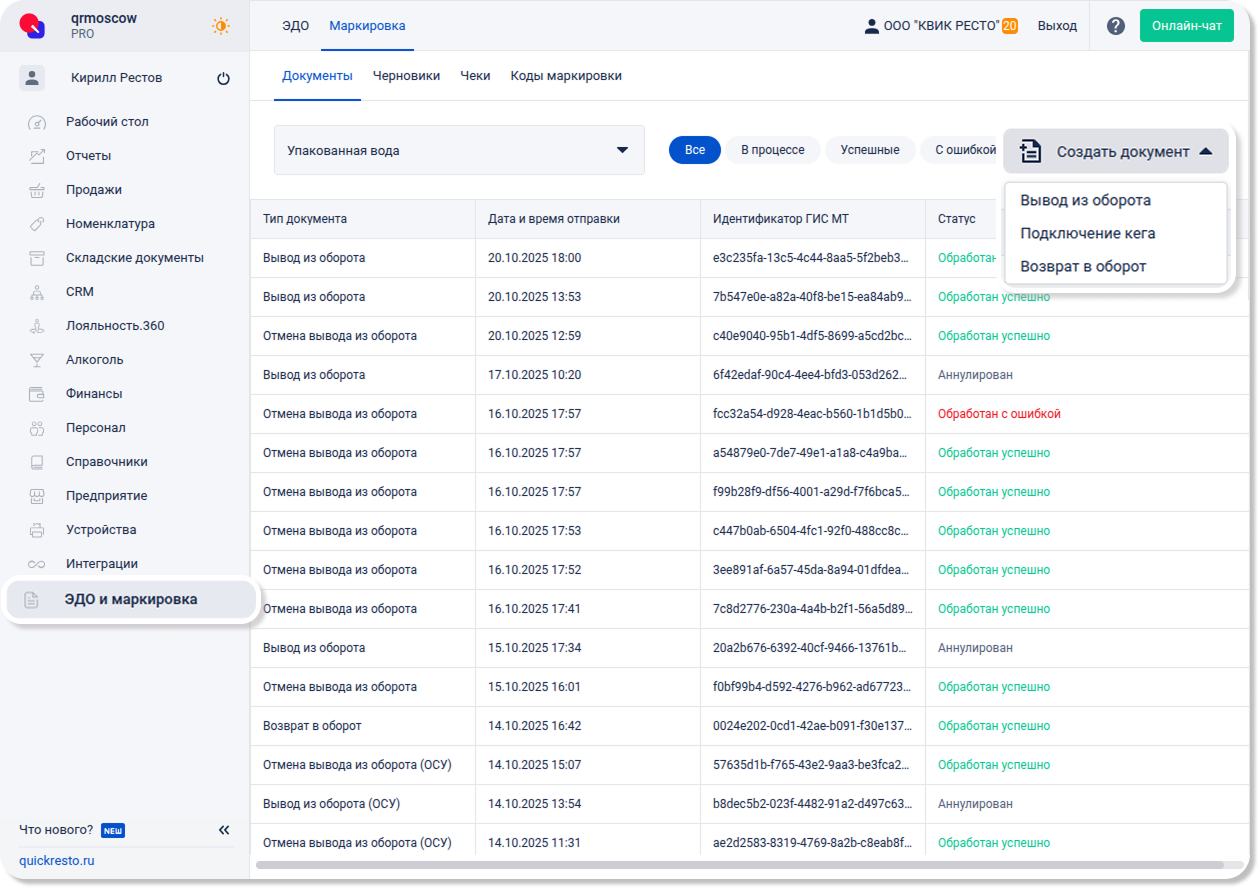
В разделе Маркировка вы можете создать и отправить документы прямой подачи сведений (ДПС) в Государственную информационную систему мониторинга за оборотом товаров (ГИС МТ). Для этого перейдите на вкладку Документы или на вкладку Черновики. Чтобы создать акт, нажмите кнопку Создать документ и выберите нужный тип документа из выпадающего списка для отправки в ГИС МТ.
Можно создать и отправить такие документы, как:
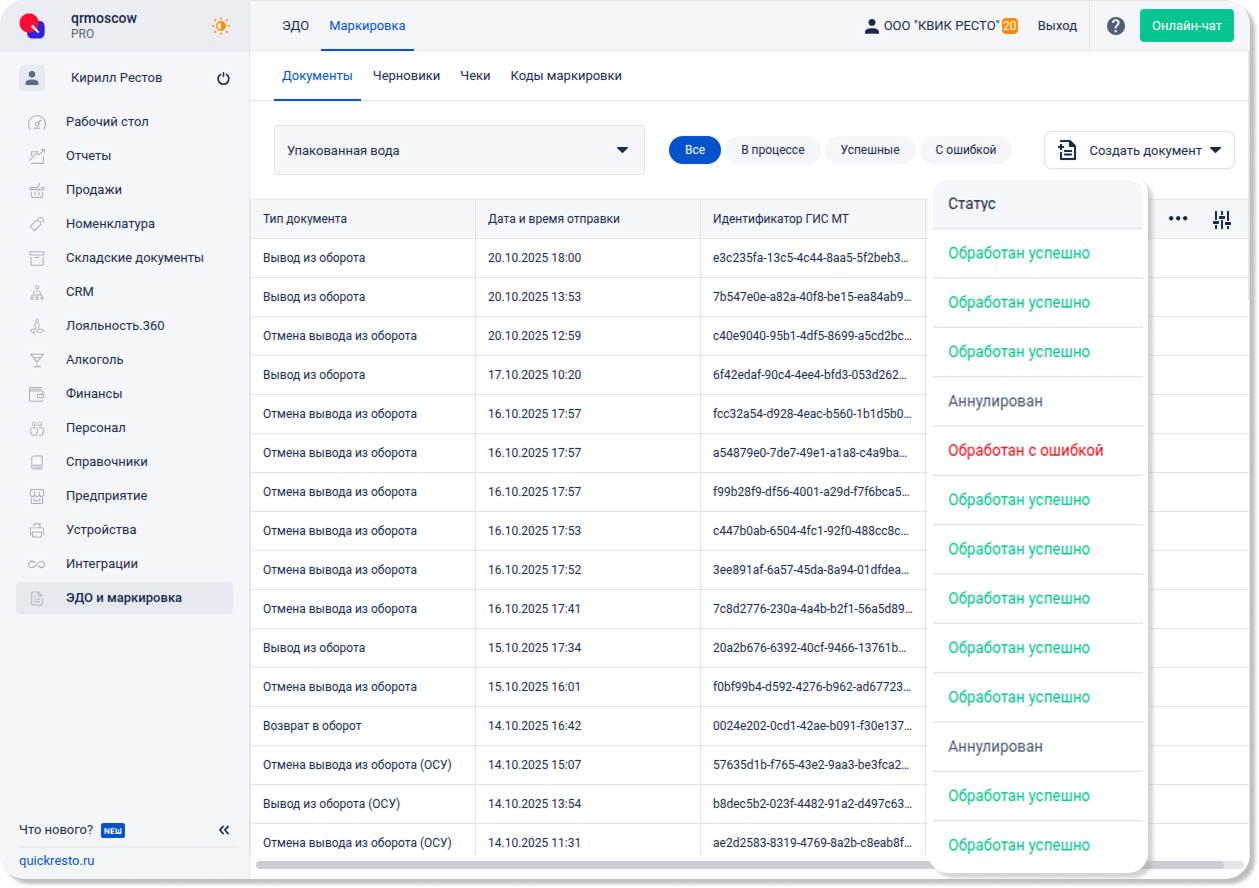
После подписания и отправки документа в ГИС МТ, его статус в общем списке таблицы может изменяться:
- В процессе обработки — документ только подписан и отправлен.
- Обработан успешно — произошло успешное взаимодействие с ГИС МТ.
- Обработан с ошибкой — выявлены проблемы, требующие исправления.
- Аннулирован — отмена вывода из оборота товаров с маркировкой.
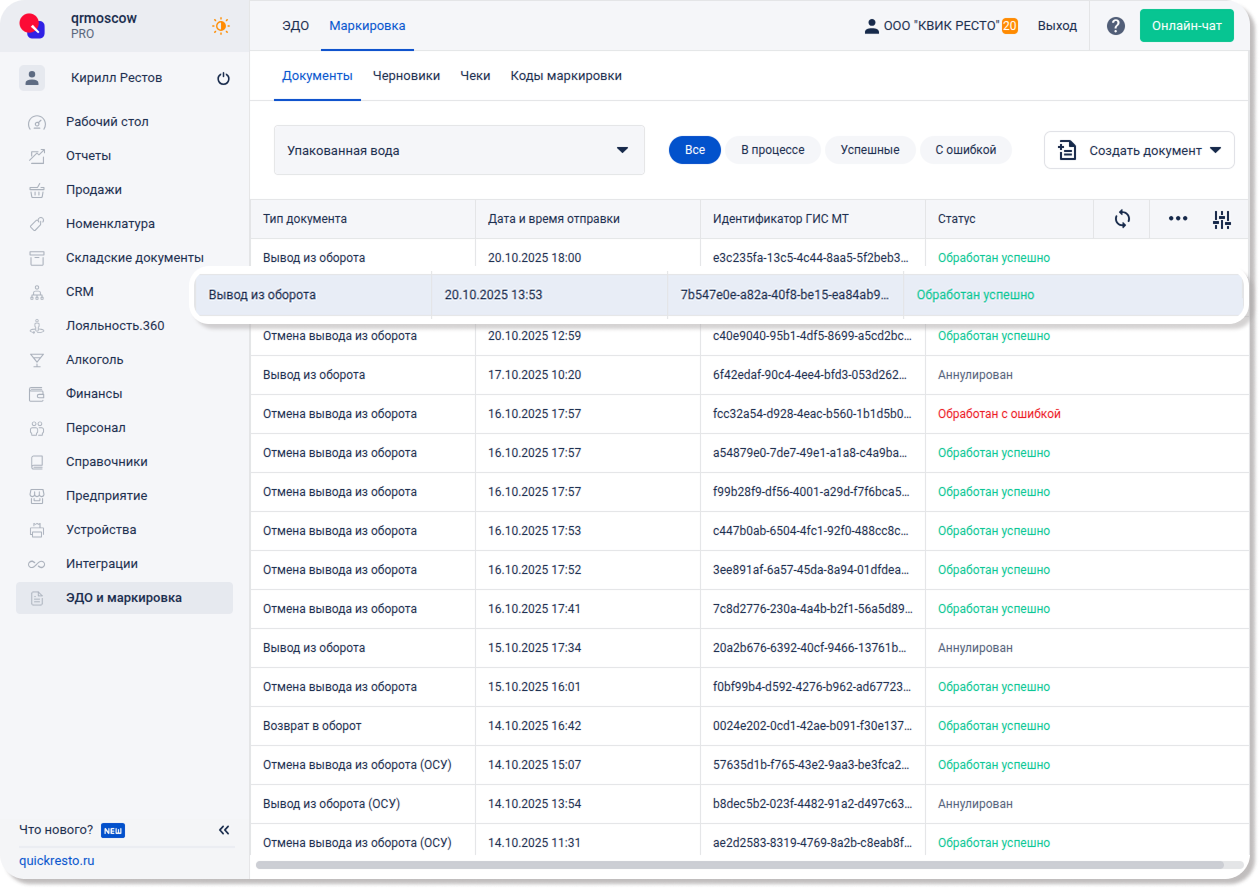
Чтобы просмотреть данные документа после обработки, нажмите на нужный документ в списке. Откроется новая страница с подробной информацией.
Для обновления информации на вкладках используйте кнопку Обновление.
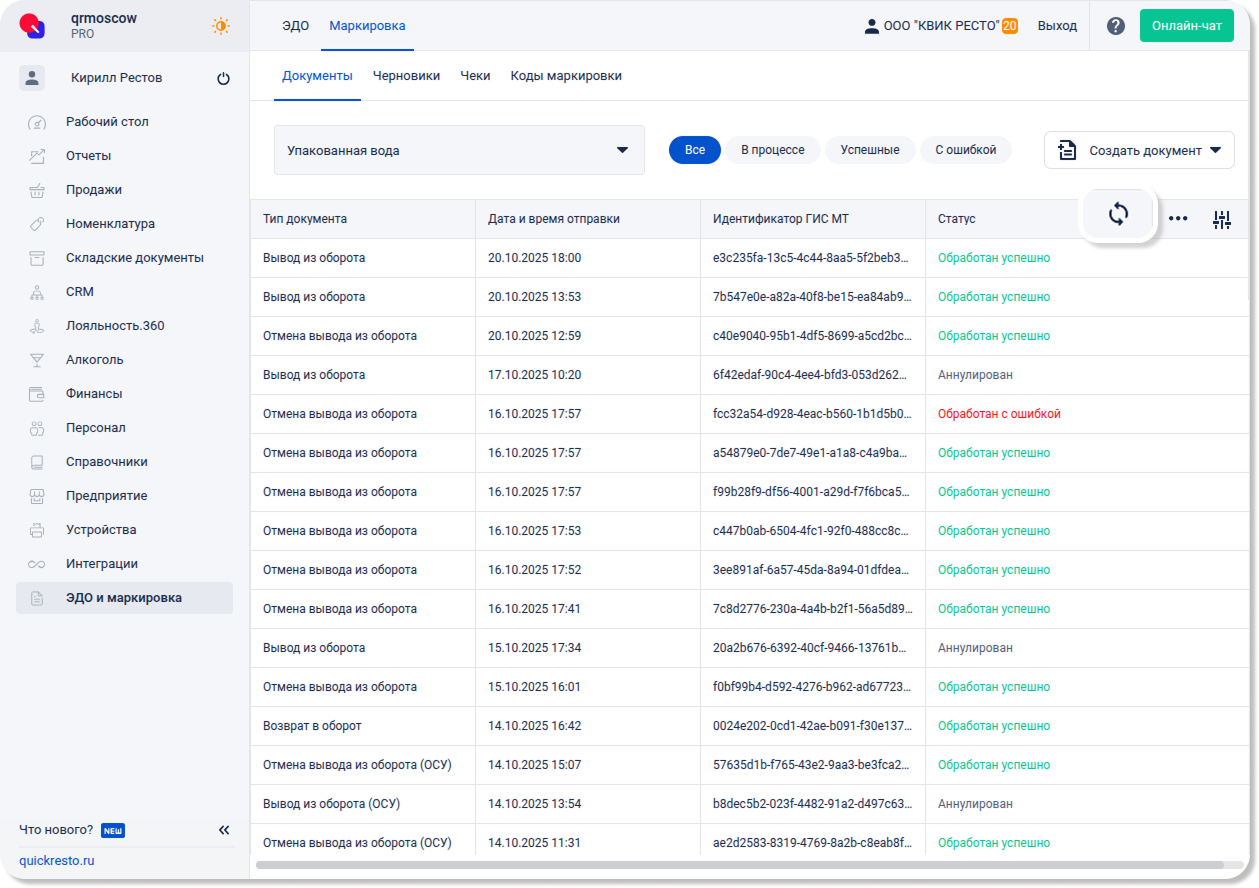
Вывод из оборота
Документ Вывод из оборота фиксирует факт, что товар больше не участвует в легальном товарообороте. Необходимость вывода товара из оборота возникает в следующих случаях: продажа маркированного товара в розницу, потеря, порча, утилизация или использование для собственных нужд предприятия.
Для создания и подписания акта, нажмите кнопку Создать документ и выберите из выпадающего списка Вывод из оборота.
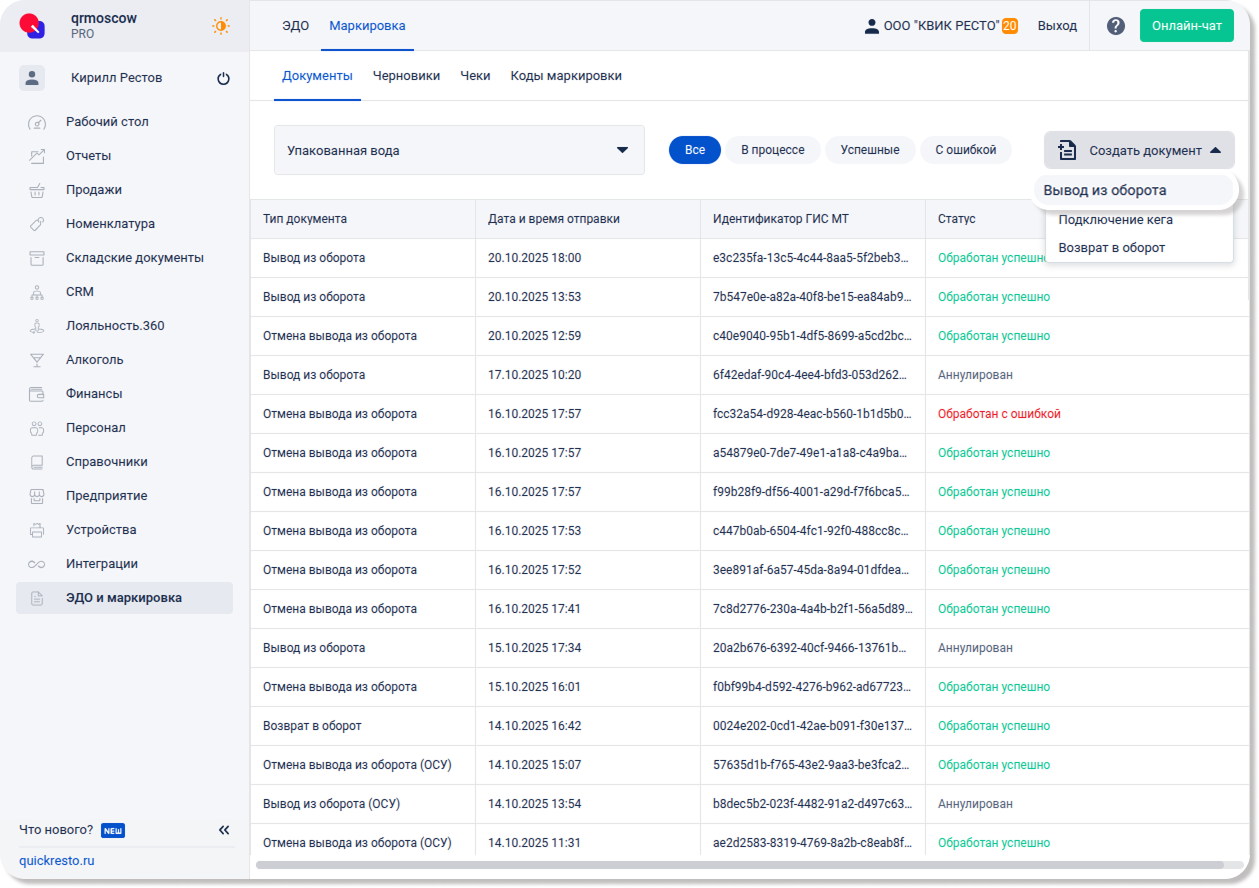
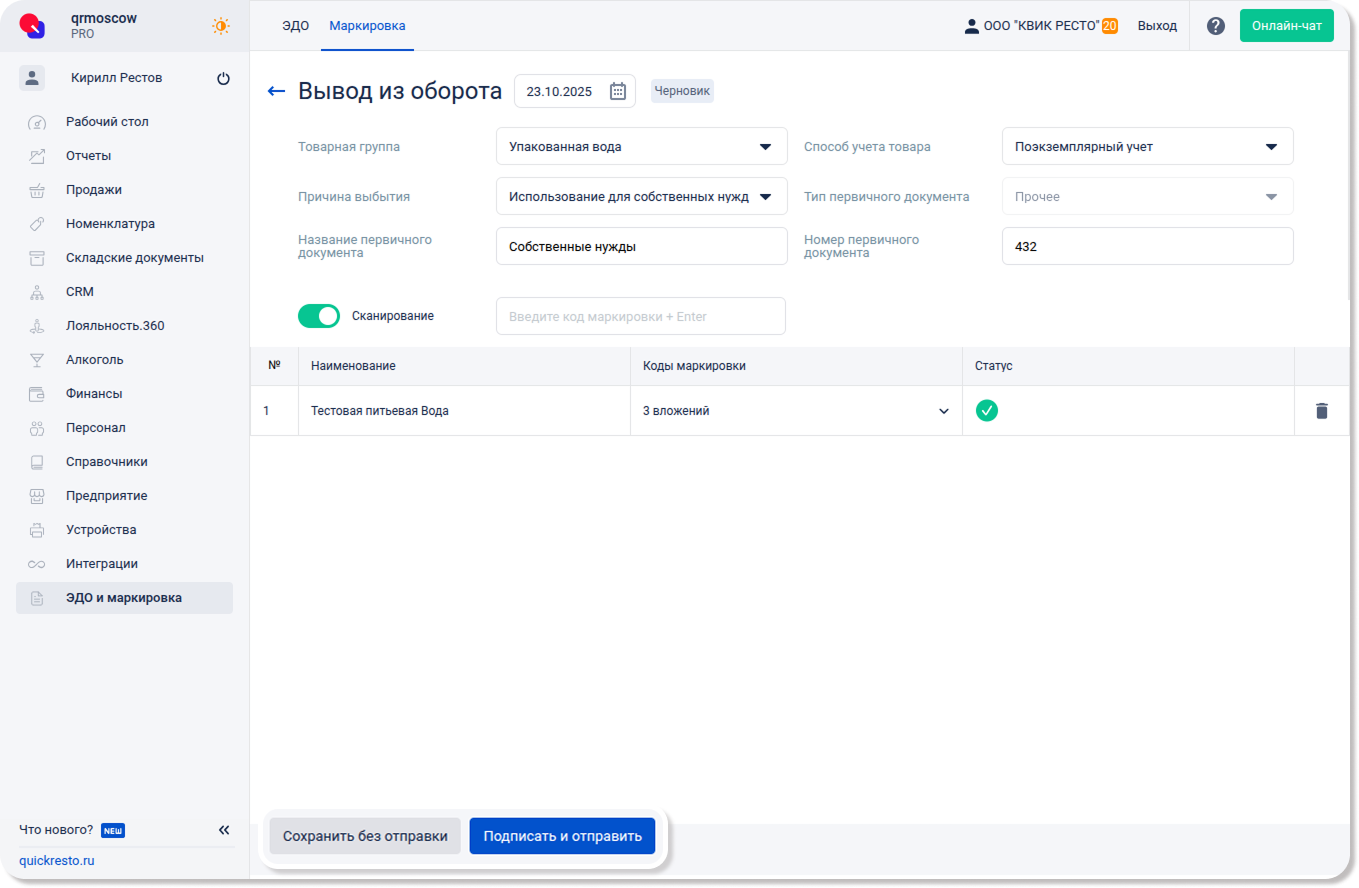
На открывшейся странице вам необходимо выполнить следующие шаги:
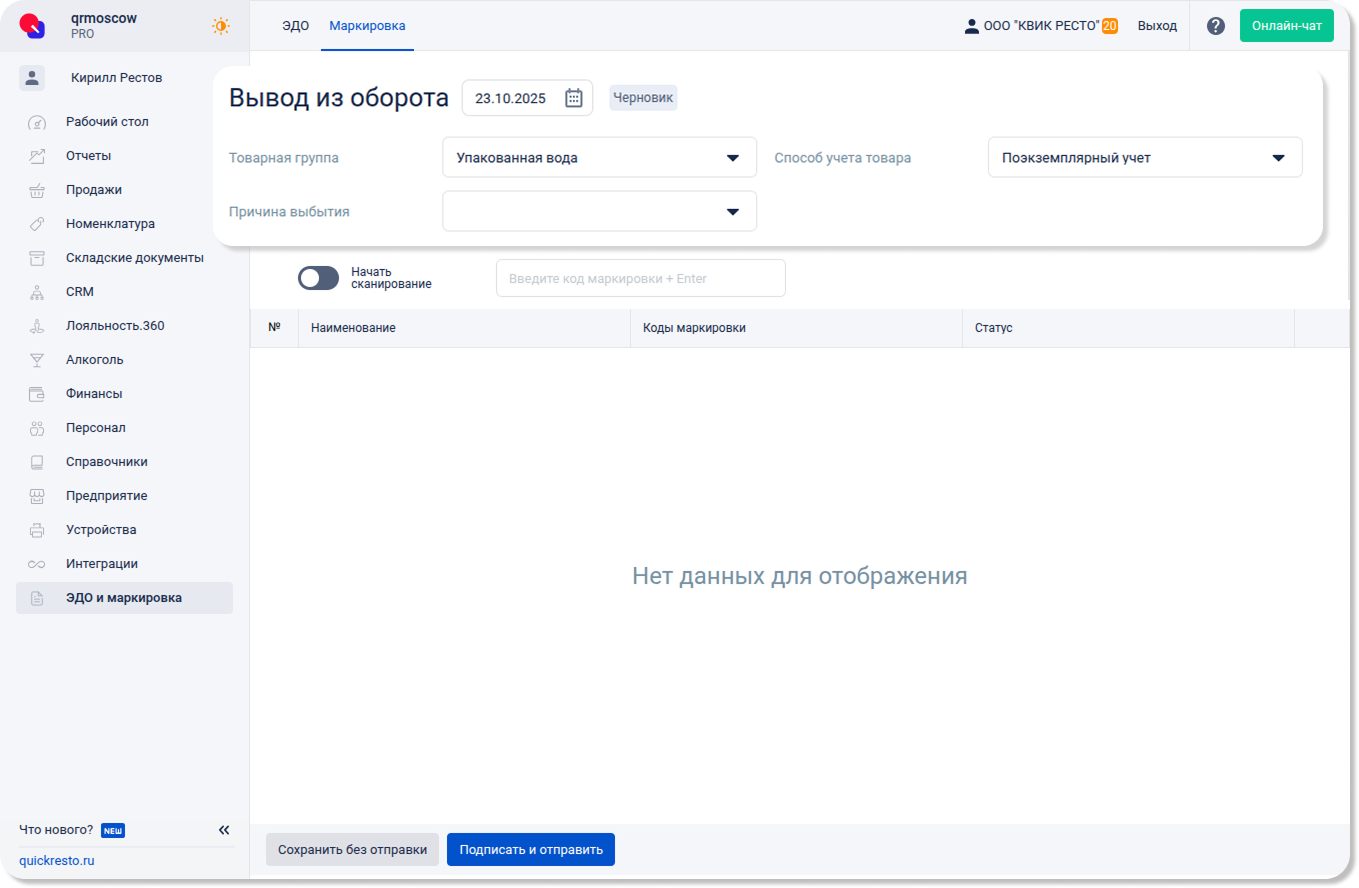
1. Заполнить данные в следующих полях:
Дата вывода. Укажите дату, с которой необходимо вывести товары из оборота. Диапазон дат составляет от текущей даты минус 5 лет до текущей даты.
Товарная группа. Выберите нужную группу из выпадающего списка.
Способ учета товаров. Для некоторых товарных групп вы можете выбрать один из двух вариантов: Экземплярный учет или Объемно-сортовой учет. Для остальных групп способ учета выбирается автоматически без возможности изменения.
Причина выбытия. В зависимости от выбранной товарной группы могут быть доступны различные значения.
Примечание! Альтернативный способ вывести коды из оборота до получения их на свой виртуальный баланс — это выбрать причину выбытия при подписании входящего универсального передаточного документа (УПД) в разделе ЭДО.
При выборе конкретной Причины выбытия откроются дополнительные поля для заполнения:
- Тип первичного документа. Для некоторых причин это поле заполняется автоматически без возможности изменения.
- Название первичного документа. Это поле появляется только для типа первичного документа Прочее. Необходимо заполнить его в произвольной форме.
- Номер первичного документа. Длина значения должна составлять от 1 до 255 символов включительно.
- МОД (место осуществления деятельности). Это обязательное поле для документов с товарной группой «Пиво, напитки, изготавливаемые на его основе». Для успешной обработки документов необходимо указать место осуществления деятельности, зарегистрированное в Единой государственной автоматизированной информационной системе (ЕГАИС).
Примечание! Для товарных групп «Альтернативная табачная продукция», «Никотиносодержащая продукция» и «Табачная продукция» поля заполняются по умолчанию. Необходимо заполнить только Название и Номер первичного документа.
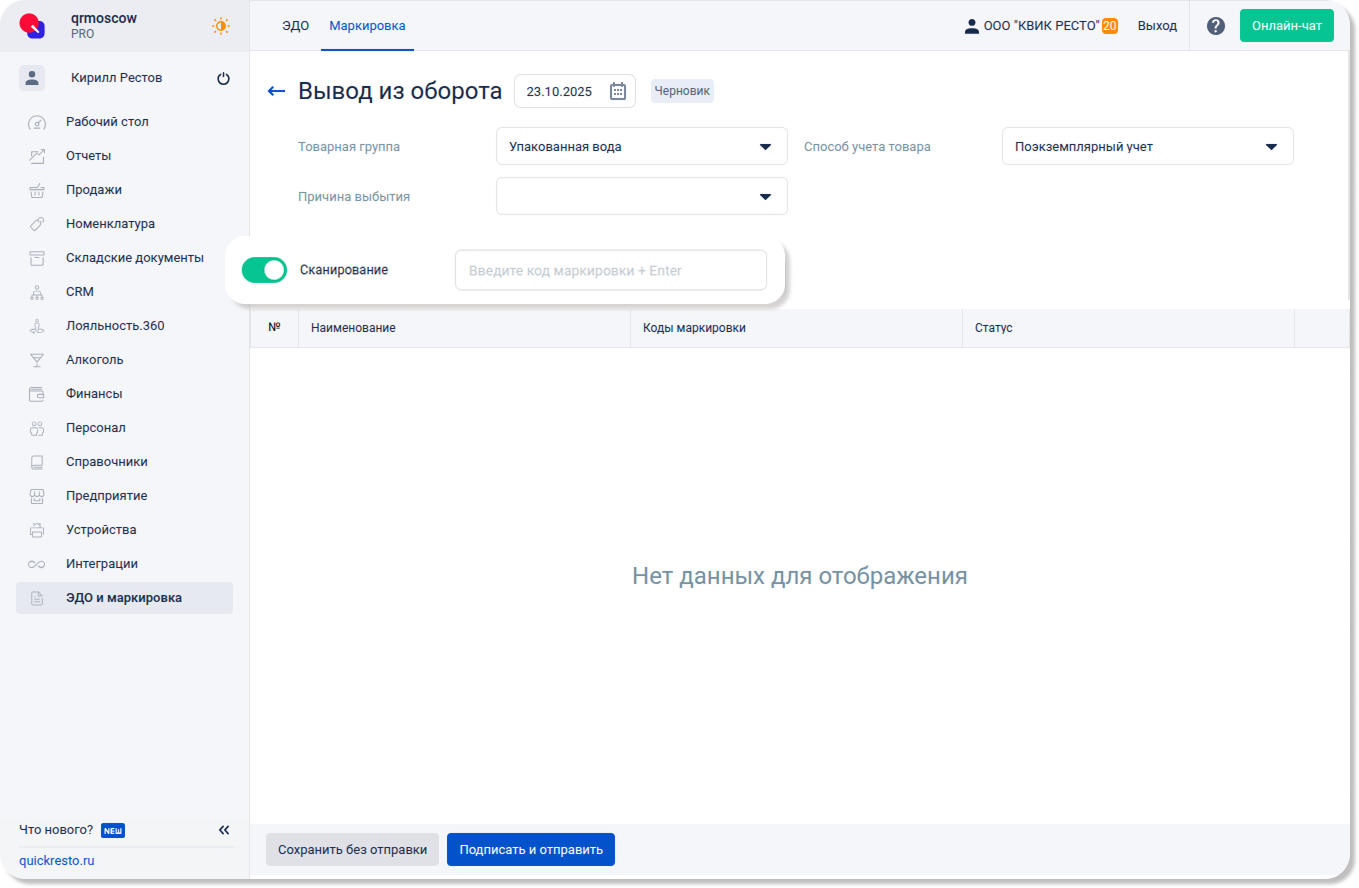
2. Добавить коды маркировки. Добавить коды можно несколькими способами:
Введите код маркировки вручную в соответствующее поле и нажмите клавишу Enter на клавиатуре для загрузки данных в систему. Добавьте необходимое количество кодов.
Подключите сканер к вашему рабочему устройству и активируйте бегунок в поле Начать сканирование. Отсканируйте код маркировки, и он автоматически загрузится в систему. В колонке Статус появится зеленый знак с галочкой.
Примечание! Если после загрузки кода в колонке Статус вы увидите оранжевый знак с восклицательным знаком или красный знак с ошибкой, нажмите на кнопку выпадающего списка в колонке Коды маркировки для получения более подробной информации об ошибках.
3. Подписать и отправить документ в систему ГИС МТ. Для подписания и отправки документа в ГИС МТ нажмите кнопку Подписать и отправить. После этого документ будет перемещен на вкладку Документы.
Если вам нужно приостановить отправку документа, нажмите кнопку Сохранить без отправки. Документ будет сохранён на панели Черновики, и вы сможете вернуться к нему в любое время.
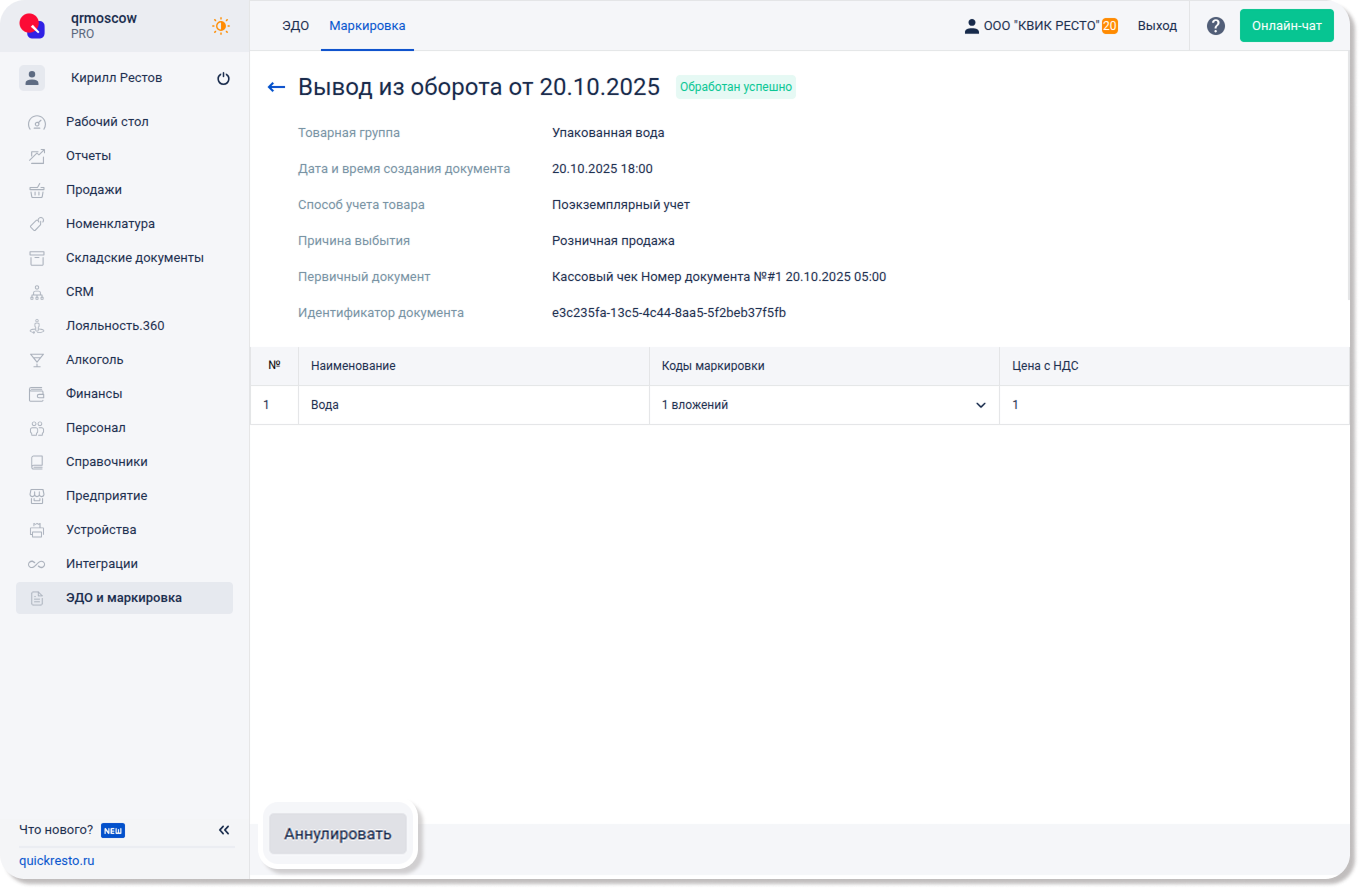
Существуют случаи, когда требуется отменить вывод из оборота кода маркировки. Для этого откройте нужный документ со статусом Обработан успешно из списка и нажмите на кнопку Аннулировать в нижней панели инструментов.
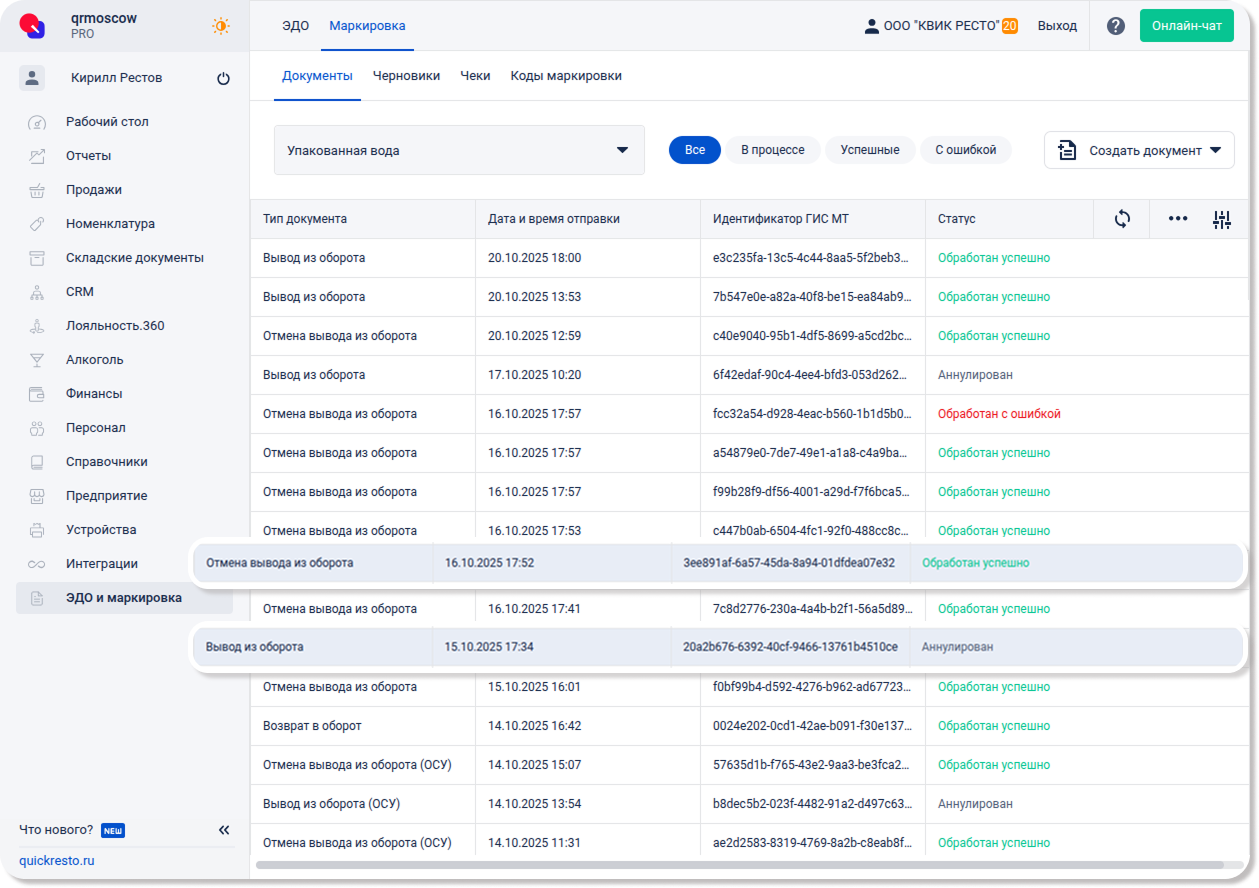
После этого документ изменит статус на Аннулирован. В системе автоматически создастся новый документ Отмена вывода из оборота со статусом Обработан успешно.
Подключение кега к оборудованию для розлива
При подключении кега к оборудованию участник обязан предоставить в Систему маркировки информацию о каждом подключенном кеге. Информация должна быть подана не позднее следующего рабочего дня после подключения. Участник товарооборота передает в информационную систему мониторинга данные о каждом кеге, который подключен к оборудованию для розлива. Для оформления этой информации используется документ Подключение кега к оборудованию для розлива.
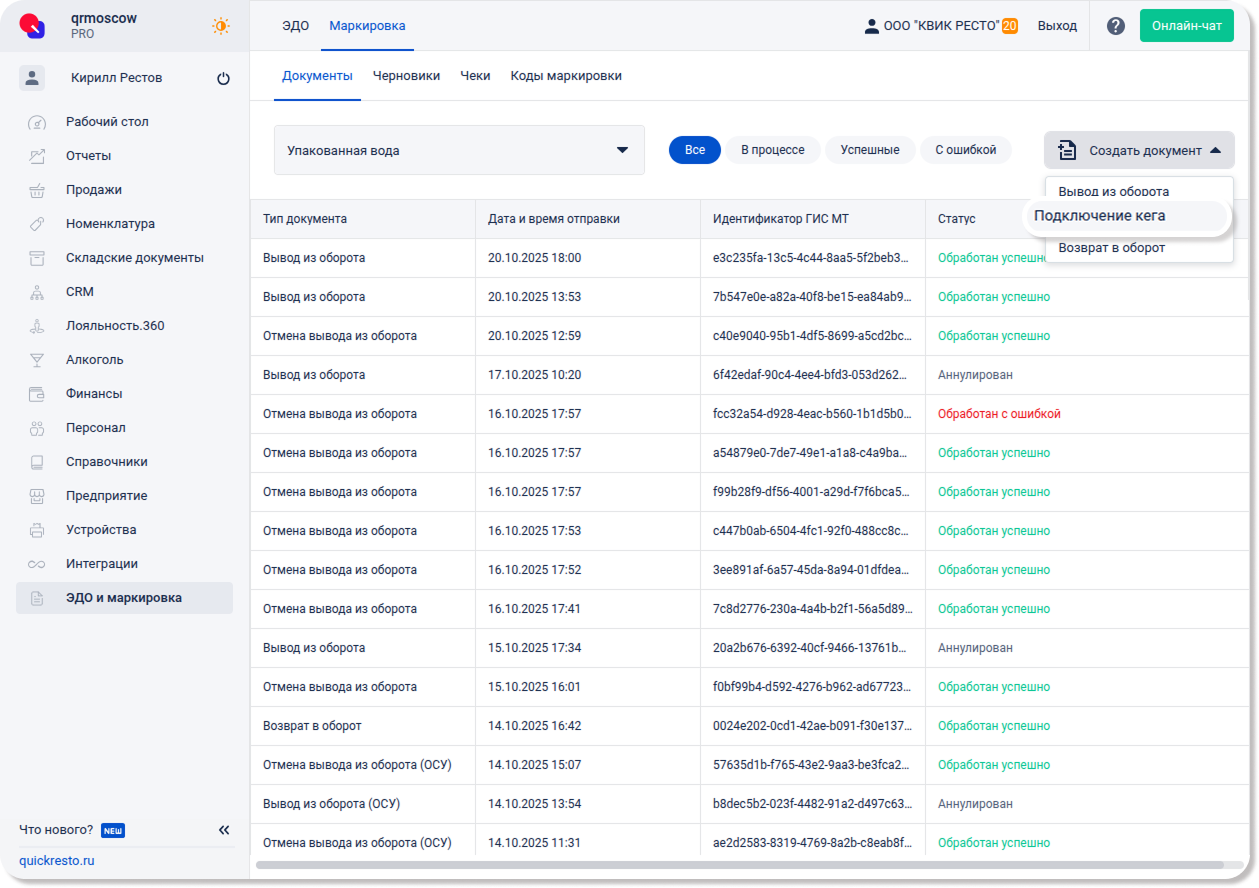
Чтобы создать и подписать акт, нажмите кнопку Создать документ и выберите из выпадающего списка Подключение кега к оборудованию для розлива.
На открывшейся странице вам необходимо выполнить шаги:
1. Заполнить данные в следующих полях:
- Товарная группа. Поле заполнено автоматически без возможности изменения.
- Дата подключения к оборудованию. Укажите дату, с которой будет осуществляться подключение кега на кран. Диапазон допустимых значений: от даты создания документы минус 5 лет до даты создания документа.
- МОД (место осуществления деяльности). Для успешной обработки документов необходимо указать место осуществления деятельности, зарегистрированное в ЕГАИС.
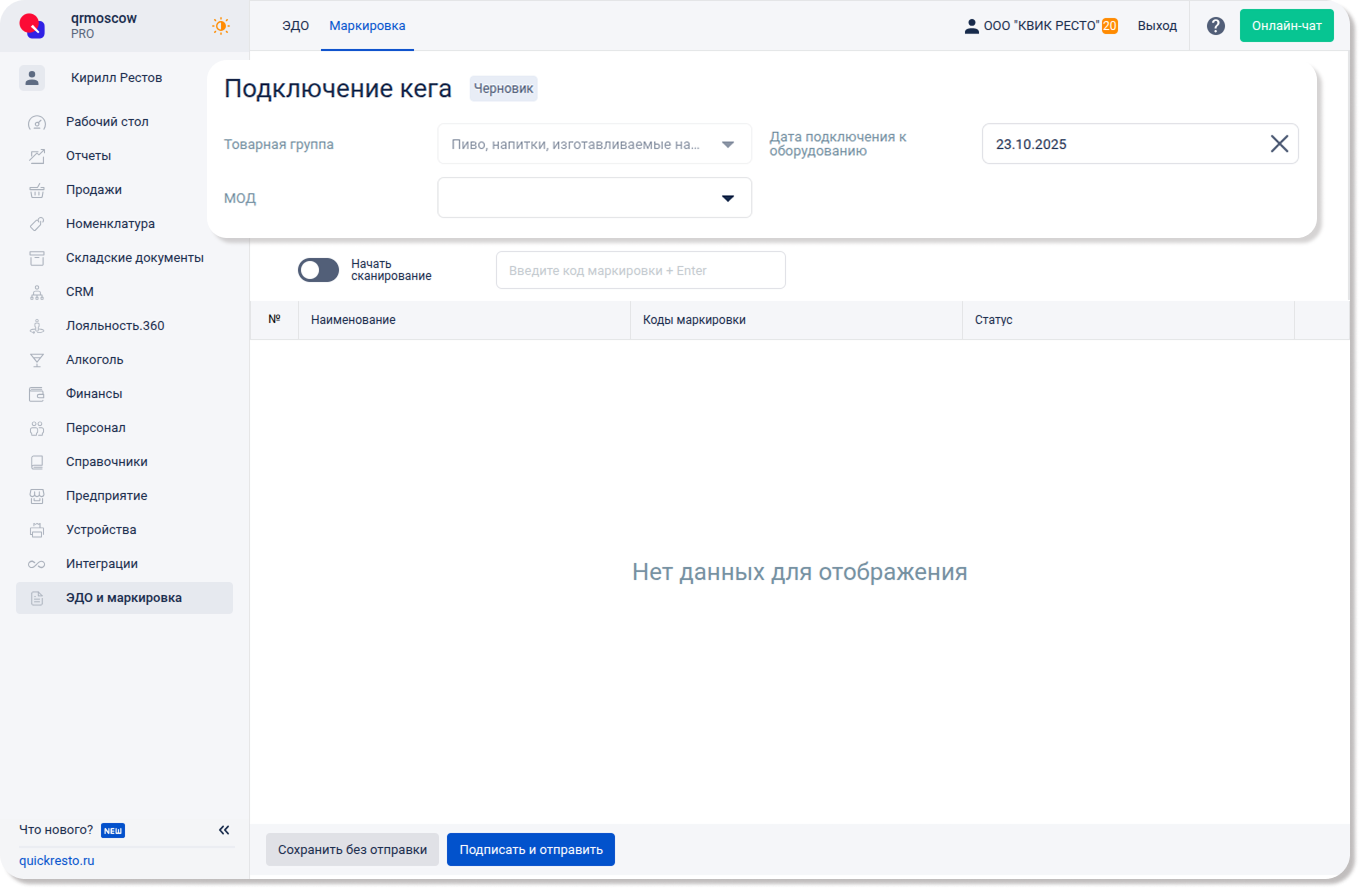
2. Добавить коды маркировки. Добавить коды можно несколькими способами:
Введите код маркировки вручную в соответствующее поле и нажмите клавишу Enter на клавиатуре для загрузки данных в систему. Добавьте необходимое количество кодов.
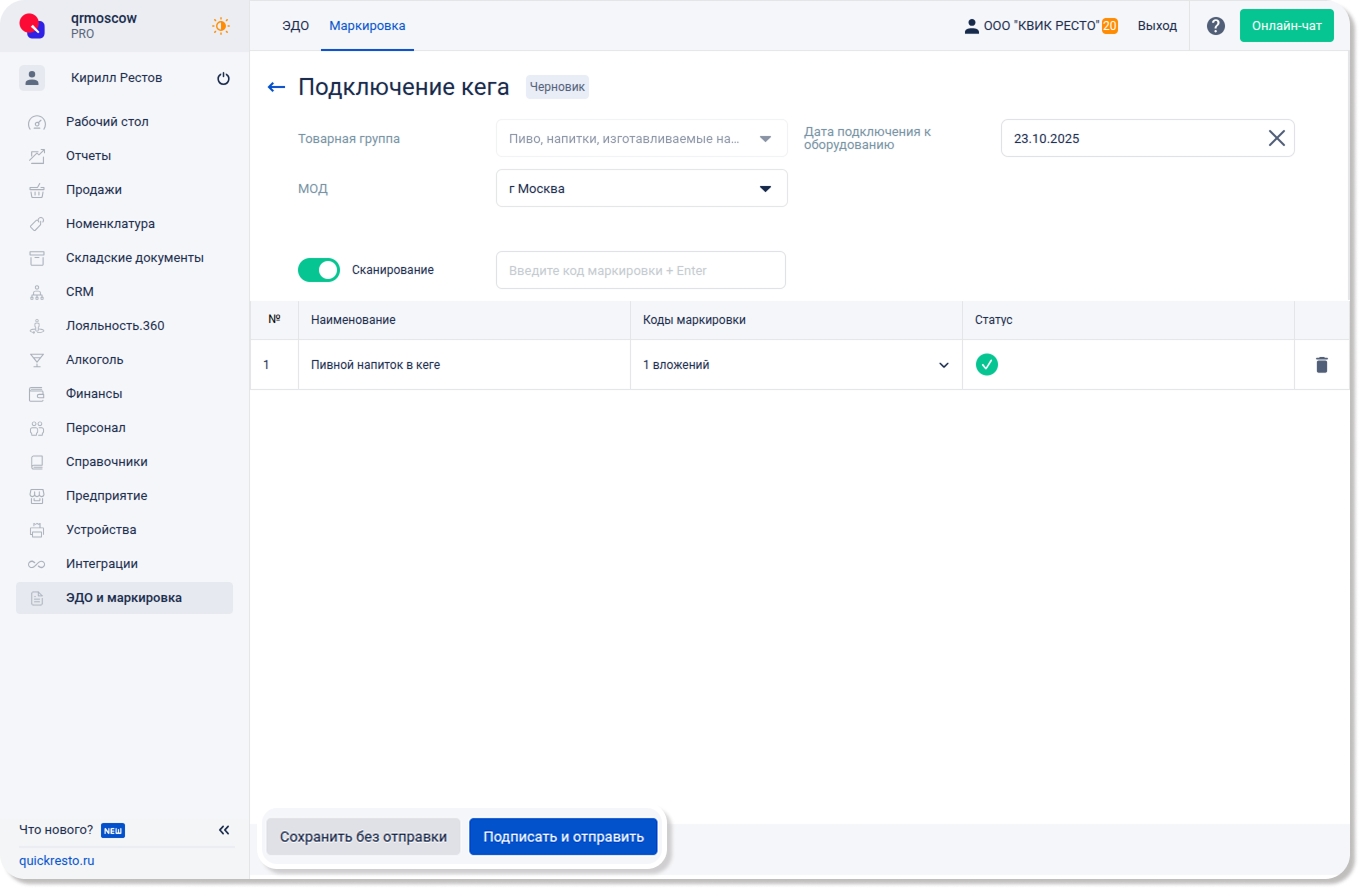
Подключите сканер к вашему рабочему устройству и активируйте бегунок в поле Начать сканирование. Отсканируйте код маркировки, и он автоматически загрузится в систему. В колонке Статус появится зеленый знак с галочкой.
Примечание! Если после загрузки кода в колонке Статус вы увидите оранжевый знак с восклицательным знаком или красный знак с ошибкой, нажмите на кнопку выпадающего списка в колонке Коды маркировки для получения более подробной информации об ошибках.
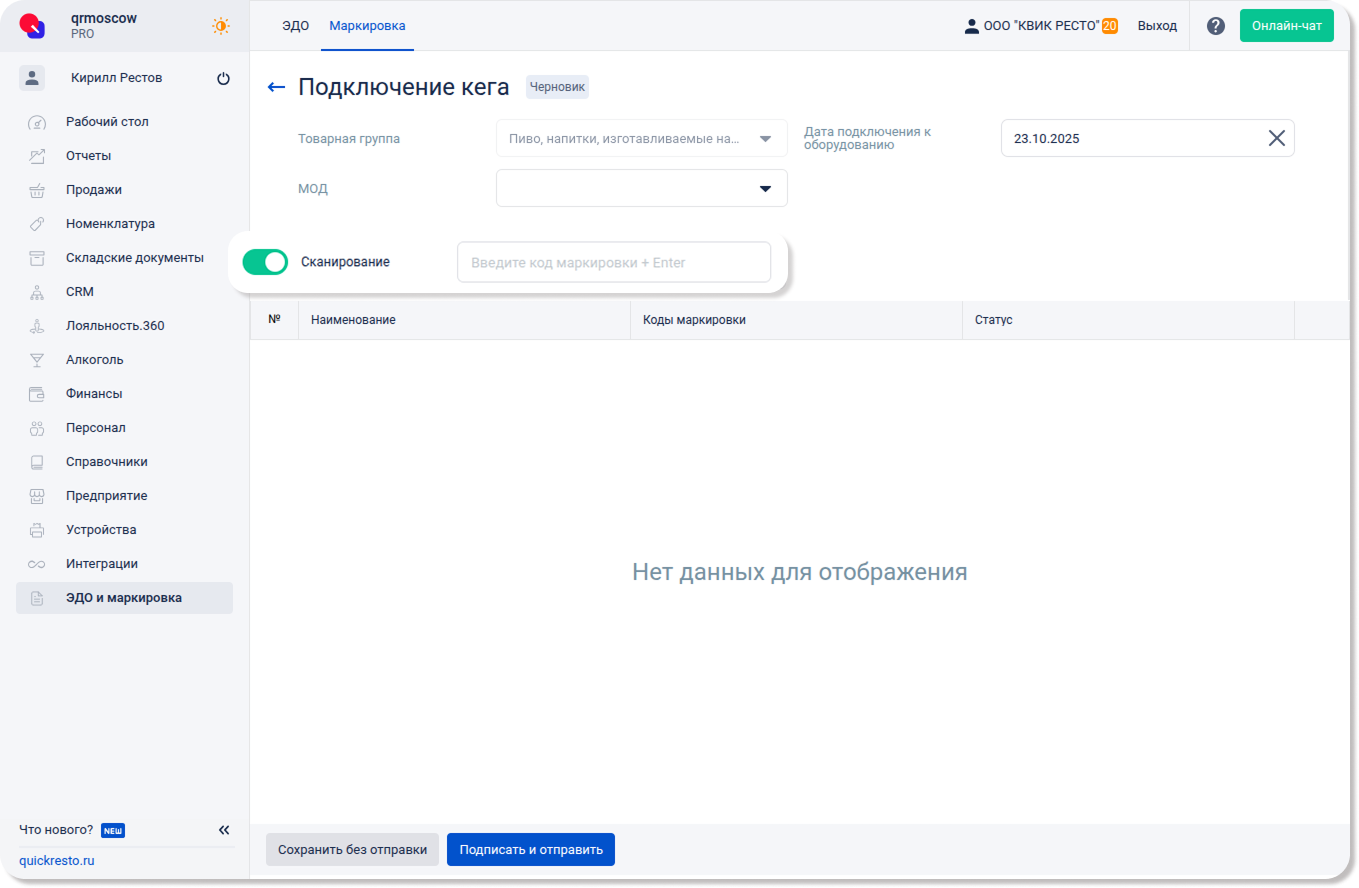
3. Подписать и отправить документ в систему ГИС МТ. Для подписания и отправки документа в ГИС МТ нажмите кнопку Подписать и отправить. После этого документ будет перемещен на вкладку Документы.
Если вам нужно приостановить отправку документа, нажмите кнопку Сохранить без отправки. Документ будет сохранён на панели Черновики, и вы сможете вернуться к нему в любое время.
После подписания документов с кодом маркировки происходит следующее:
- Код получает особое состояние Подключен к оборудованию для розлива. В этом состоянии перемещение и агрегация кода становятся недоступными.
- Организация, на которую оформлен сертификат для подписания, становится владельцем кодов.
- Для каждого кода сохраняются данные, указанные в документе: текущее место осуществления деятельности, дата подключения к оборудованию, а также дата истечения срока годности.
- Если в документе указан код, вложенный в агрегат, то агрегат расформировывается, не меняя владельца.
Возврат в оборот
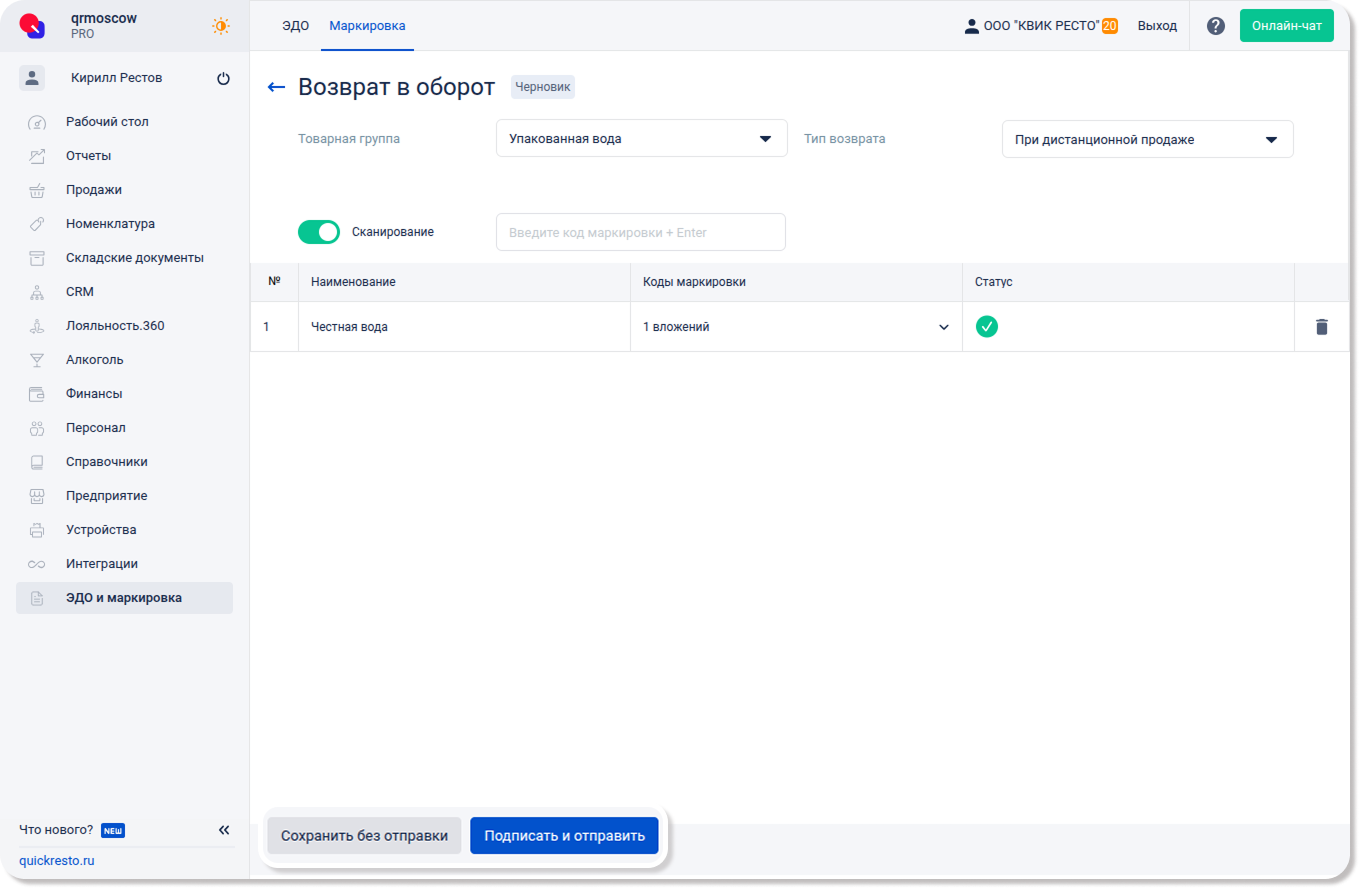
Документ Возврат в оборот используется в тех случаях, когда необходимо вернуть продукцию в оборот после её вывода.
Если у вас нет договора с оператором фискальных данных (ОФД) и товар возвращается на склад после продажи по образцам или дистанционным способом, необходимо передать информацию о возврате товаров в оборот в течение трех рабочих дней с момента возврата. Это должно быть сделано до момента предложения этих товаров для продажи, включая их выставление в торговых точках, демонстрацию образцов или предоставление сведений о них в местах реализации.
Для создания и подписания акта, нажмите кнопку Создать документ и выберите из выпадающего списка Возврат в оборот.
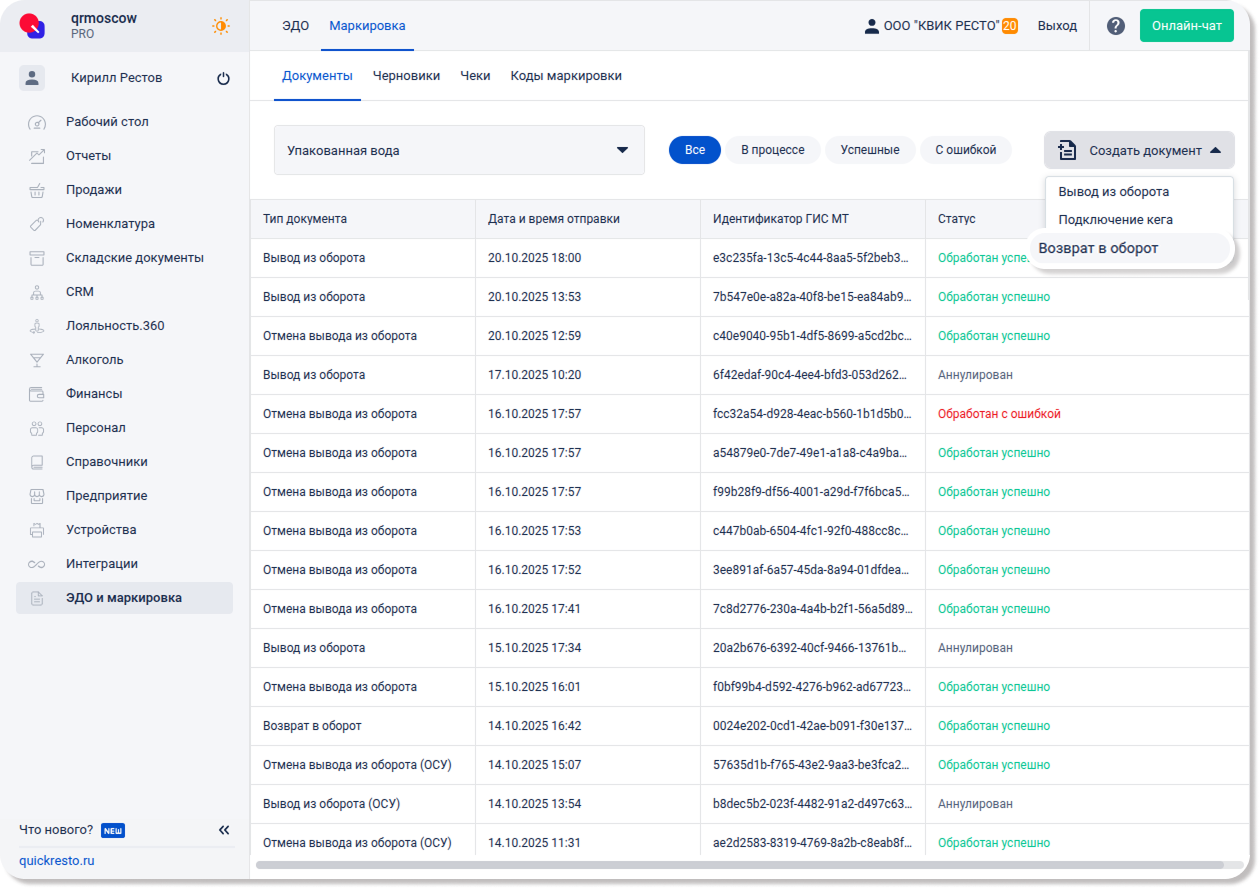
На открывшейся странице вам необходимо выполнить следующие шаги:
1. Заполнить данные в следующих полях:
- Товарная группа. Выберите нужную группу из выпадающего списка.
- Тип возврата. Этот тип должен соответствовать причине выбытия указанных кодов маркировки.
При выборе конкретного Типа возврата откроются дополнительные поля для заполнения:
- Тип первичного документа. Для некоторых типов это поле заполняется автоматически без возможности изменения.
- Номер первичного документа. Длина значения должна составлять от 1 до 255 символов включительно.
- Дата первичного документа. Укажите дату в диапазоне не менее текущей даты минус 5 лет.
- Название первичного документа. Необходимо заполнить поле в произвольной форме.
- Товар оплачен покупателем. Активируйте флаг, если товар был оплачен покупателем при дистанционной продаже. Это поле доступно только для типа возврата При дистанционной продаже.
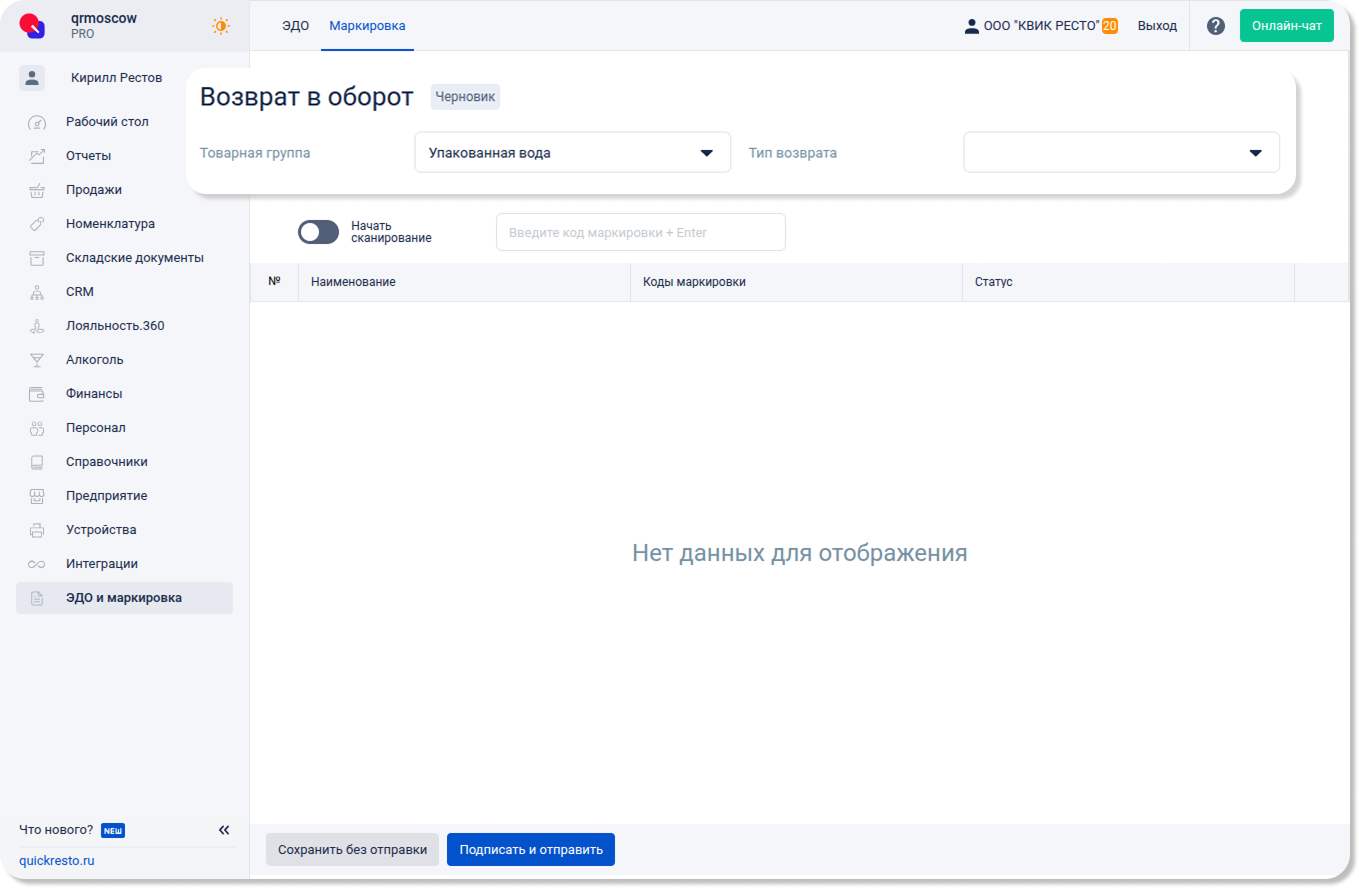
2. Добавить коды маркировки. Добавить коды можно несколькими способами:
Введите код маркировки вручную в соответствующее поле и нажмите клавишу Enter на клавиатуре для загрузки данных в систему. Добавьте необходимое количество кодов.
Подключите сканер к вашему рабочему устройству и активируйте бегунок в поле Начать сканирование. Отсканируйте код маркировки, и он автоматически загрузится в систему. В колонке Статус появится зеленый знак с галочкой.
Примечание! Если после загрузки кода в колонке Статус вы увидите оранжевый знак с восклицательным знаком или красный знак с ошибкой, нажмите на кнопку выпадающего списка в колонке Коды маркировки для получения более подробной информации об ошибках.
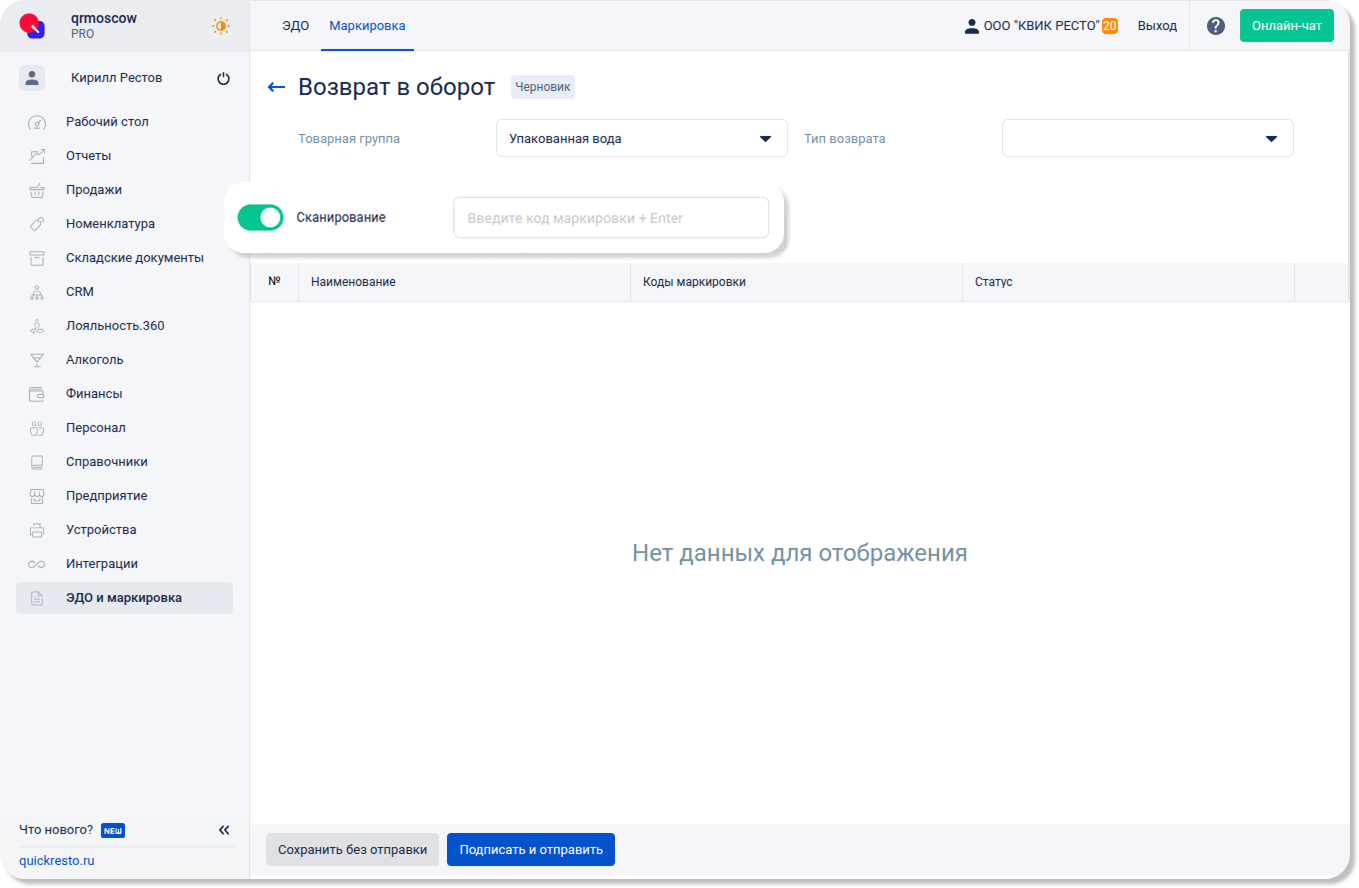
3. Подписать и отправить документ в систему ГИС МТ. Для подписания и отправки документа в ГИС МТ нажмите кнопку Подписать и отправить. После этого документ будет перемещен на вкладку Документы.
Если вам нужно приостановить отправку документа, нажмите кнопку Сохранить без отправки. Документ будет сохранён на панели Черновики, и вы сможете вернуться к нему в любое время.