-
Решения
-
Гостям
 Приложение и сайт
Выбор по меню, оплата, доставка, самовывоз
Киоск самообслуживанияОбслуживание клиентов
в пиковые часыЭлектронное меню Для случаев, когда не нужно
бумажное менюКарты лояльностиБонусные программы, акционные предложения, комбо
Электронная очередьОбслуживание клиентов
в пиковые часыЭкран покупателяНаглядная информация о заказе
для гостя -
Сотрудникам залаКассовый терминал
Схема зала, заказы, бонусы в CRM, чеки, 3 типа оплат
Модуль доставкиРабота с собственными курьерами и интеграция
Кухонный экран повараЗаказ от столика в кухню. Очередь заказов, техкарты к блюдам
-
Cотрудникам бэк-офисаМеню и техкарты
Настройка техкарт, порядок в меню – порядок в бизнесе
СкладКонтроль остатков в реальном времени, управление поставками
ПерсоналУчёт рабочего времени, премии и штрафы, график работы
Маркетинг и CRMПрограммы лояльности,
сегментация, уведомленияОтчёты и аналитикаПринимай решения на основе
данных -
РуководителямQuick Resto Manager
Приложение для контроля
ресторанаУведомленияРаботают на любом устройстве, в приложении и в Telegram
Финансовый модульДержи фокус на финансовом
результате
-
-
Типы бизнеса
-
ДругоеМассовые мероприятия
- Цены
-
База знаний
-
Инструкции
Ответы на любые вопросы
-
Демо по продукту
Узнай, что ты сможешь с Quick Resto
-
Коммьюнити
Задавай любые вопросы и помогай другим
-
Вебинары
Встречи с экспертами отрасли, обучение
-
Журнал "Котёл"
Читай обо всём, что касается индустрии
-
Справочник ресторатора
Пошаговая инструкция для достижения успеха в бизнесе
-
Видео
Посмотри как это работает
-
Аудит бизнеса
Знай, что надо делать
-
Секретный ингредиент
Посмотри, что у них получилось
-
Установка приложения и подключение экрана повара к кассовому терминалу
Установка приложения
Минимальные требования для установки приложения:
Android-планшеты: версия Android не ниже 8.1.
Планшеты iPad: версия iOS не ниже 12.5.7
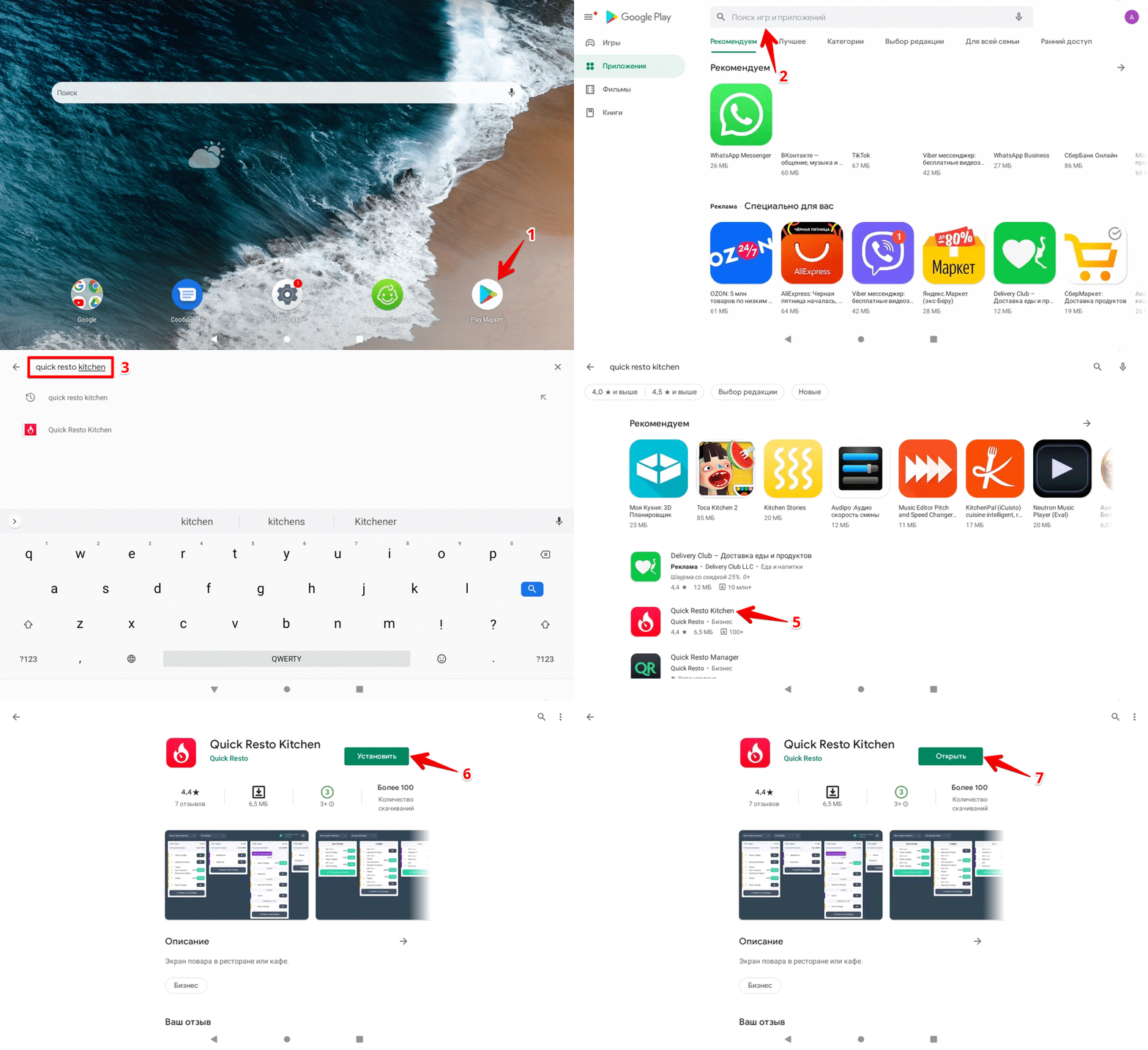
Чтобы установить приложение Quick Resto Kitchen на Android-планшет, выполните действия:
1. Откройте приложение Play Маркет или откройте на планшете эту ссылку, и нажмите Установить.
2. Нажмите на строку поиска.
3. В строке поиска введите «quick resto kitchen».
4. Нажмите Enter.
5. Когда приложение отобразится в результатах поиска, нажмите на него.
6. Нажмите Загрузить.
7. Дождитесь окончания загрузки и установки приложения, затем нажмите Открыть.
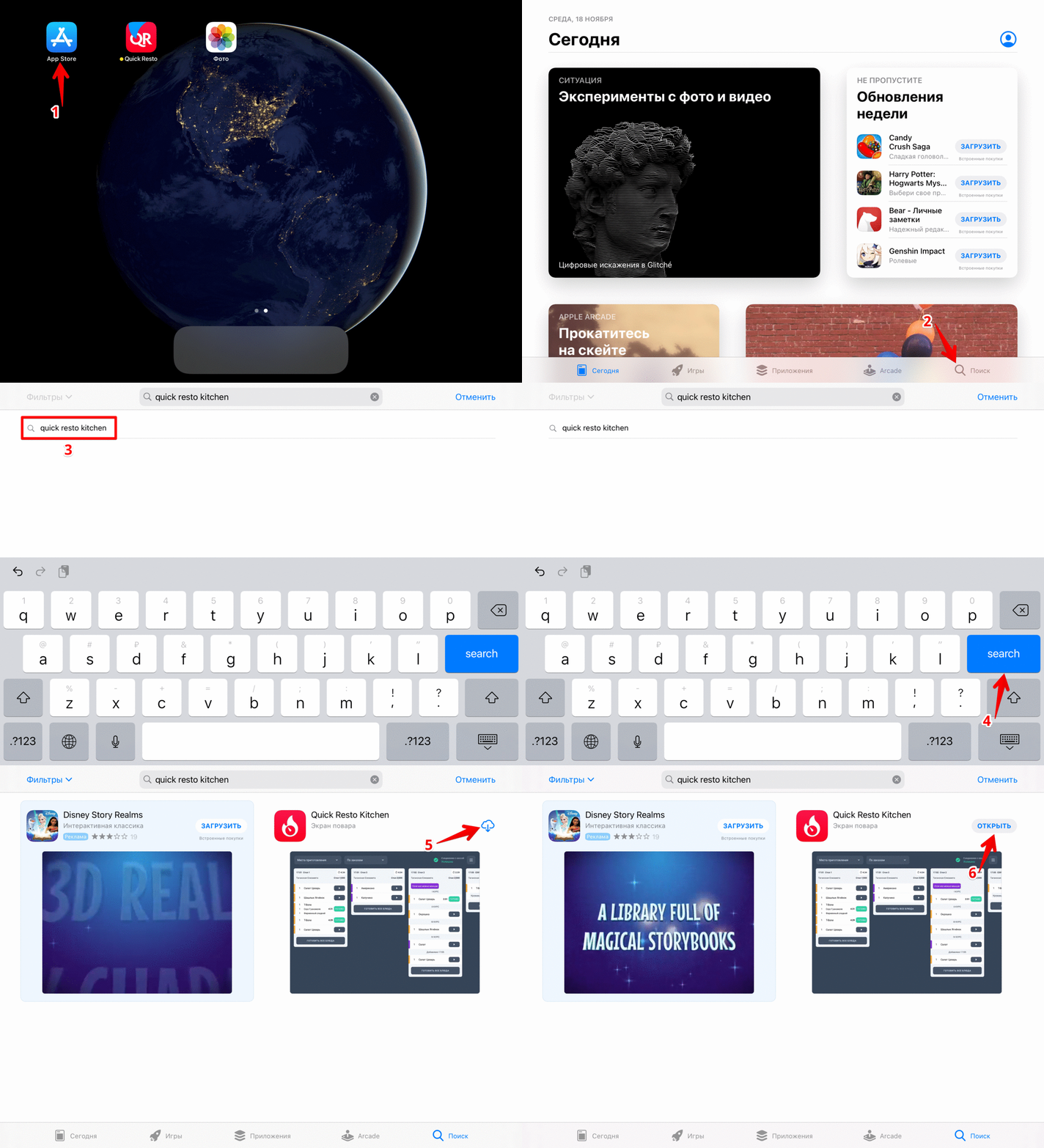
Чтобы установить приложение Quick Resto Kitchen на планшет iPad:
1. Откройте на планшете приложение App Store.
2. Нажмите Поиск.
3. В строке поиска введите «quick resto kitchen».
4. Нажмите Enter.
5. Когда приложение отобразится в результатах поиска, нажмите Загрузить.
6. Дождитесь окончания загрузки и установки приложения, затем нажмите Открыть.
Затем экран повара необходимо подключить к кассовому терминалу.
Подключение экрана повара к кассовому терминалу
Для подключения экрана повара к кассовому терминалу оба планшета должны быть подключены к одной Wi-Fi сети. Также на них должны быть открыты приложения Kitchen и кассовое приложение Quick Resto соответственно.
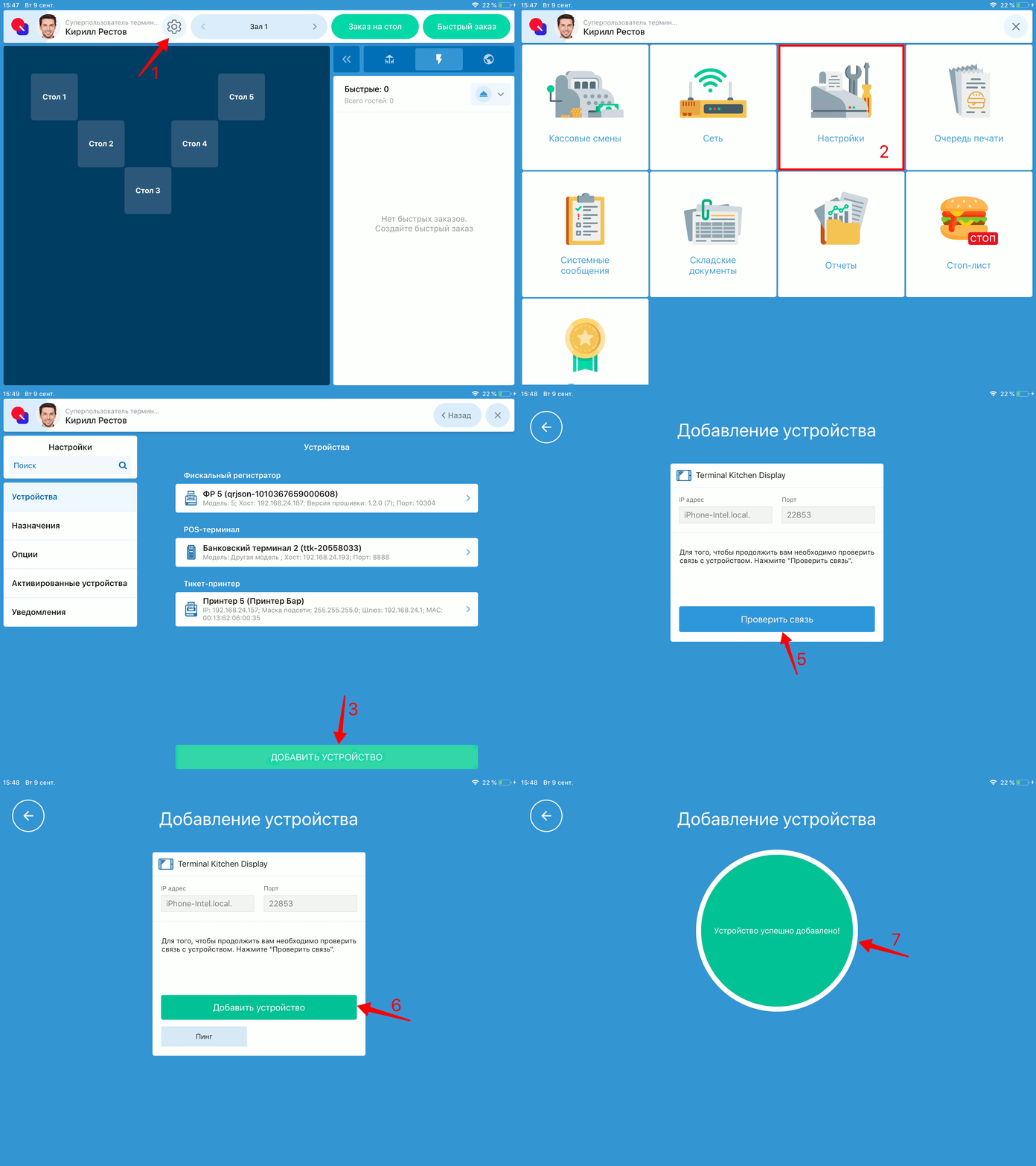
Чтобы подключить экран повара к терминалу, выполните на кассовом терминале следующие действия:
1. Откройте Настройки (значок шестеренки).
2. Выберите раздел Настройки.
3. Нажмите Добавить устройство.
4. Если оба планшета (с кассовым приложением и с Quick Resto Kitchen) подключены к одной сети, экран повара отобразится в результатах поиска (Terminal Kitchen Display). Нажмите на него.
5. Затем проверьте связь кассового терминала с экраном повара. Для этого нажмите Проверить связь и подождите, пока установится соединение.
6. Если связь кассового терминала с экраном повара установлена, появится кнопка Добавить устройство. Нажмите ее.
7. На экране отобразится сообщение об успешном подключении устройства. Нажмите на него, чтобы вернуться в меню устройств.
Рекомендуем устанавливать внутренние статические IP-адреса для всех устройств, работающих с кассовым терминалом. Это повысит стабильность работы устройств в локальной сети и минимизировать ошибки.
Выбор места приготовления
Подключенный Экран повара нужно выбрать для места приготовления, в котором он установлен. Для этого выполните следующие действия:
1. Откройте вкладку Назначение.
2. Нажмите на нужное место приготовления для перехода в настройки.
3. Выберите пункт Использовать с печатью.
4. Нажмите на добавленный в устройства Экран повара.
5. Далее вы можете добавить дополнительное и аварийное устройства. В качестве таких устройств подойдут любые печатающие устройства, включая дополнительный экран для повара. Дополнительное устройство будет выводить ту же информацию, что и экран повара, а аварийное устройство будет использоваться в случае выхода из строя основного экрана.
Чтобы добавить дополнительное устройство печати, нажмите кнопку Добавить устройство после выбора экрана повара. Количество добавленных устройств не ограничено. Также вы можете добавить Telegram-аккаунт сотрудника, чтобы данные отправлялись в личные сообщения выбранному сотруднику в мессенджере.
Для отправки данных заказа сотруднику в мессенджер перейдите в бэк-офис в раздел Персонал — Сотрудники. Выберите нужного сотрудника, внесите данные в поле Telegram ID и сохраните изменения.
Аварийное устройство добавляется нажатием дополнительной кнопки «-» под уже добавленным устройством. Вы можете назначить аварийное устройство для каждого добавленного устройства.
Удаление или смена устройства осуществляется с помощью кнопки «-» или проведением пальцем по строке слева направо и нажатием на кнопку Удалить/Смена.
Если на планшете появилось сообщение о разрешении получения уведомлений, нажмите Разрешить, уведомления будут приходить на кассовый терминал, когда на экране повара блюда и заказы будут отмечены как готовые.
6. Нажмите на стрелку назад, чтобы вернутся на вкладку Назначения.
Экран повара будет настроен. Информация о назначенных для места приготовления устройствах отобразится в строке с местом приготовления.

При успешном подключении экрана повара к терминалу, на экране повара в блоке Соединение с кассой отобразится статус Успешно.
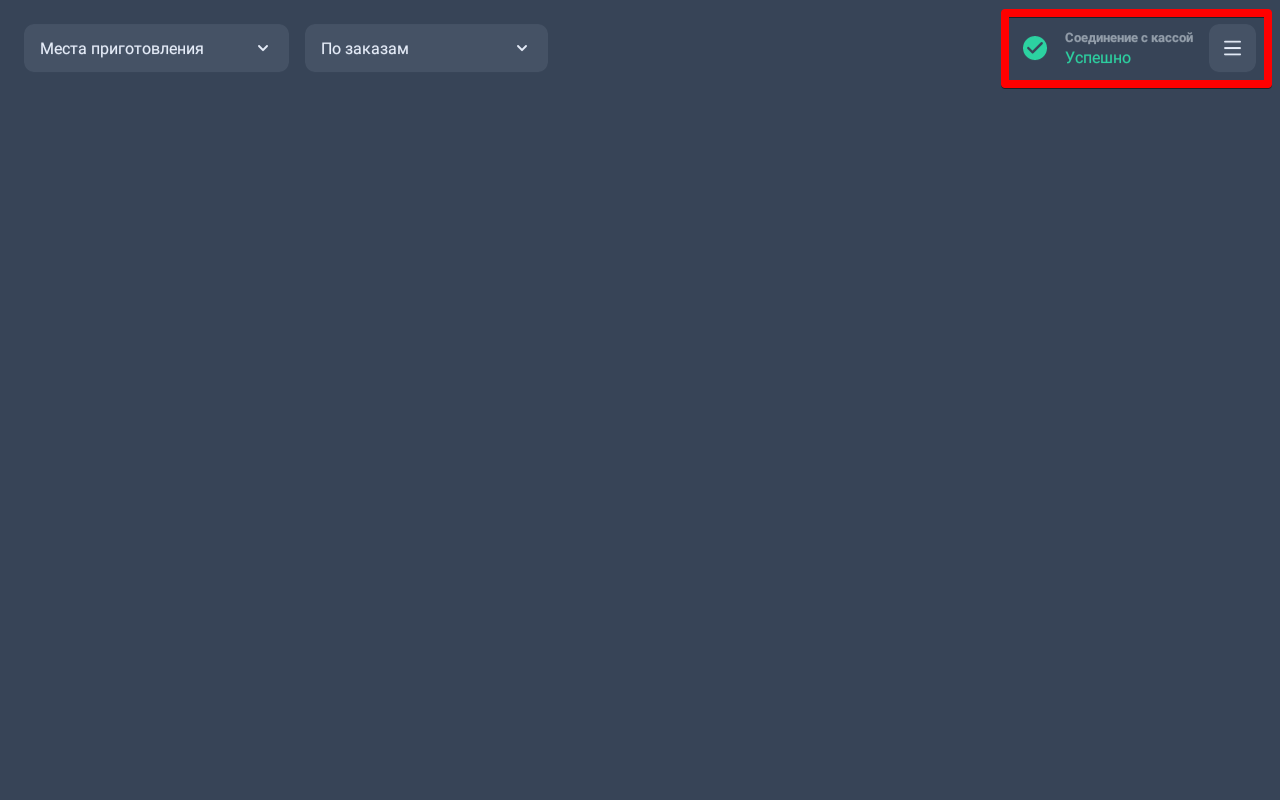
Если на планшете iPad закрыто кассовое приложение Quick Resto, статус соединения с кассой на экране повара будет отображаться как Нет связи.
Настройка автоматической сборки заказа
Если готовый заказ собирается для выдачи непосредственно в месте приготовления, то необходимо включить настройку Автоматическая сборка по готовности. Для этого выполните следующие действия:
1. Перейдите в Настройки (значок шестеренки).
2. Затем в раздел Настройки.
3. На вкладке Опции нажмите на строку Сборка (готов в выдаче).
4. Активируйте настройку Автоматическая сборка по готовности. Данная настройка будет автоматически переносить номера заказов в колонку Готовы на экране электронной очереди после нажатия на кнопку Все блюда готовы на Экране повара или Собрать все на Экране сборщика.
5. Нажмите на стрелку назад, чтобы вернутся на вкладку Опции.
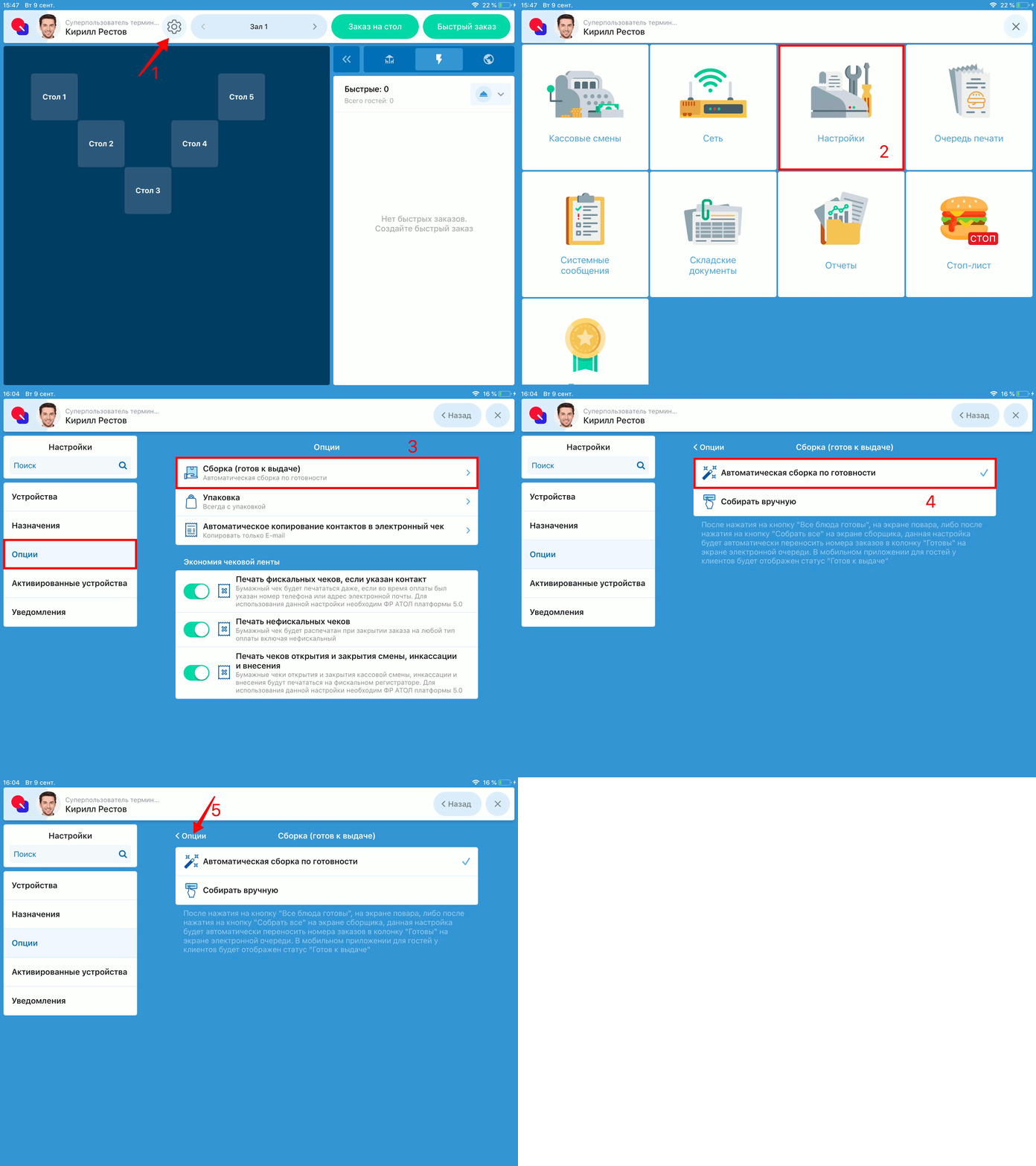
В случае если сборка готового заказа происходит не в месте приготовления, то необходимо активировать настройку Собирать вручную. В этом случае номера заказов на экране электронной очереди будут переноситься в колонку Готовы только после нажатия Готов к выдаче на кассовом терминале.
После этого с экраном повара можно работать. Дополнительно можно изменить сигнал уведомления при поступлении повару заказа и время очистки данных, хранящихся в архиве. Подробнее.