-
Решения
-
Гостям
 Приложение и сайт
Выбор по меню, оплата, доставка, самовывоз
Киоск самообслуживанияОбслуживание клиентов
в пиковые часыЭлектронное меню Для случаев, когда не нужно
бумажное менюКарты лояльностиБонусные программы, акционные предложения, комбо
Электронная очередьОбслуживание клиентов
в пиковые часыЭкран покупателяНаглядная информация о заказе
для гостя -
Сотрудникам залаКассовый терминал
Схема зала, заказы, бонусы в CRM, чеки, 3 типа оплат
Модуль доставкиРабота с собственными курьерами и интеграция
Кухонный экран повараЗаказ от столика в кухню. Очередь заказов, техкарты к блюдам
-
Cотрудникам бэк-офисаМеню и техкарты
Настройка техкарт, порядок в меню – порядок в бизнесе
СкладКонтроль остатков в реальном времени, управление поставками
ПерсоналУчёт рабочего времени, премии и штрафы, график работы
Маркетинг и CRMПрограммы лояльности,
сегментация, уведомленияОтчёты и аналитикаПринимай решения на основе
данных -
РуководителямQuick Resto Manager
Приложение для контроля
ресторанаУведомленияРаботают на любом устройстве, в приложении и в Telegram
Финансовый модульДержи фокус на финансовом
результате
-
-
Типы бизнеса
-
ДругоеМассовые мероприятия
- Цены
-
База знаний
-
Инструкции
Ответы на любые вопросы
-
Демо по продукту
Узнай, что ты сможешь с Quick Resto
-
Коммьюнити
Задавай любые вопросы и помогай другим
-
Вебинары
Встречи с экспертами отрасли, обучение
-
Журнал "Котёл"
Читай обо всём, что касается индустрии
-
Справочник ресторатора
Пошаговая инструкция для достижения успеха в бизнесе
-
Видео
Посмотри как это работает
-
Аудит бизнеса
Знай, что надо делать
-
Секретный ингредиент
Посмотри, что у них получилось
-
Настройка скидок для мобильного приложения
Содержание
Для перехода к нужной главе инструкции нажмите на ее название в списке:
Бустер
Скидки, созданные в разделе CRM — Скидки, также отображаются в разделе Бустер — Акции.
Создайте скидку в разделе CRM, затем перейдите в раздел Бустер — Акции и выполните следующие действия:
1. Выберите нужную скидку.
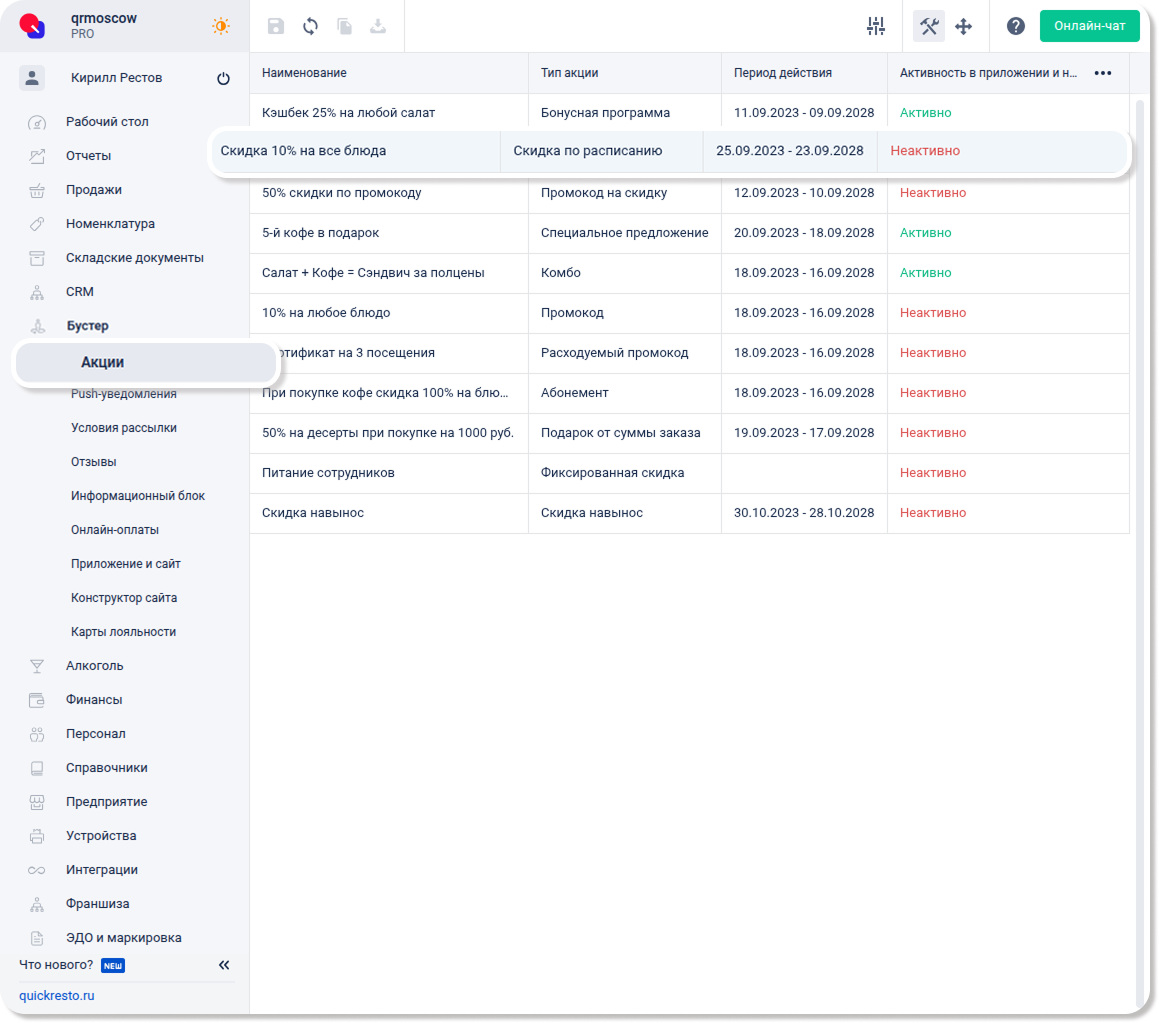
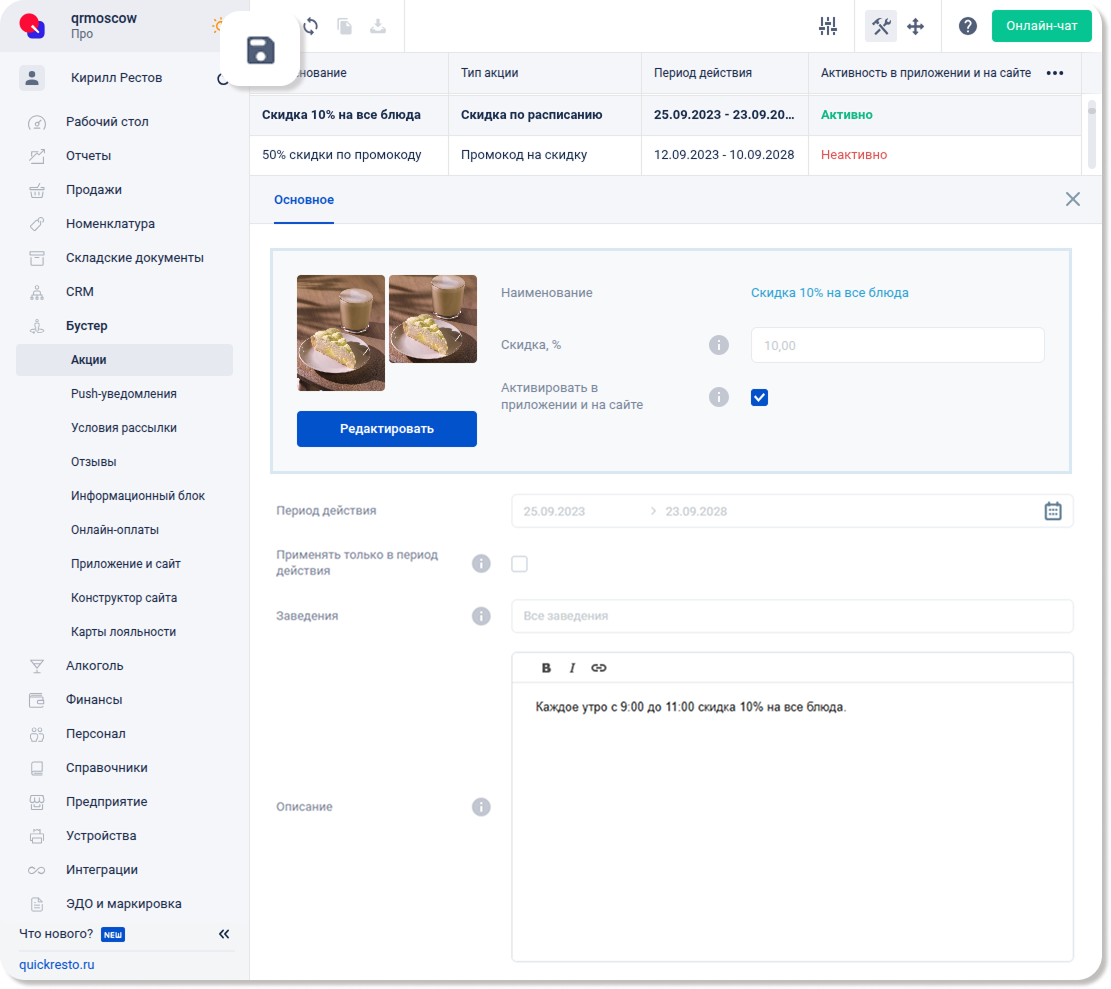
2. Откроется редактор скидки. Активируйте флаг в поле Активировать в приложении и на сайте. Данный параметр определяет активна ли скидка в приложении для гостей.
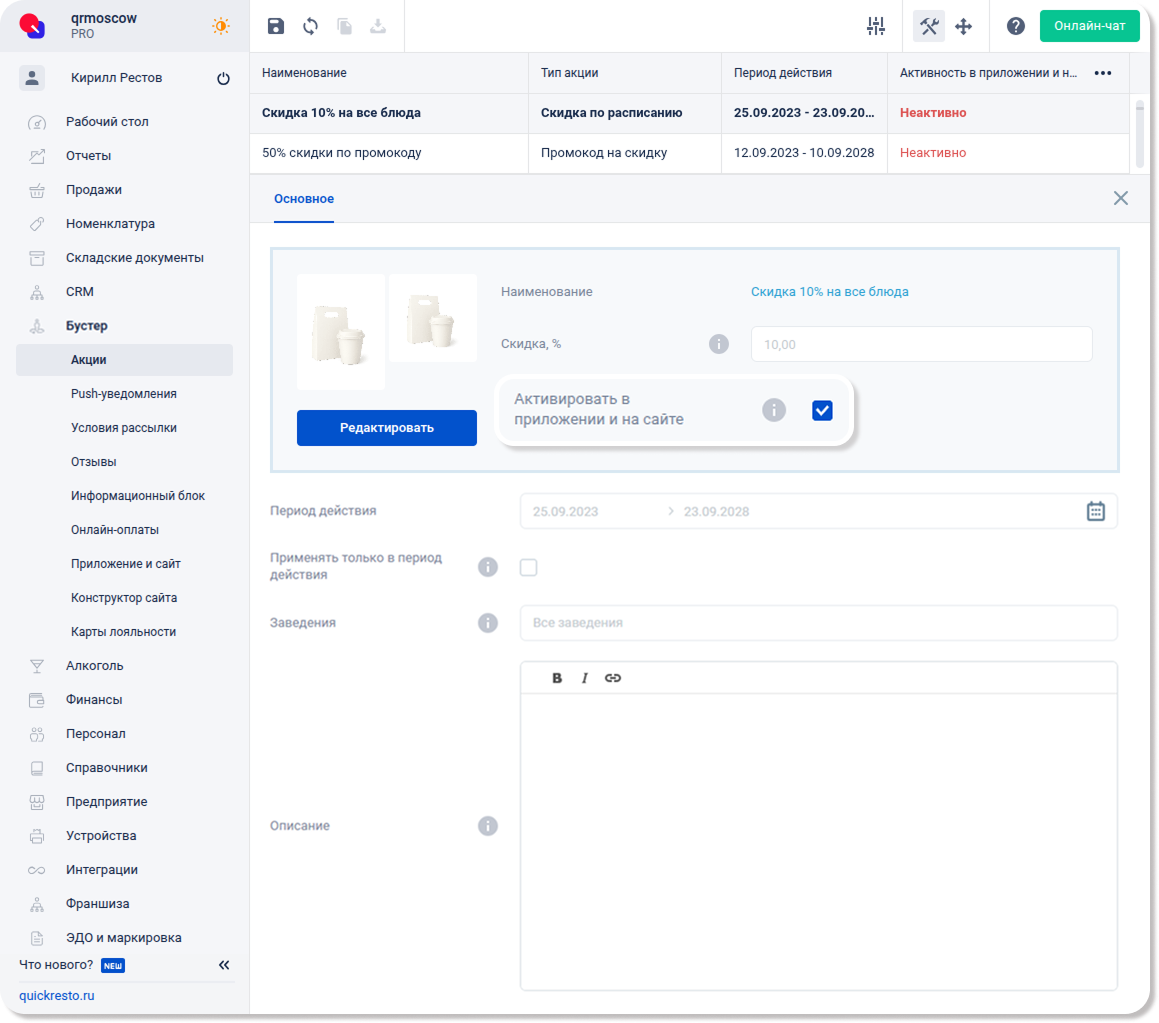
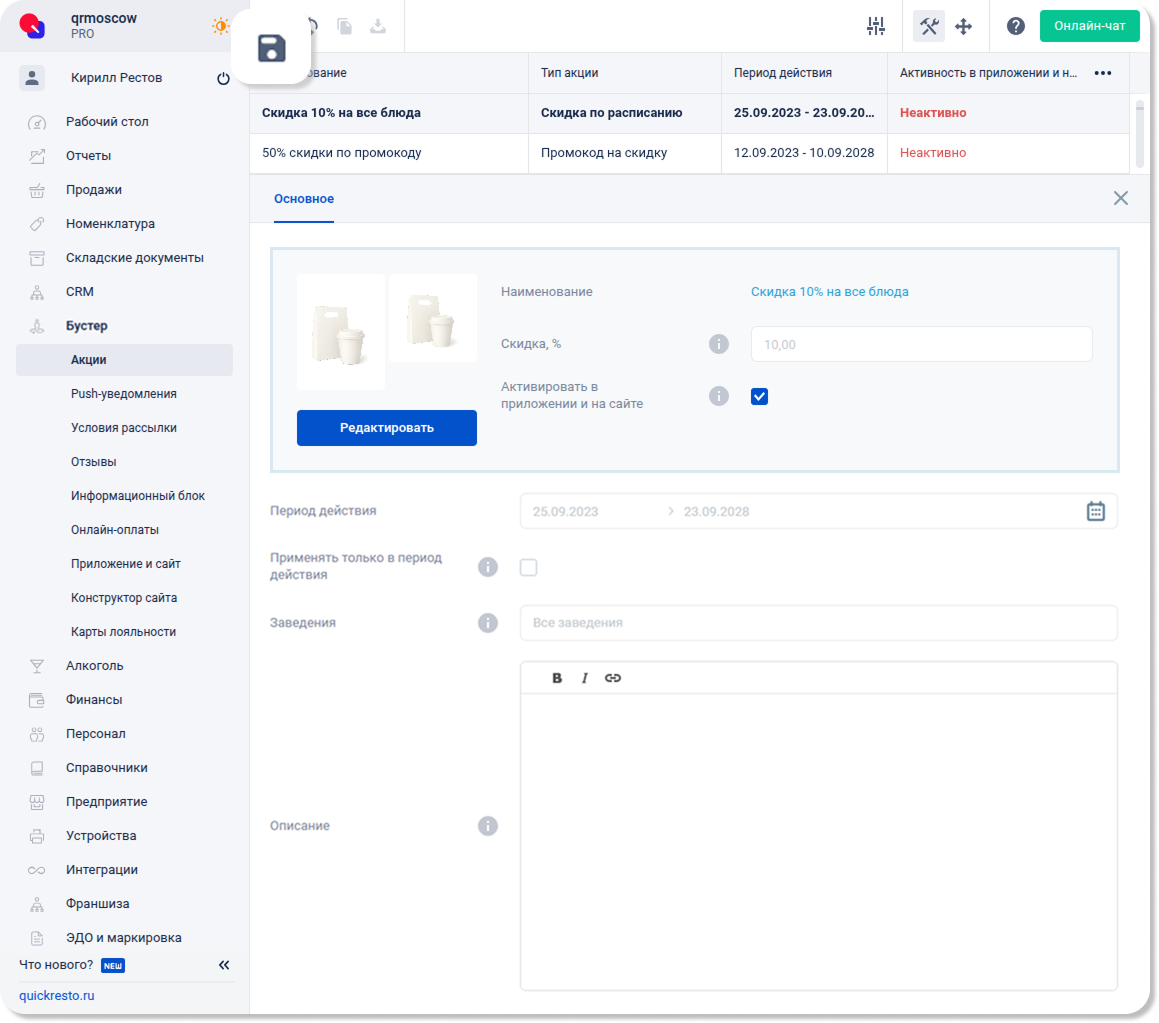
3. После этого нажмите на кнопку Сохранить на верхней панели инструментов.
4. После настройки скидки, её статус активности изменится на Активно.
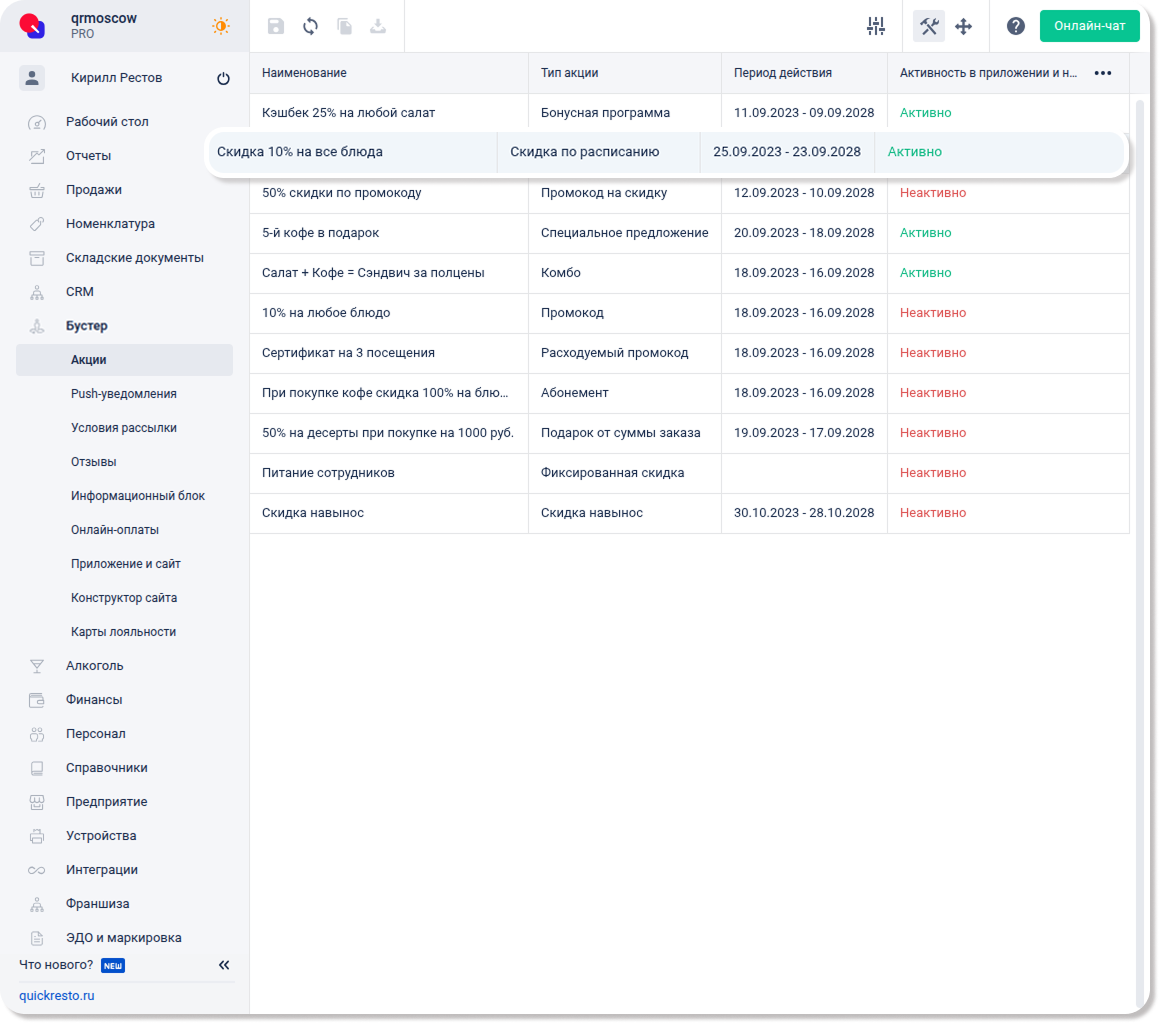
Скидка будет активна. Но так как нет загруженного изображения (видео) и описания скидки, отображаться для гостей в мобильном приложении она не будет.
Важно! Скидка перестанет работать, если снять флаг с поля Активировать в приложении и на сайте или если истечёт срок ее активности.
При необходимости можно заполнить поля Изображение и Описание, чтобы в приложении для гостей появились изображение (видео) и описание скидки. Для этого нужно сделать следующее:
1. В поле Описание укажите описание скидки. Например, «Каждое утро с 9:00 до 11:00 скидка 10% на все блюда.».
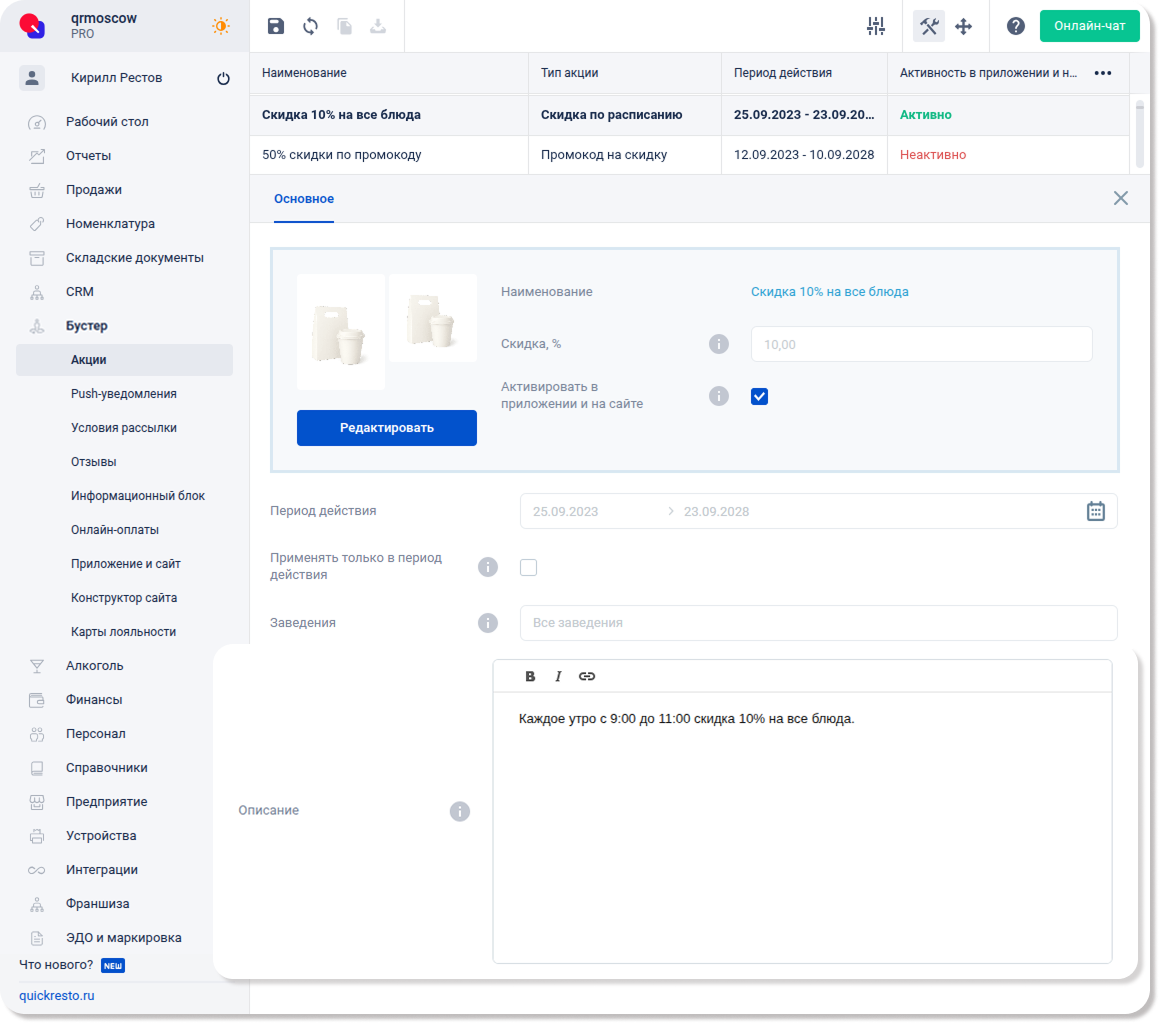
2. Затем нажмите кнопку Редактировать, чтобы добавить изображение (видео) скидке.
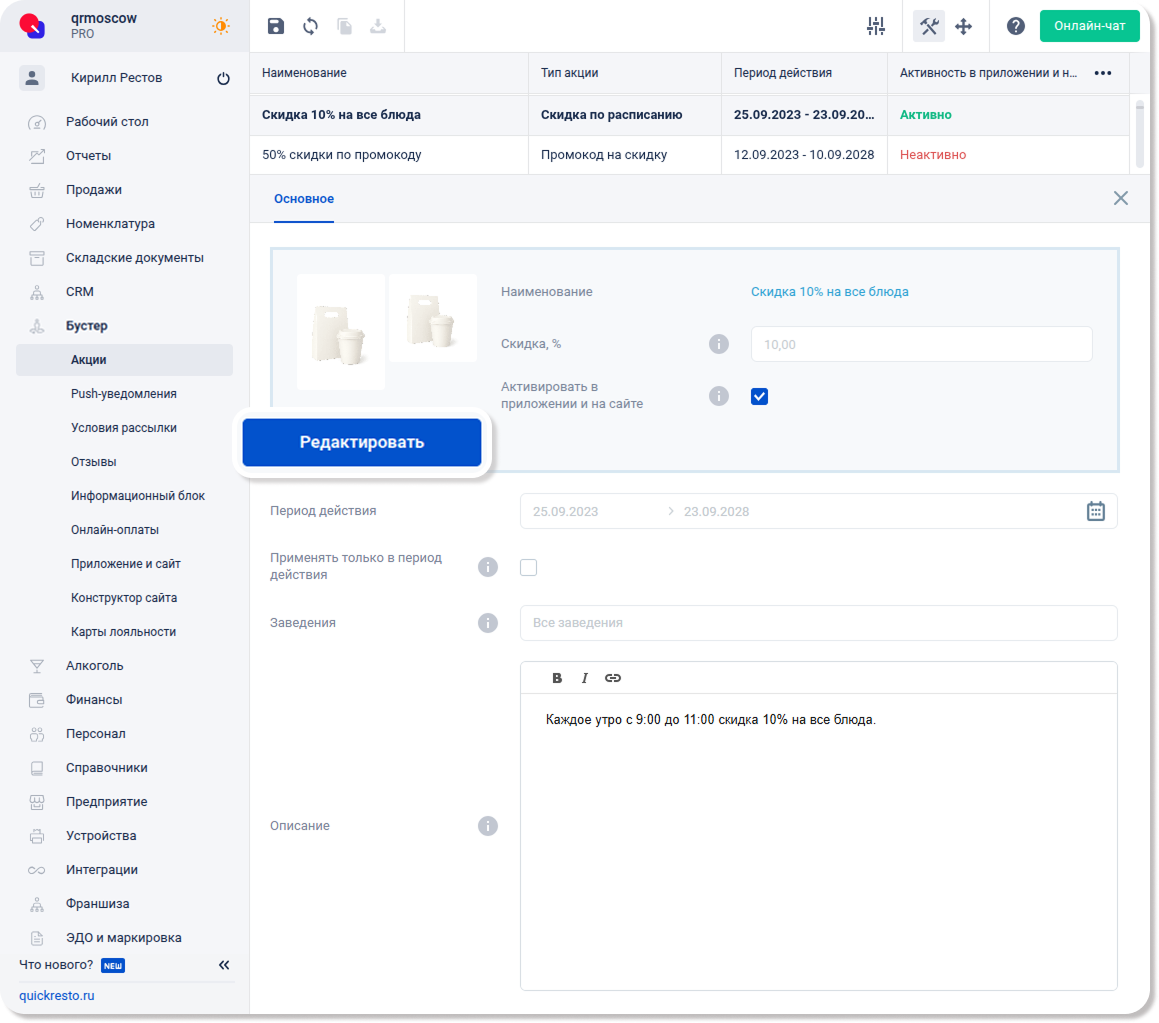
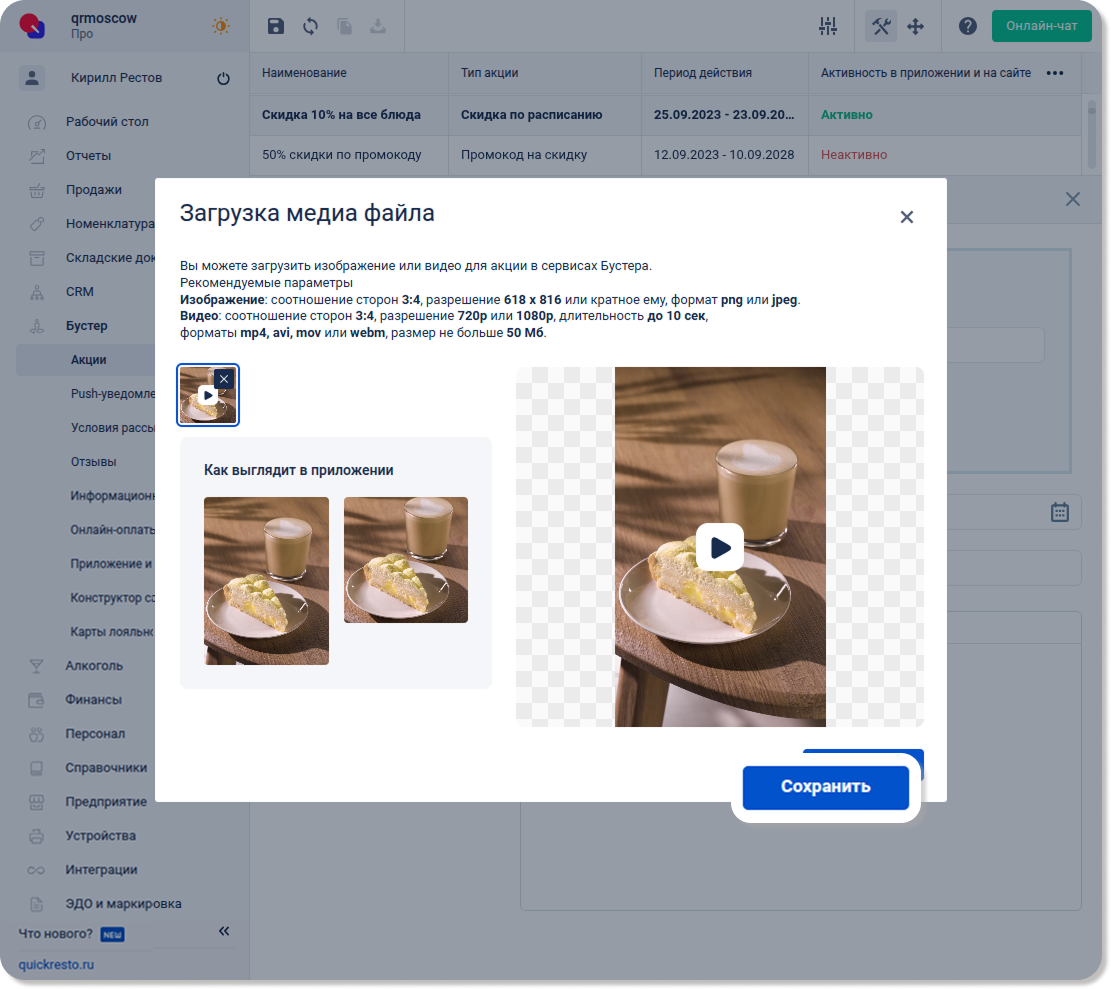
3. Выберите на компьютере изображение (видео), которое будет отображаться в мобильном приложении для скидки.
Примечание! Рекомендуемые параметры к медиафайлам:
Изображения (доступно на всех тарифах):
- Приоритетные форматы: PNG или JPEG.
- Оптимальное разрешение: 618×816 пикселей или кратное ему, соотношение сторон 3:4. Если разрешение ниже указанного, изображение может быть искажено.
Видео (доступно на тарифах Про и Энтерпрайз):
- Приоритетные форматы: AVI, MP4, MOV или WEBM.
- Рекомендуемое разрешение: от 720p до 1080p, соотношение сторон 3:4. Если разрешение ниже рекомендованного, видео может быть искажено.
- Максимальная длительность: 10 секунд.
- Максимальный размер: 50 Мб.
- Видео воспроизводятся циклически, без возможности приостановки. В качестве стоп-кадра всегда отображается первый кадр видеоролика.
4. Когда изображение (видео) загрузится, вы сможете увидеть и отредактировать, как оно должно отображаться в приложении для гостей. После этого нажмите на кнопку Сохранить.
5. При необходимости включите флаг Применять только в период действия. Опция работает так: скидка применится только к тем заказам, время получения которых попадает в период ее действия. Если гость выбрал время получения заказа, выходящее за пределы этого периода, то скидка в заказе не сработает.
Например, если скидка действует до 14:00, а гость доставку хочет оформить на 14:05, то в таком случае скидка не будет применена (даже если саму корзину он собирал в 13:00).
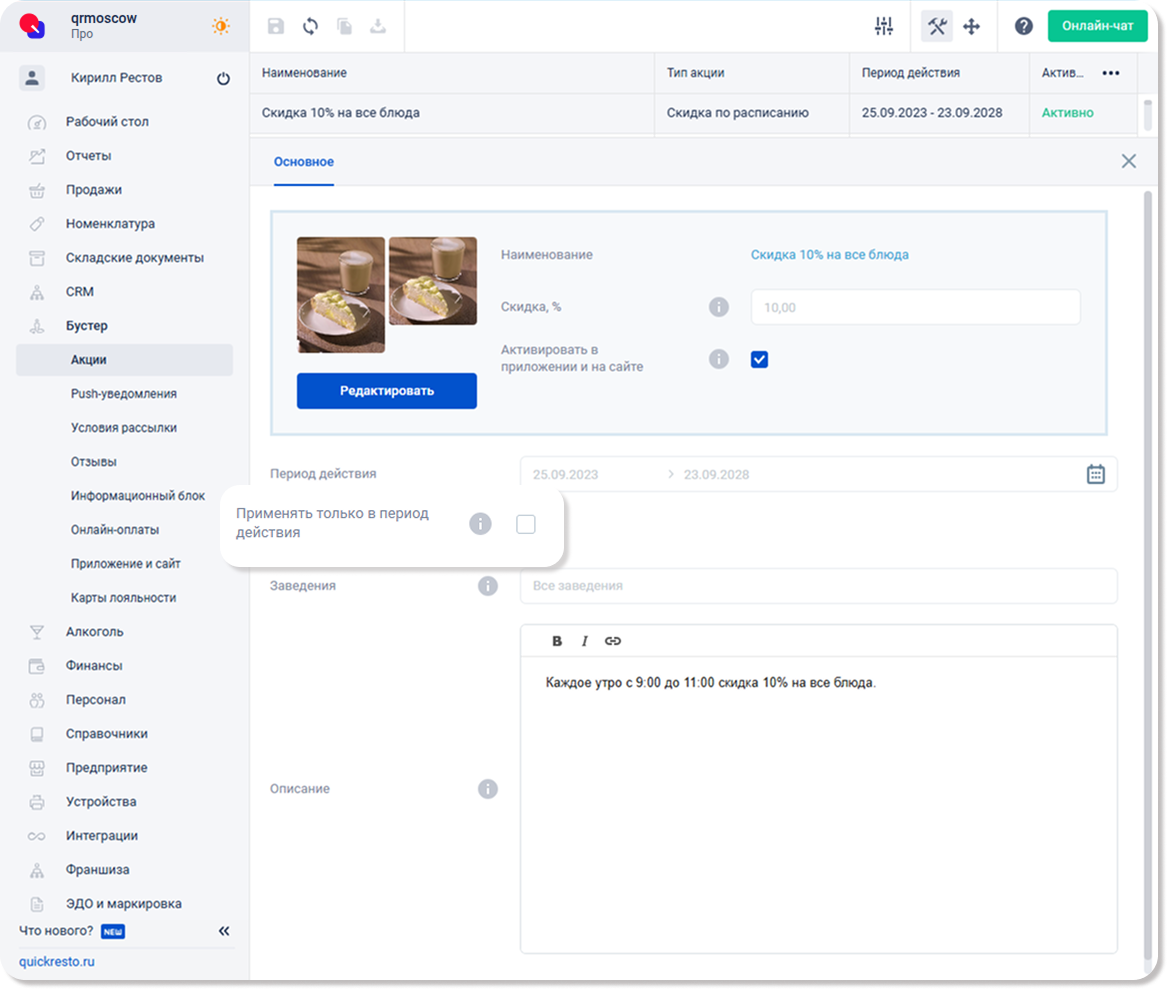
6. Для применения сделанных изменений, нажмите Сохранить на верхней панели инструментов.
Настроенные изображение (видео) и описание скидки появятся в верхней панели в мобильном приложении.
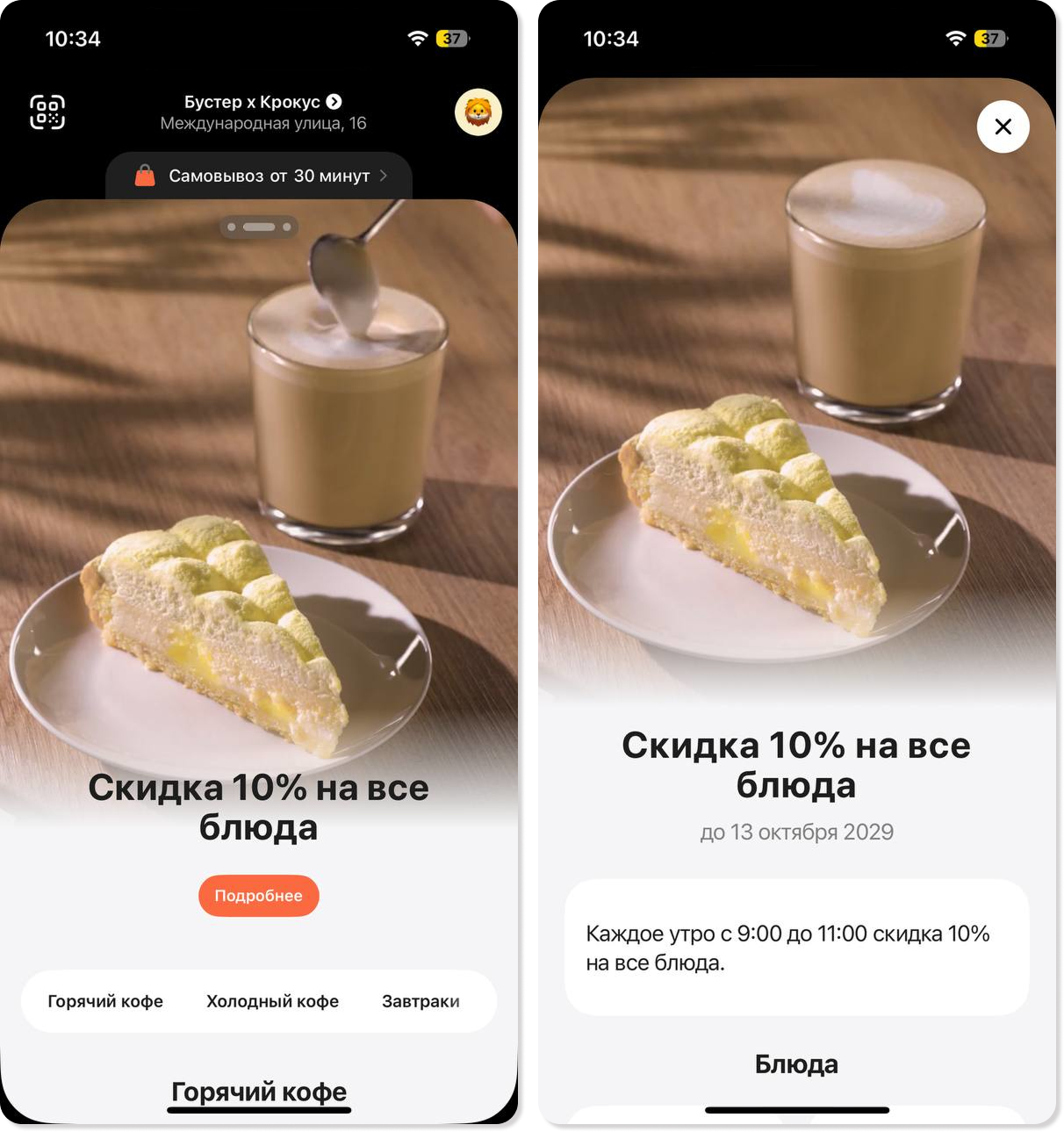
Чтобы гости узнали о созданной скидке, можно создать и отправить push-уведомление о ней для обладателей мобильного приложения.
Лояльность.360
Скидки, созданные в разделе CRM — Скидки, также отображаются в разделе Лояльность.360 — Акции.
Создайте скидку в разделе CRM, затем перейдите в раздел Лояльность.360 — Акции и выполните следующие действия:
1. Выберите нужную скидку.
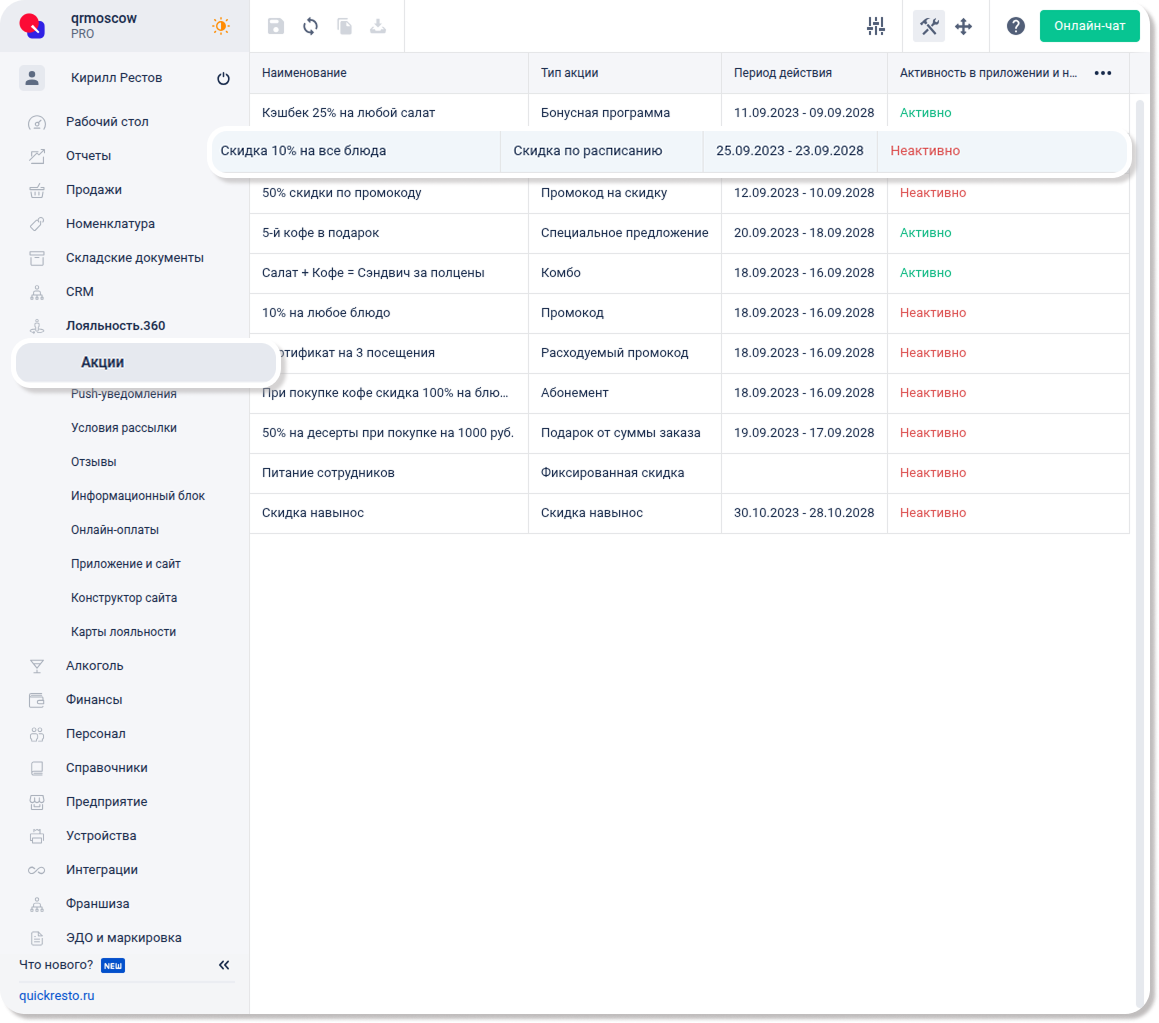
2. Откроется редактор скидки. Активируйте флаг в поле Активировать в приложении и на сайте. Данный параметр определяет активна ли скидка в приложении для гостей.
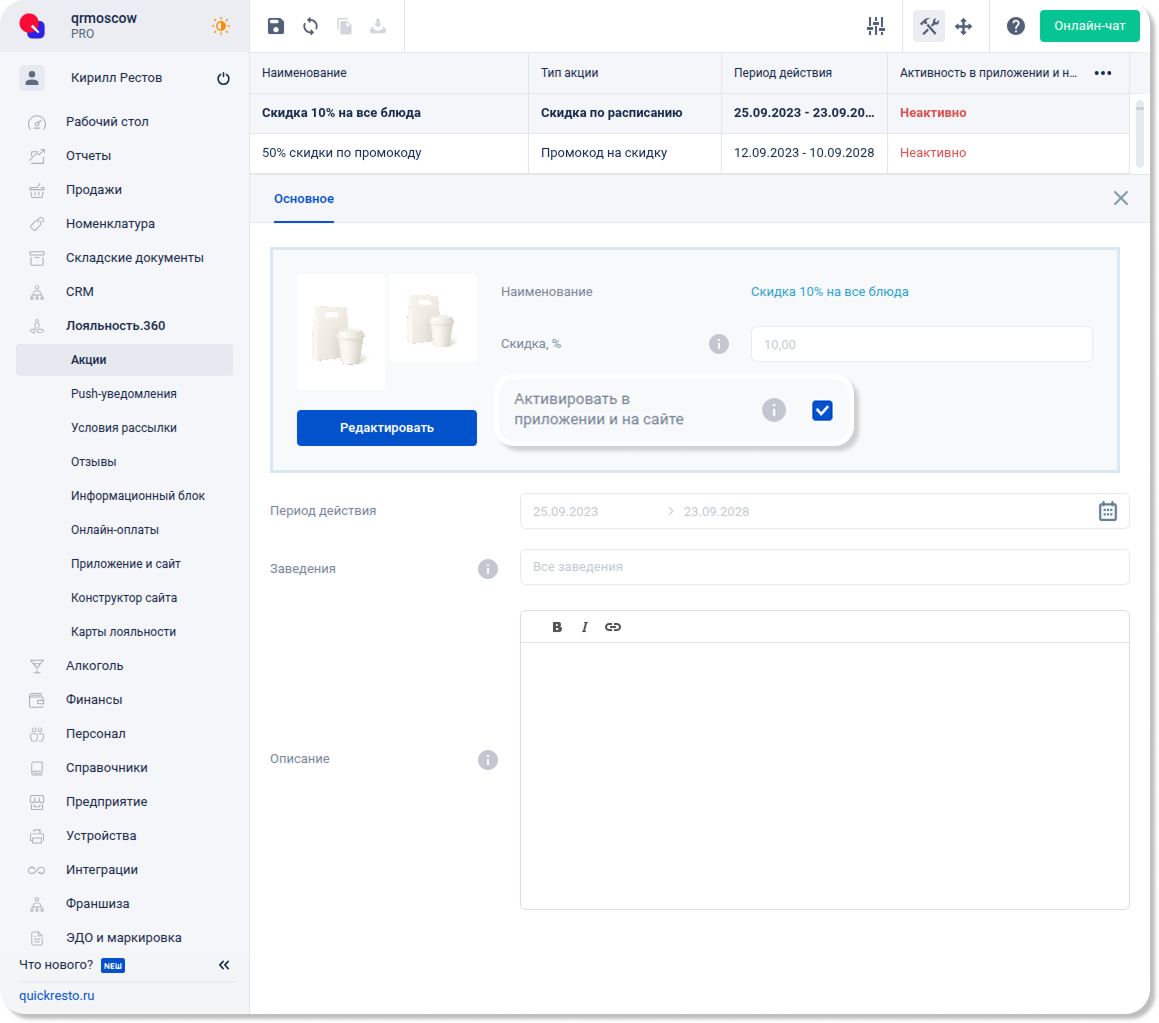
3. После этого нажмите на кнопку Сохранить на верхней панели инструментов.
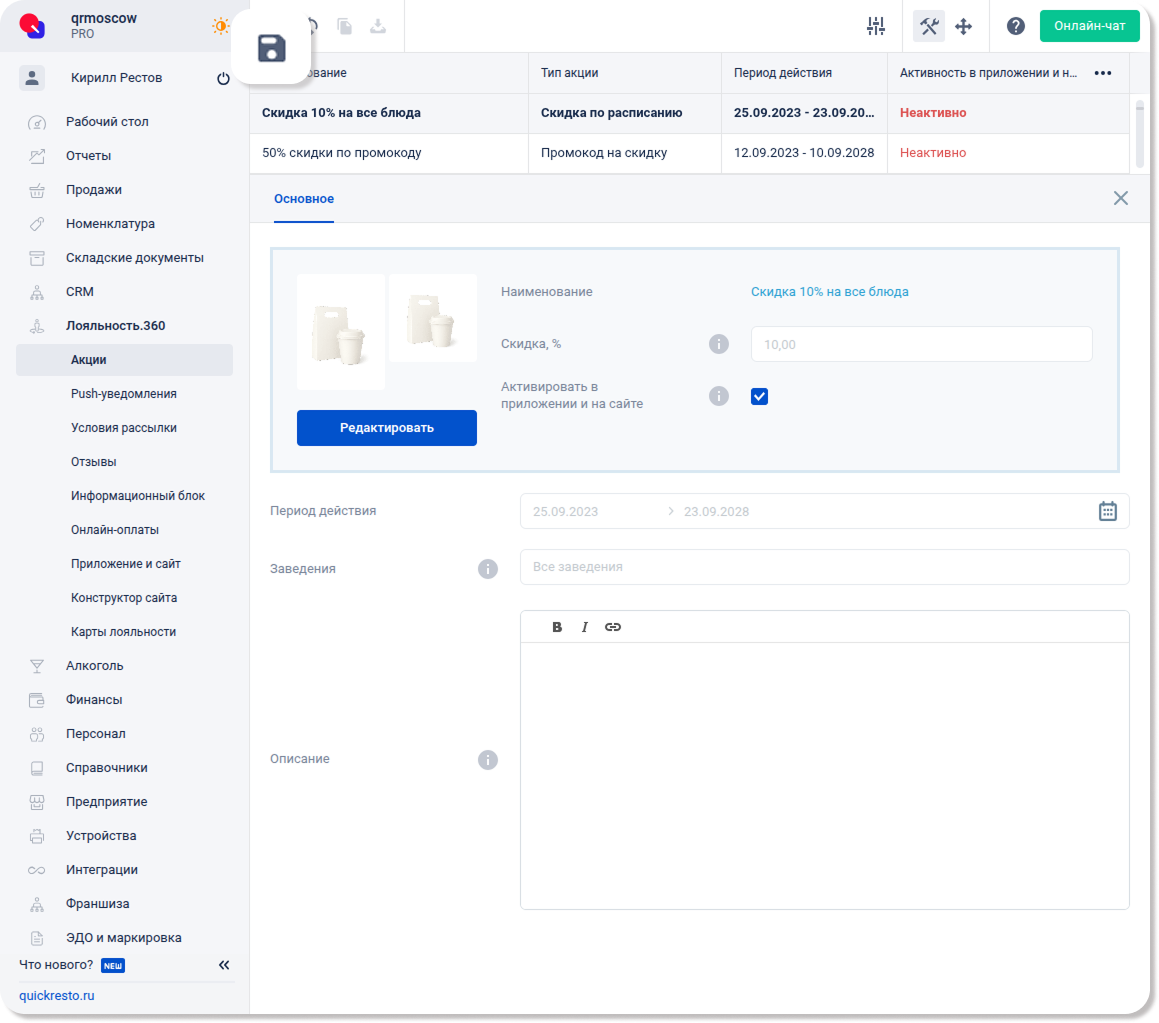
4. После настройки скидки, её статус активности изменится на Активно.
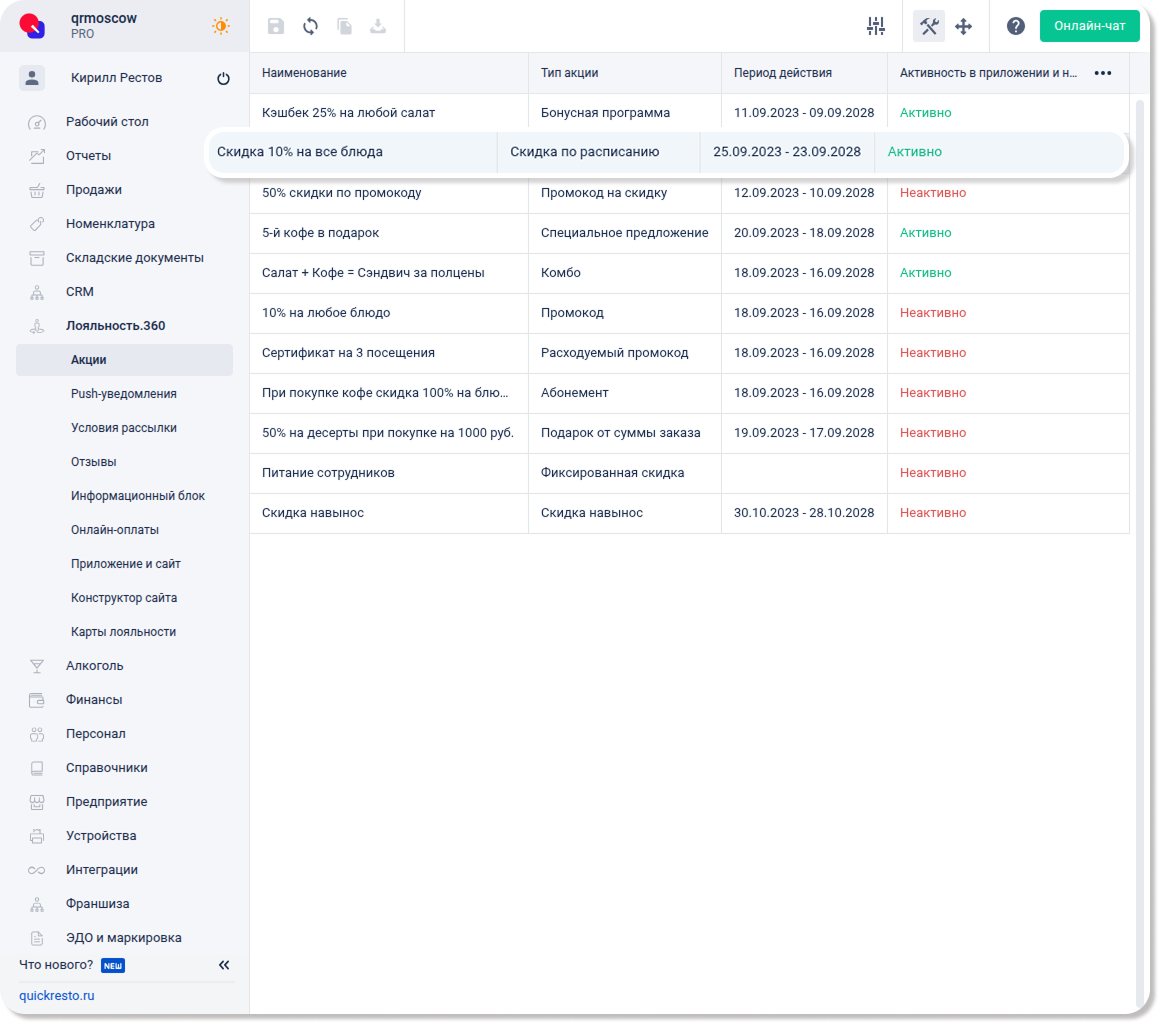
Скидка будет активна. Но так как нет загруженного изображения и описания скидки, отображаться для гостей в приложении она не будет.
Важно! Скидка перестанет работать, если снять флаг с поля Активировать в приложении и на сайте или если истечёт срок ее активности.
При необходимости можно заполнить поля Изображение и Описание, чтобы в приложении для гостей появились изображение и описание скидки. Для этого нужно сделать следующее:
1. В поле Описание укажите описание скидки. Например, «Каждое утро с 9:00 до 11:00 скидка 10% на все блюда.».
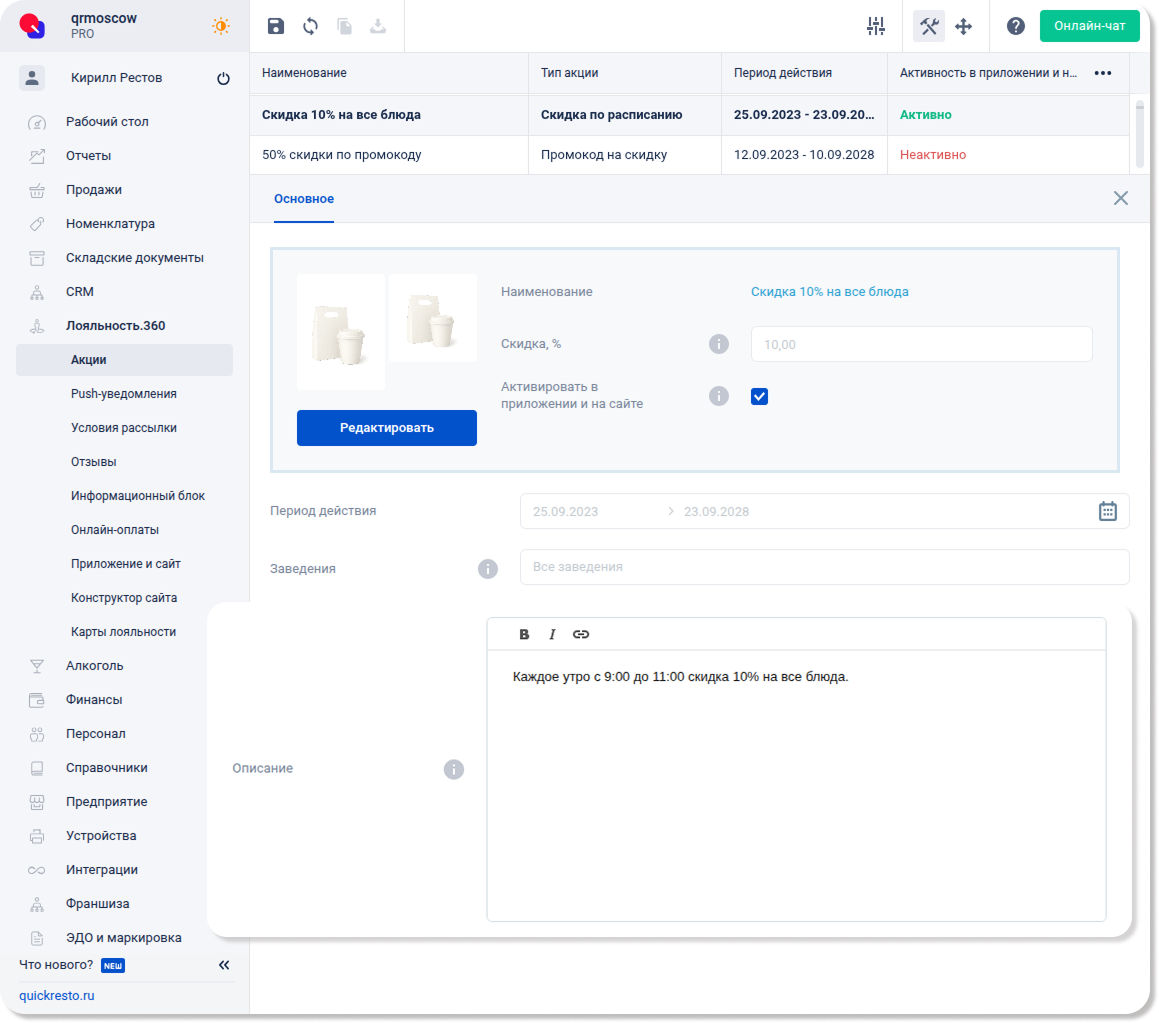
2. Затем нажмите кнопку Редактировать, чтобы добавить изображение скидке.
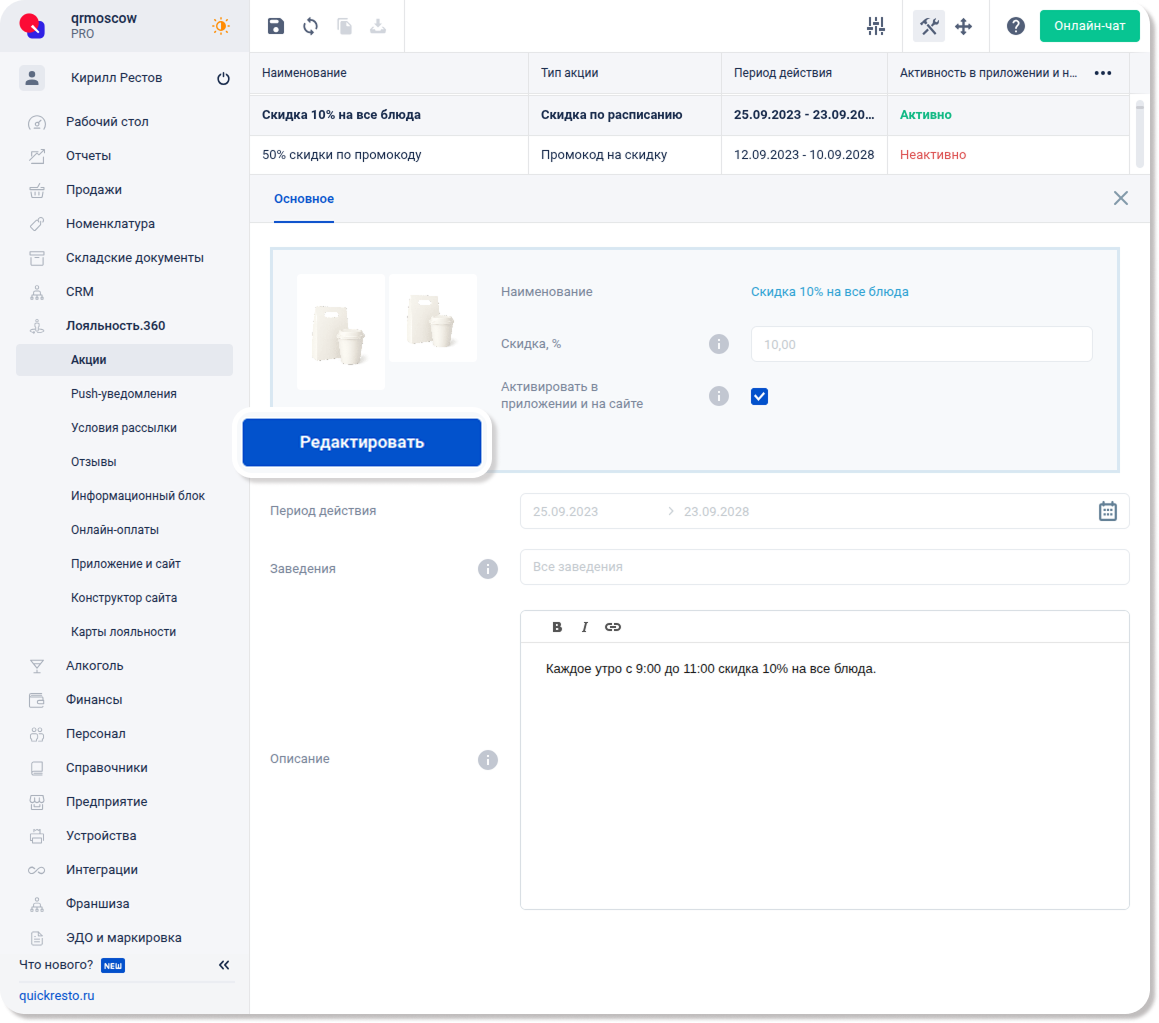
3. Выберите на компьютере изображение, которое будет отображаться в приложении для скидки.
Примечание! Приоритетный формат изображения: png или jpeg.
Оптимальное разрешение — 618×816 или кратное ему. Если разрешение будет меньше, то изображение в приложении для гостей может быть искажено.
Размер изображения не должен превышать 10Мб.
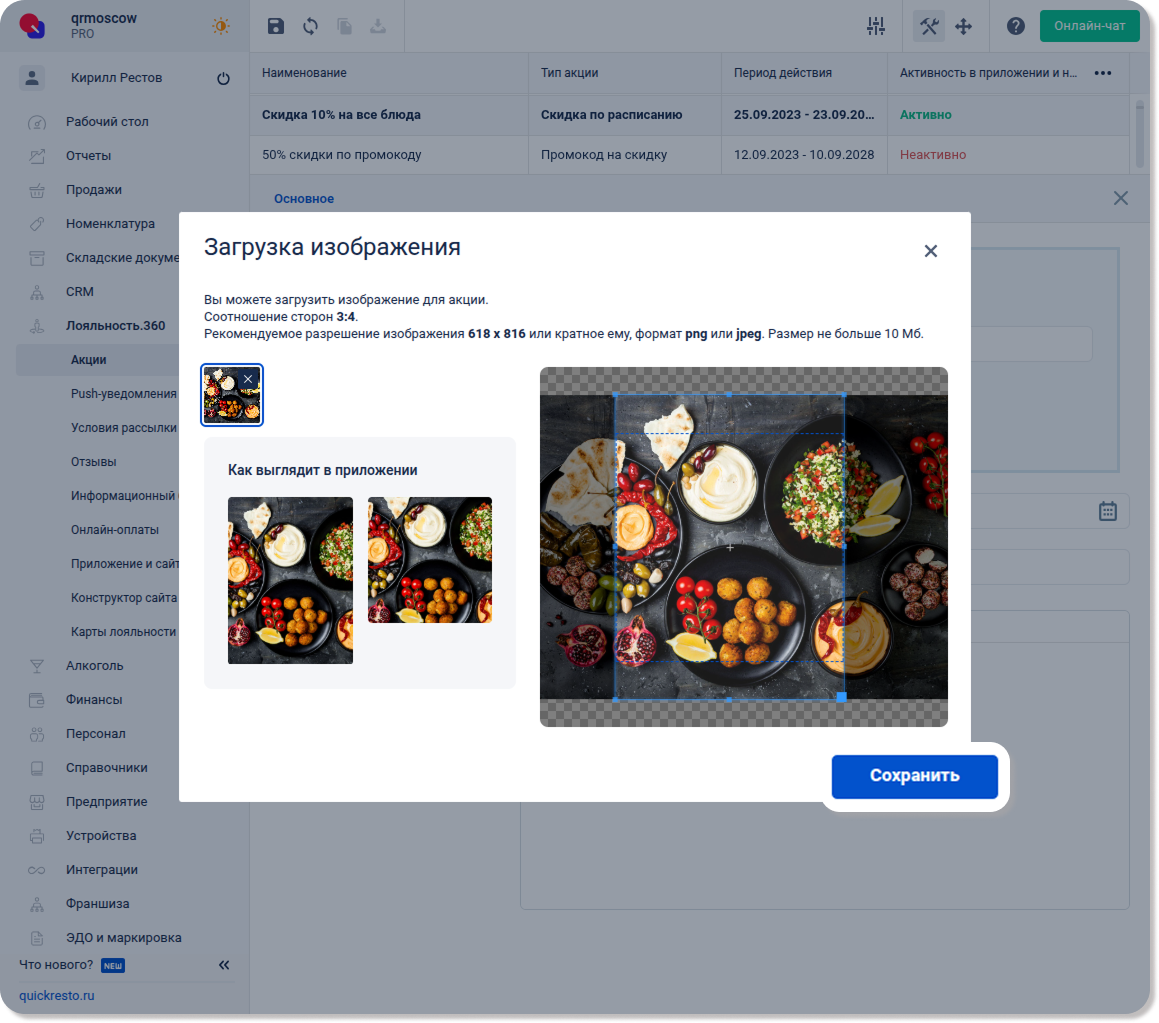
4. Когда изображение загрузится, вы сможете увидеть и отредактировать, как оно должно отображаться в приложении для гостей. После этого нажмите на кнопку Сохранить.
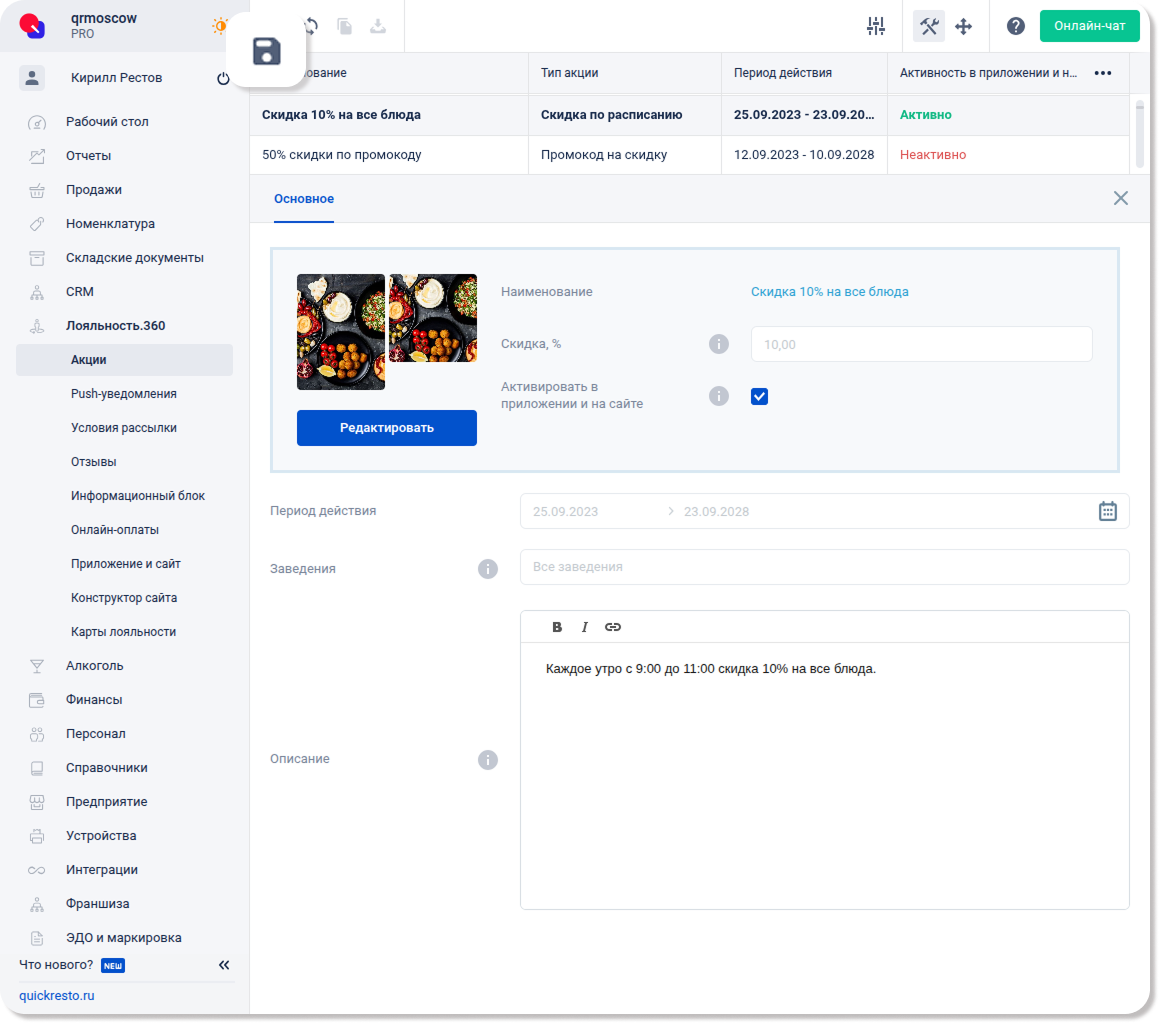
5. Для применения сделанных изменений, нажмите Сохранить на верхней панели инструментов.
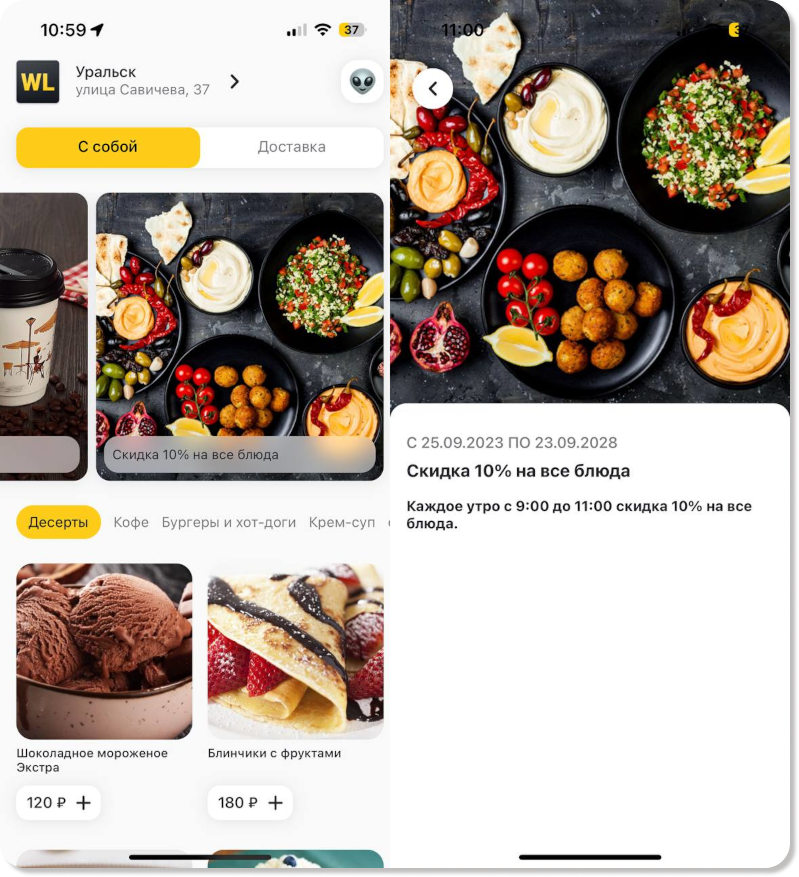
Настроенные изображение и описание скидки появятся в верхней панели в приложении для гостей.
Примечание! В разделе Конструктор сайта — Элементы в группе Акции можно выбрать режим отображения CRM-системы для мобильного приложения.
Если в группе Акции установить режим отображения картинки с блоком названия CRM-системы, то в свернутом виде блок закроет нижнюю часть изображения. Поэтому лучше отдать предпочтение изображению, на котором текст выше этого блока или выбрать другой режим.
Чтобы гости узнали о созданной скидке, можно создать и отправить push-уведомление о ней.