Установка и подключение киоска самообслуживания к кассовому терминалу
Содержание
Для перехода к нужной главе инструкции нажмите на ее название в списке:
Киоск самообслуживания — это автоматизированное устройство на базе iPad, которое позволяет пользователям самостоятельно выбирать, заказывать и оплачивать товары, не привлекая при этом сотрудников заведения. Внедрение киосков самообслуживания позволяет оптимизировать бизнес-процессы, повысить эффективность обслуживания клиентов и увеличить прибыль заведения. Подробнее.
Требования для установки и подключения приложения:
- Apple iPad Air (с процессором m2) и более новые модели, работающие на iOS версии 13 и выше, с диагональю экрана не менее 13 дюймов.
- Кассовое приложение с операционной системой iOS должно быть обновлено до версии 2.53.0 или более новой (если текущая версия ниже).
- Убедитесь, что оба устройства подключены к одной и той же Wi-Fi сети.
- На каждом планшете должны быть установлены соответствующие приложения: Бустер Киоск и кассовое приложение Quick Resto.
- Убедитесь, что оба устройства находятся в активном состоянии (экраны должны быть включены).
- Рекомендуем устанавливать внутренние статические IP-адреса для всех устройств, работающих с кассовым терминалом. Это повысит стабильность работы устройств в локальной сети и позволит минимизировать ошибки.
- Для интегрированного банковского терминала, работающего вместе с киоском, рекомендуем подключение через единый мультипортовый Ethernet-соединитель.
Установка приложения
Чтобы установить приложение Бустер Киоск на планшет iPad, выполните следующие шаги:
1. Откройте приложение App Store на планшете.
2. Нажмите на вкладку Поиск.
3. Введите в строку поиска «Бустер Киоск» и нажмите Enter.
4. Когда приложение отобразится в результатах поиска, нажмите кнопку Загрузить.
5. Подождите, пока загрузка и установка завершатся, затем нажмите Открыть.
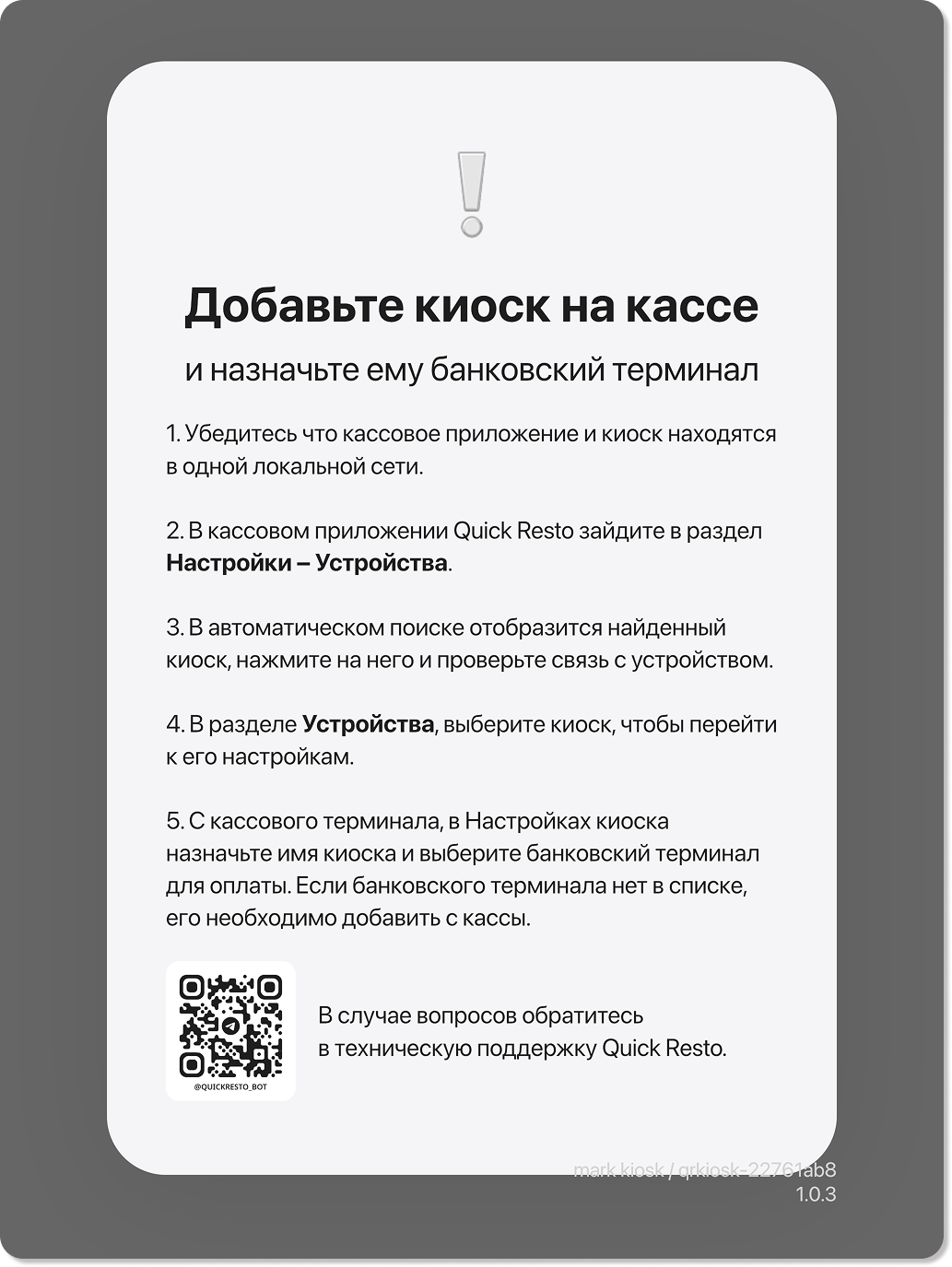
При первом запуске приложения вы увидите инструкцию, которая объяснит, как активировать киоск самообслуживания на кассовом терминале.
Подключение киоска самообслуживания к кассовому терминалу
Чтобы подключить киоск самообслуживания к кассовому терминалу, выполните следующие действия:
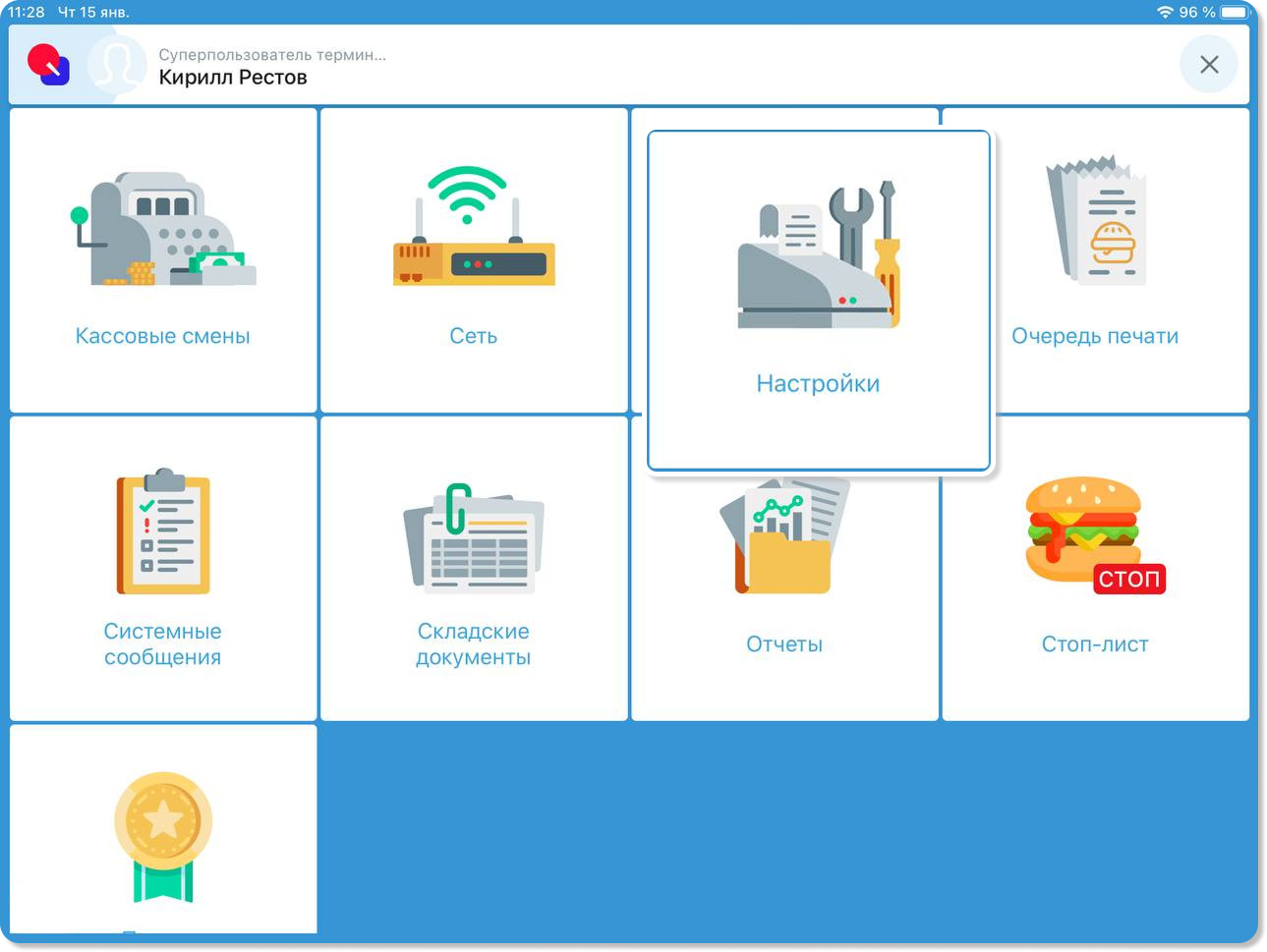
1. Откройте Настройки (значок шестеренки) на верхней панели.
2. Выберите раздел Настройки.
3. Нажмите Добавить устройство.
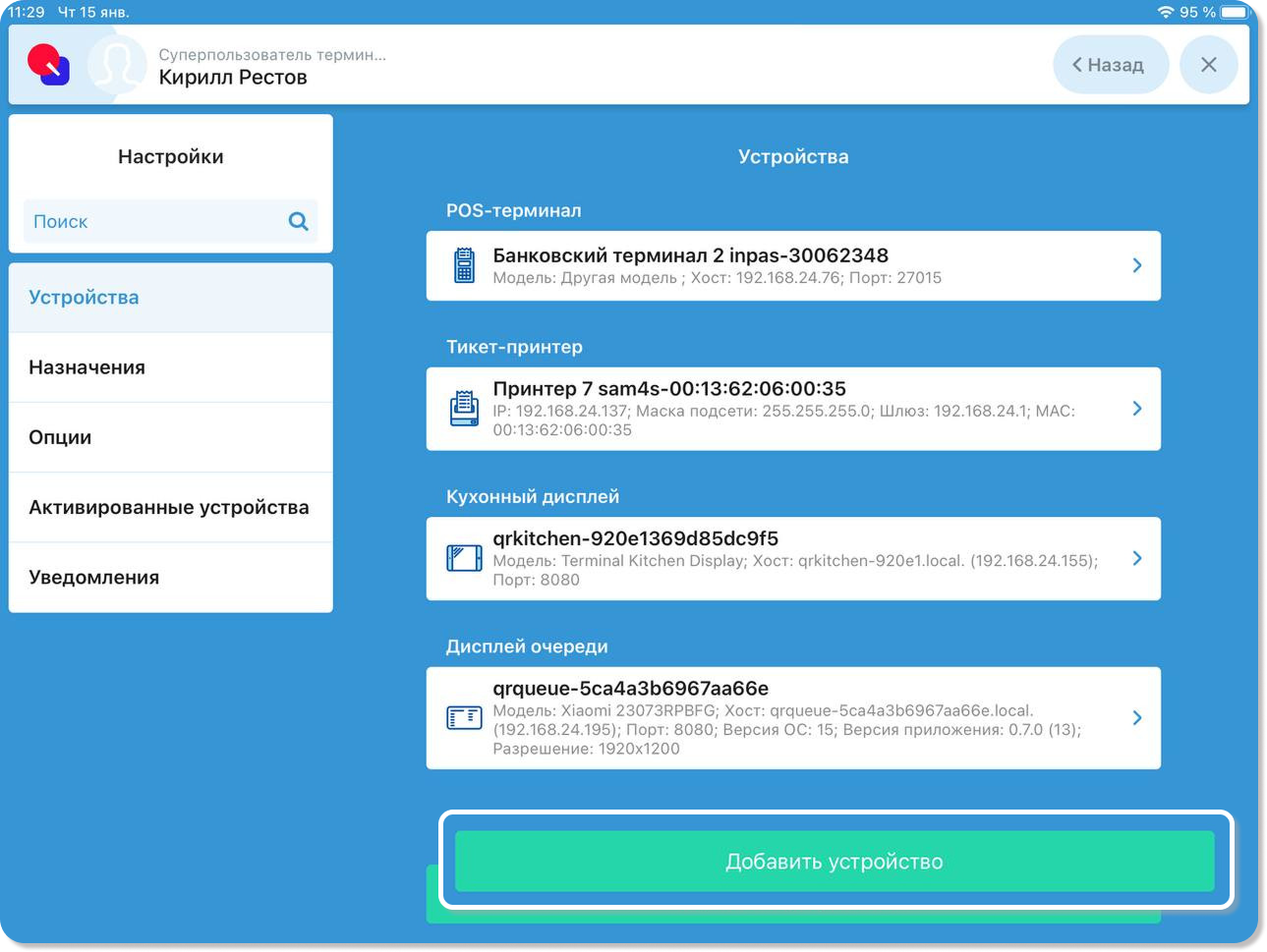
4. Убедитесь, что оба планшета (с кассовым приложением и с Бустер Киоск) подключены к одной сети. Киоск самообслуживания отобразится в результатах автоматического поиска (Киоск). Выберите на него.
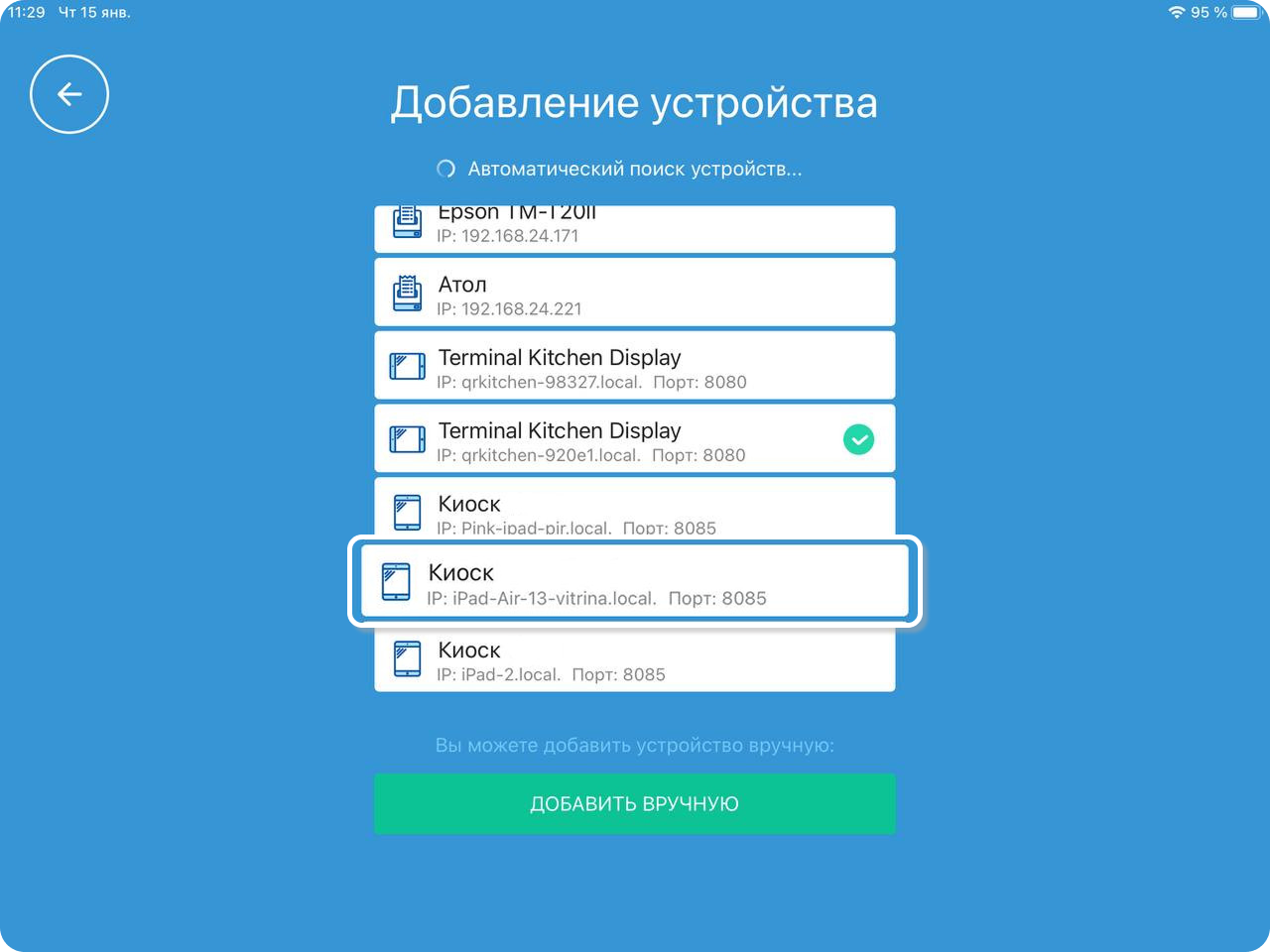
5. Проверьте связь кассового терминала с киоском самообслуживания, нажав кнопку Проверить связь. Дождитесь установления соединения.
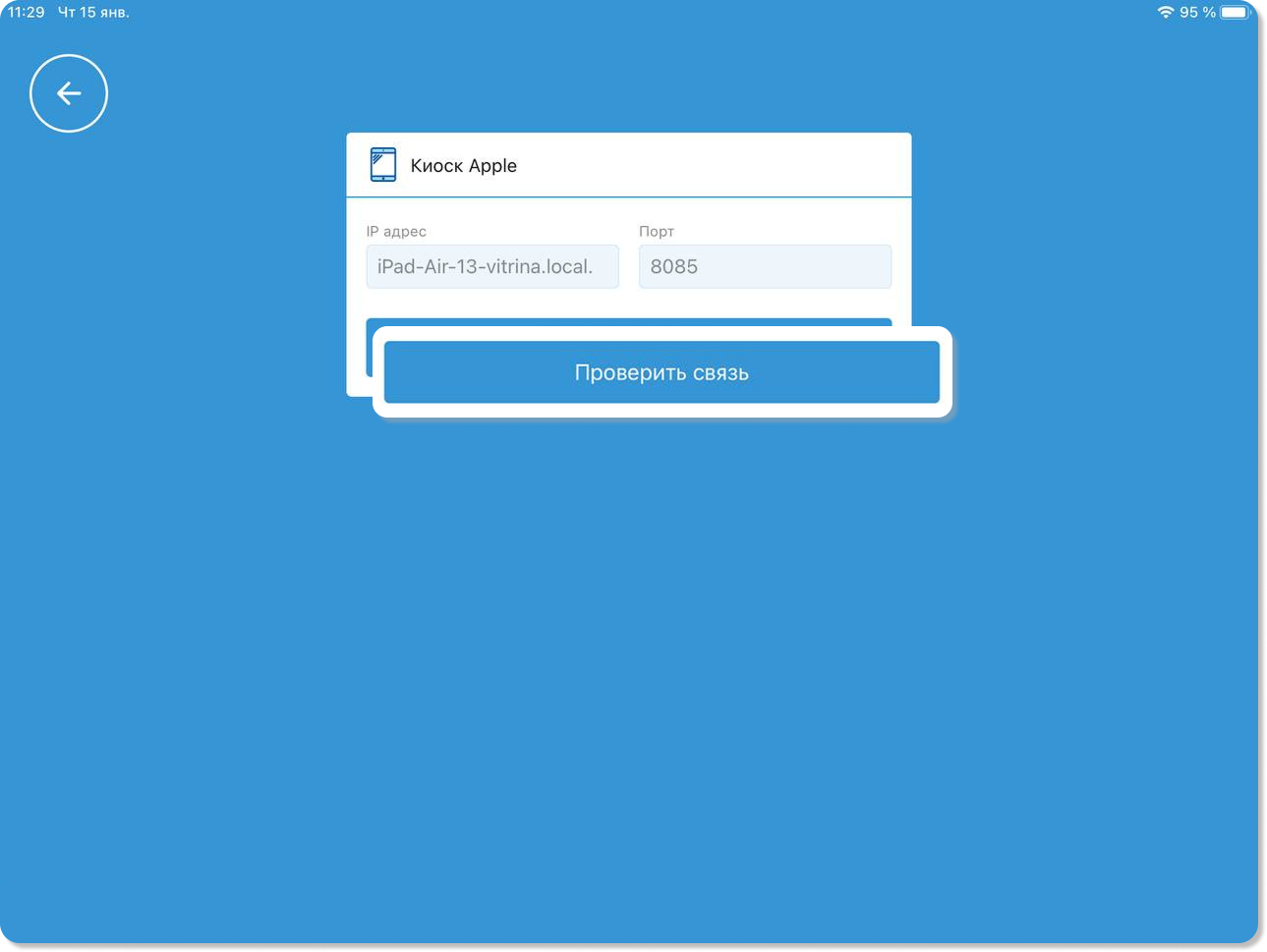
6. Если связь успешно установлена, появится кнопка Добавить устройство. Нажмите на нее.
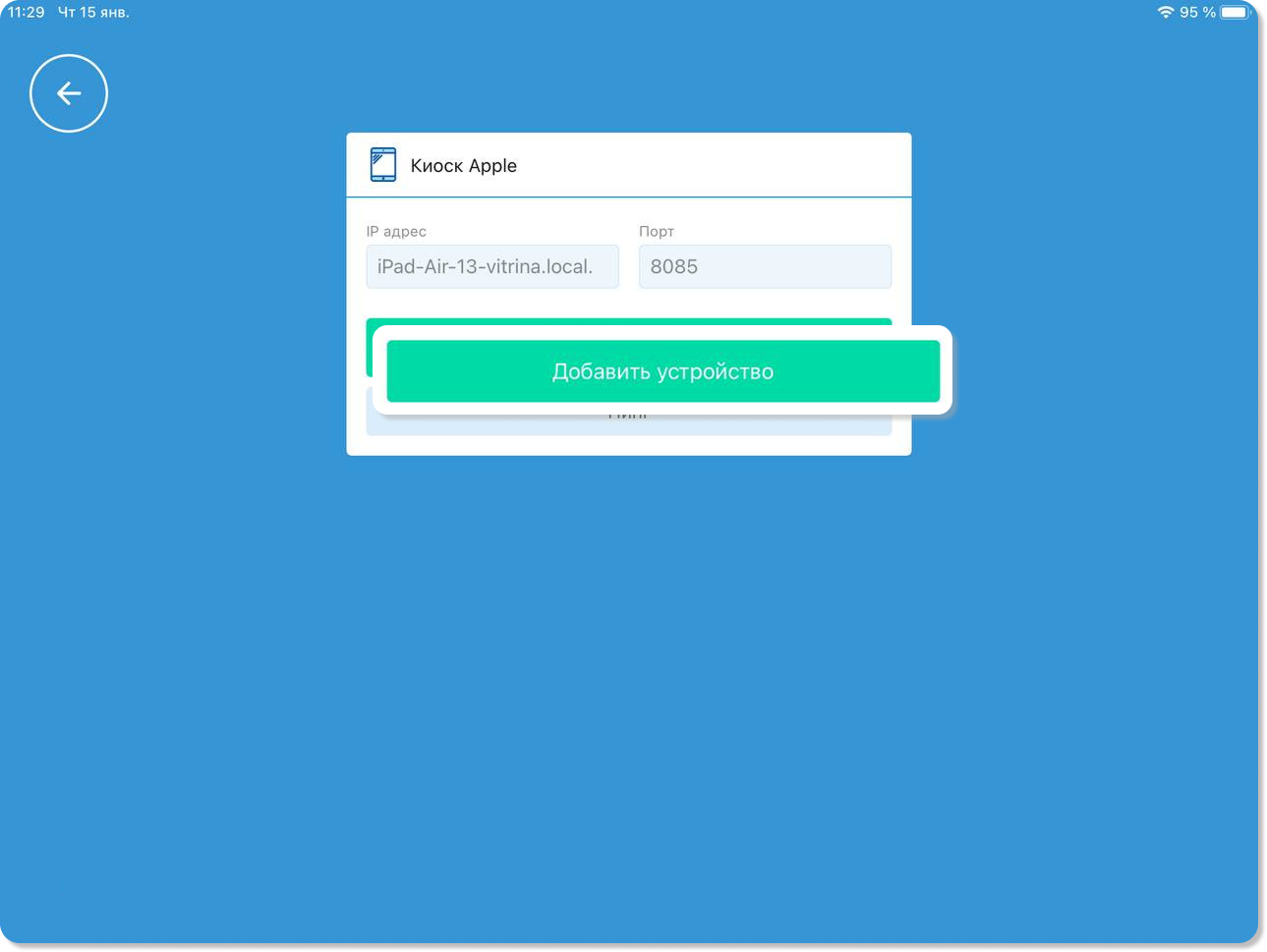
7. Добавленное устройство отобразится на вкладке Устройства.
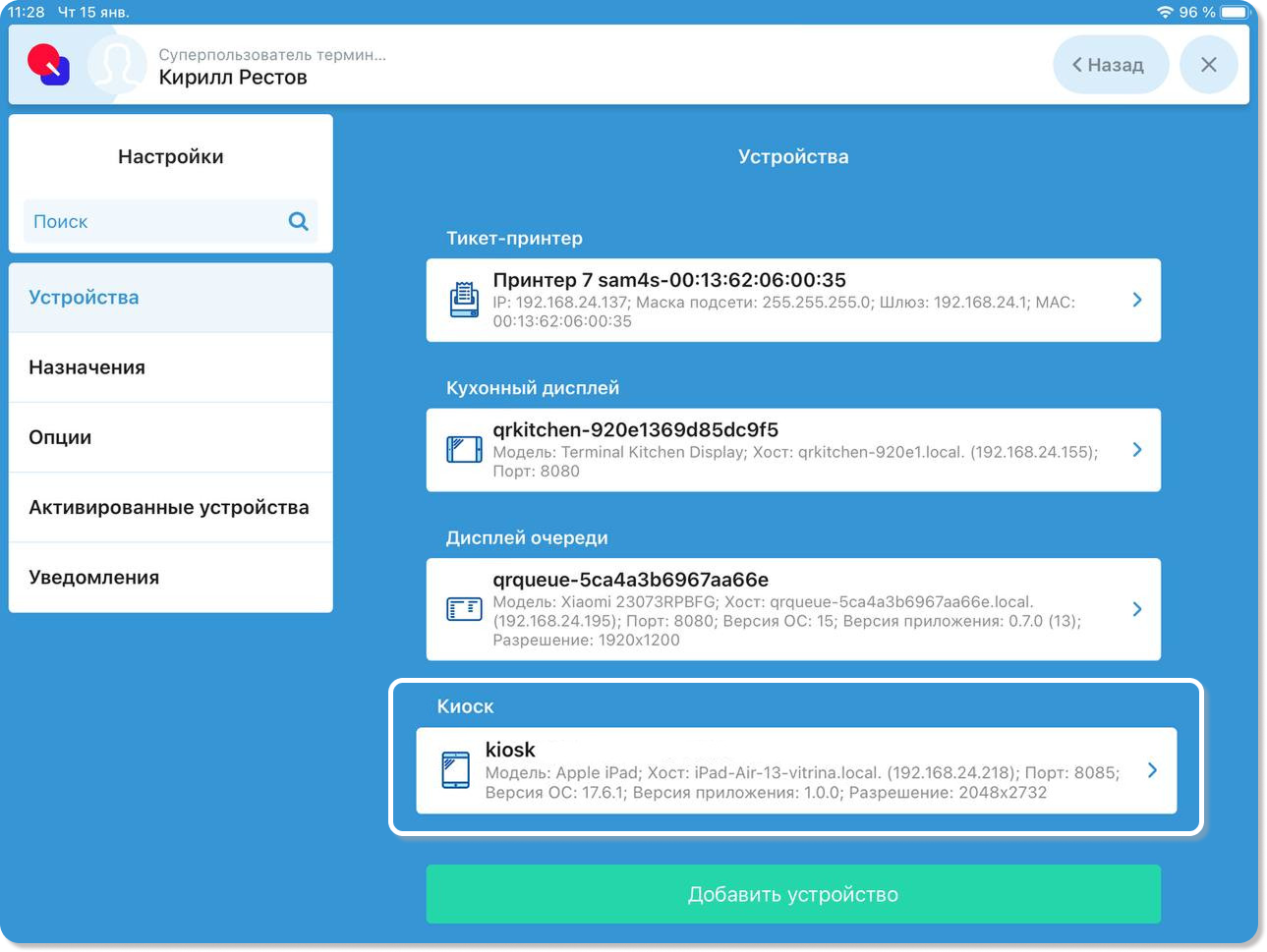
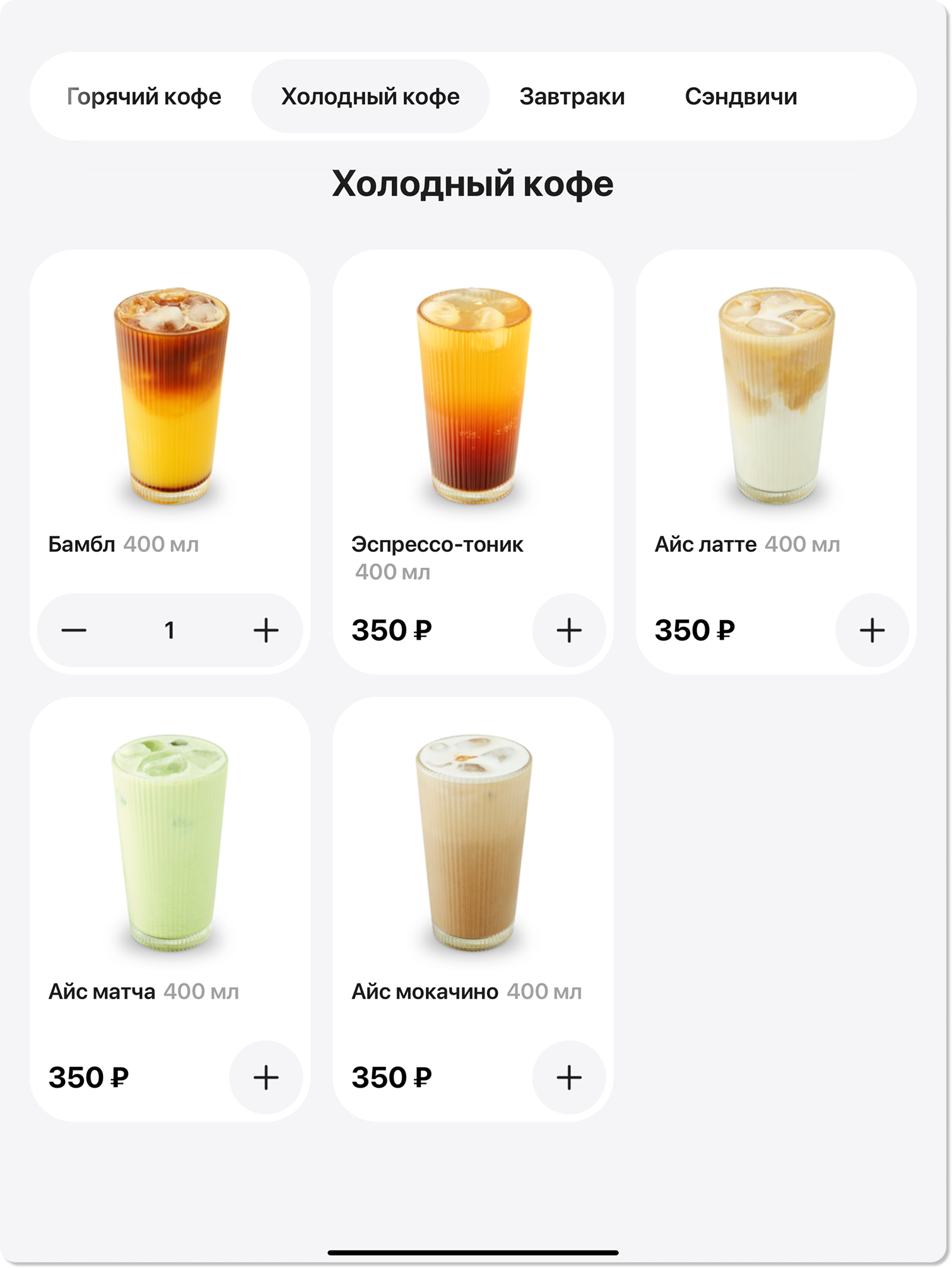
На экране киоска самообслуживания появится весь необходимый и настроенный контент.
Примечание! Функционал будет ограничен, пока не будет настроен банковский терминал.
Если банковский терминал не подключен к кассовому терминалу, выполните это подключение. Подробнее.
Настройка киоска самообслуживания
Для настройки киоска самообслуживания, необходимо выбрать соответствующий банковский терминал для полного доступа ко всем функциям. Следуйте этим шагам:
Примечание! Интегрированный банковский терминал, работающий совместно с киоском, рекомендуется подключать через единый мультипортовый Ethernet-соединитель.
1. Откройте Настройки (значок шестеренки) на верхней панели.
2. Перейдите в раздел Настройки.
3. На вкладке Устройства найдите пункт Киоск. Нажмите на нужное устройство, чтобы открыть его настройки.
4. Откроется экран настроек Бустер Киоска.
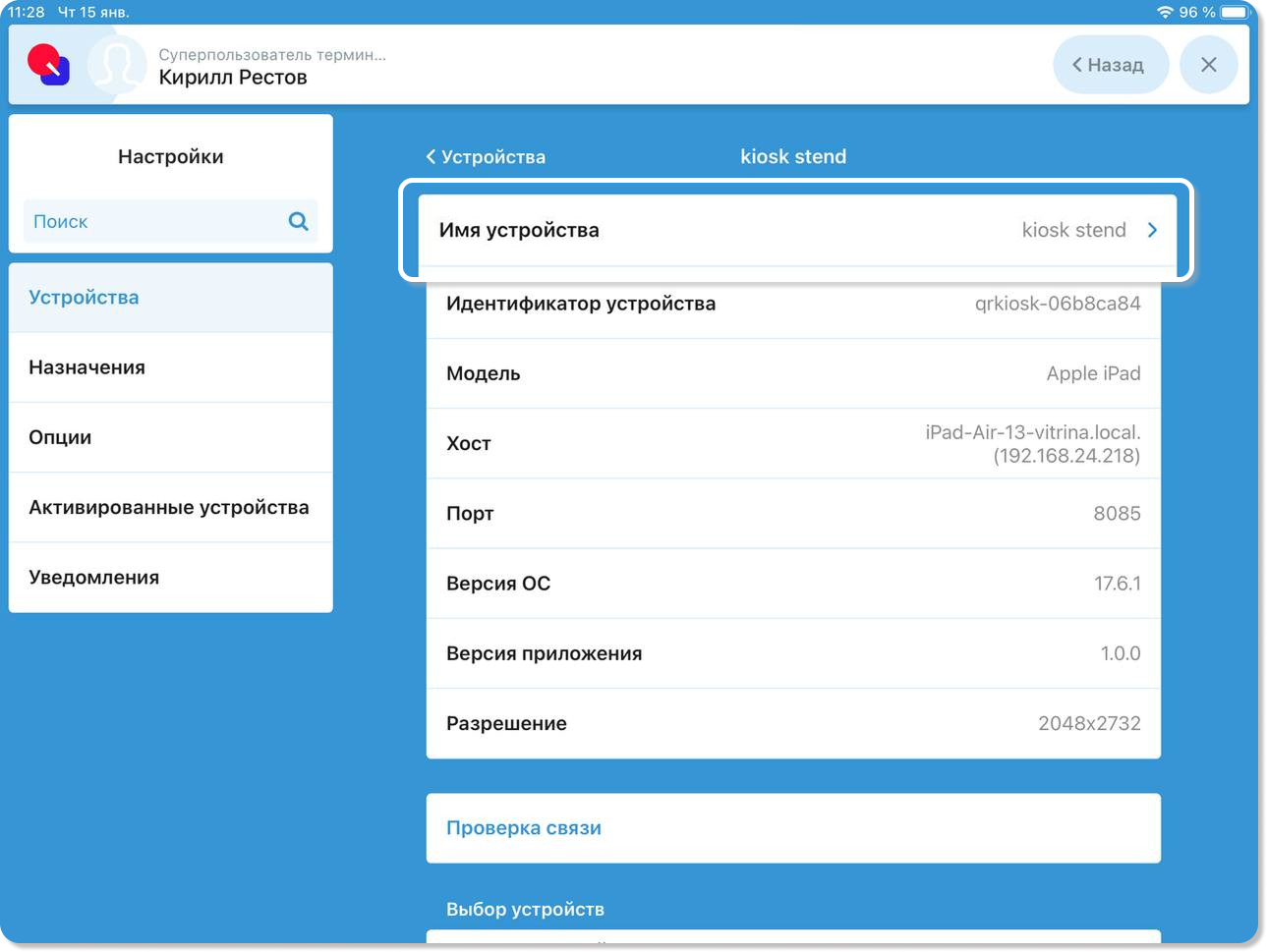
Примечание! При необходимости в поле Имя устройства можно ввести имя киоск, чтобы он отображался в списке заказов именно под этим именем.
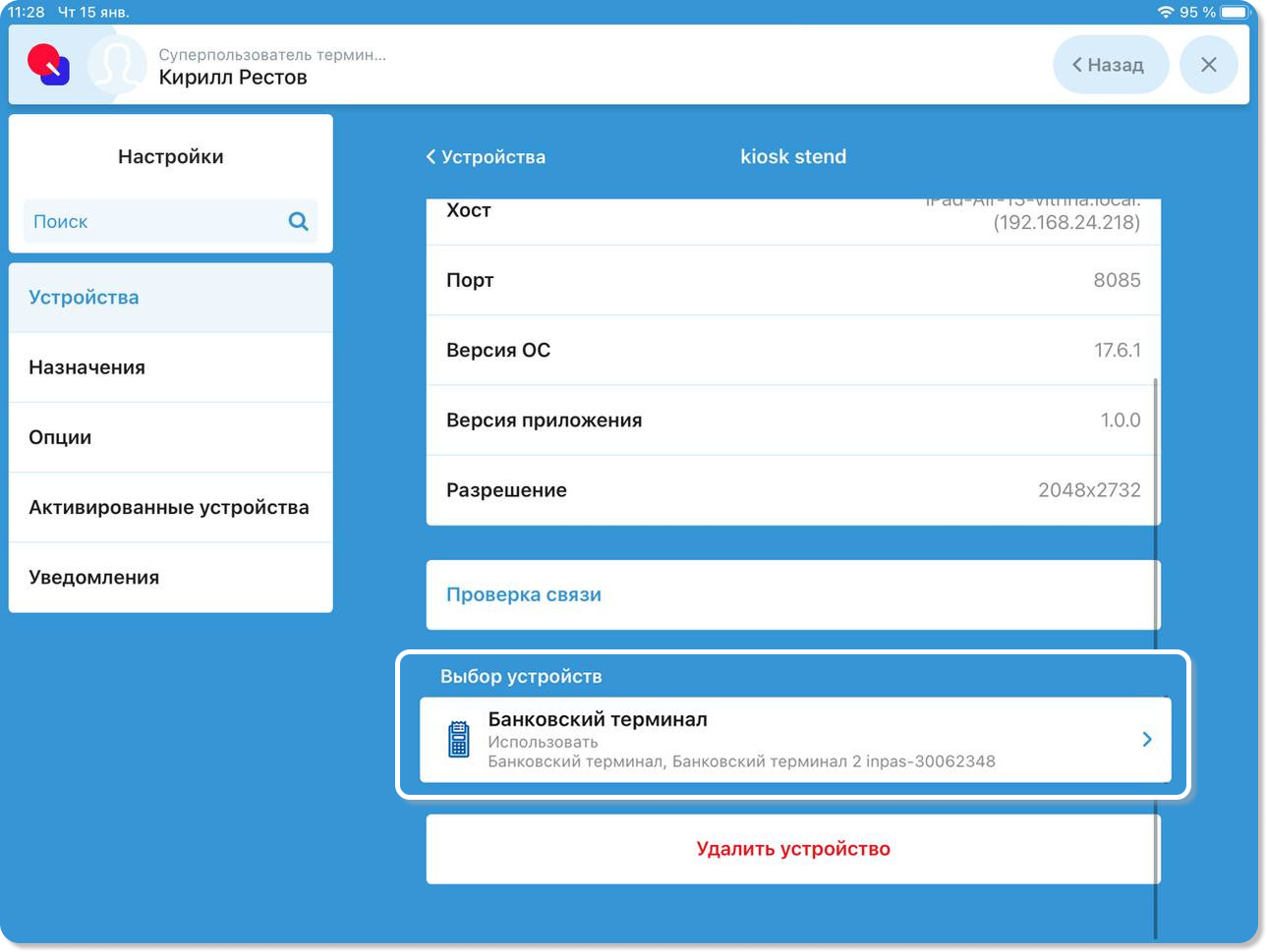
5. Нажмите на поле Выбор устройств, чтобы выбрать банковский терминал.
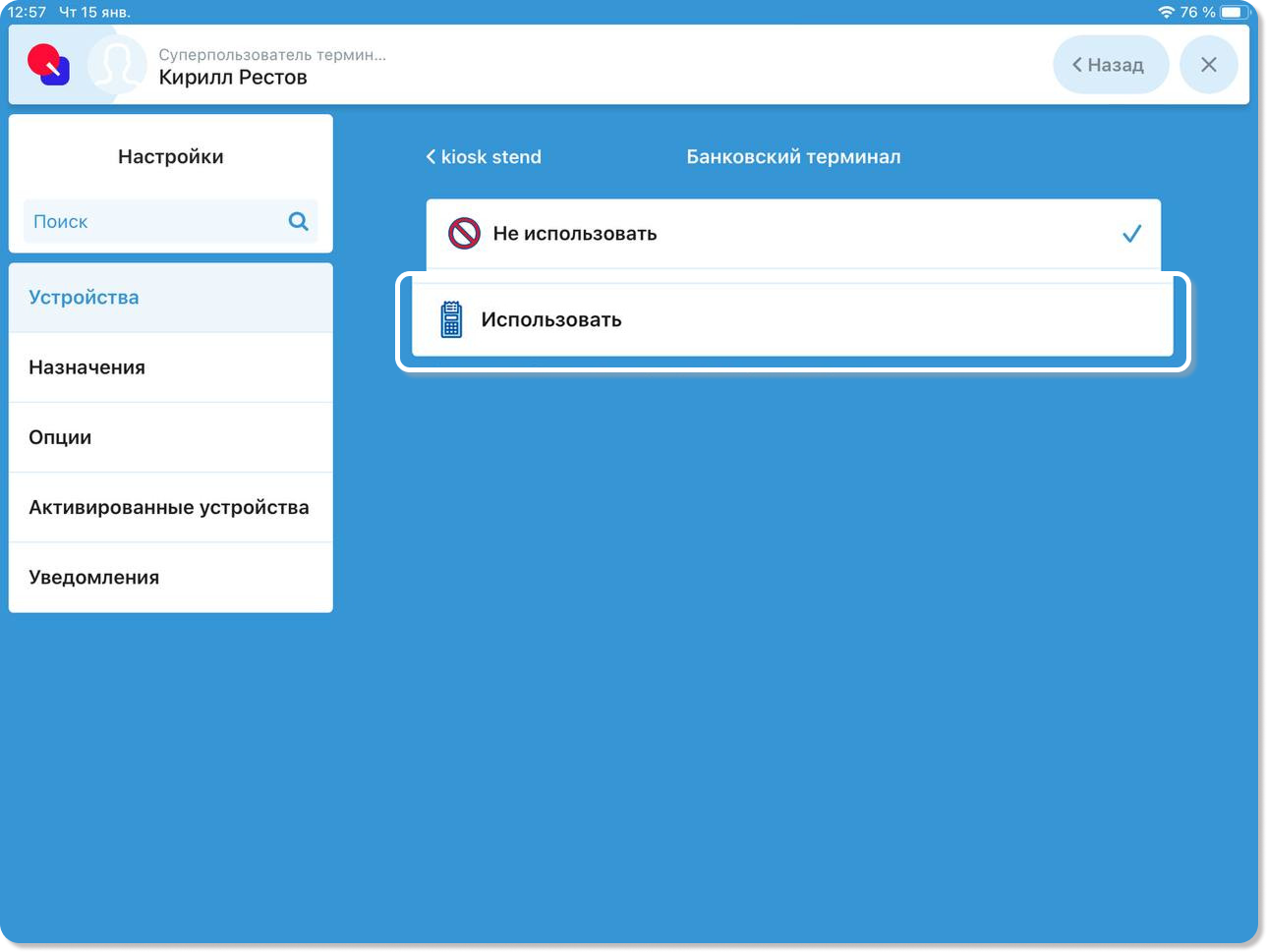
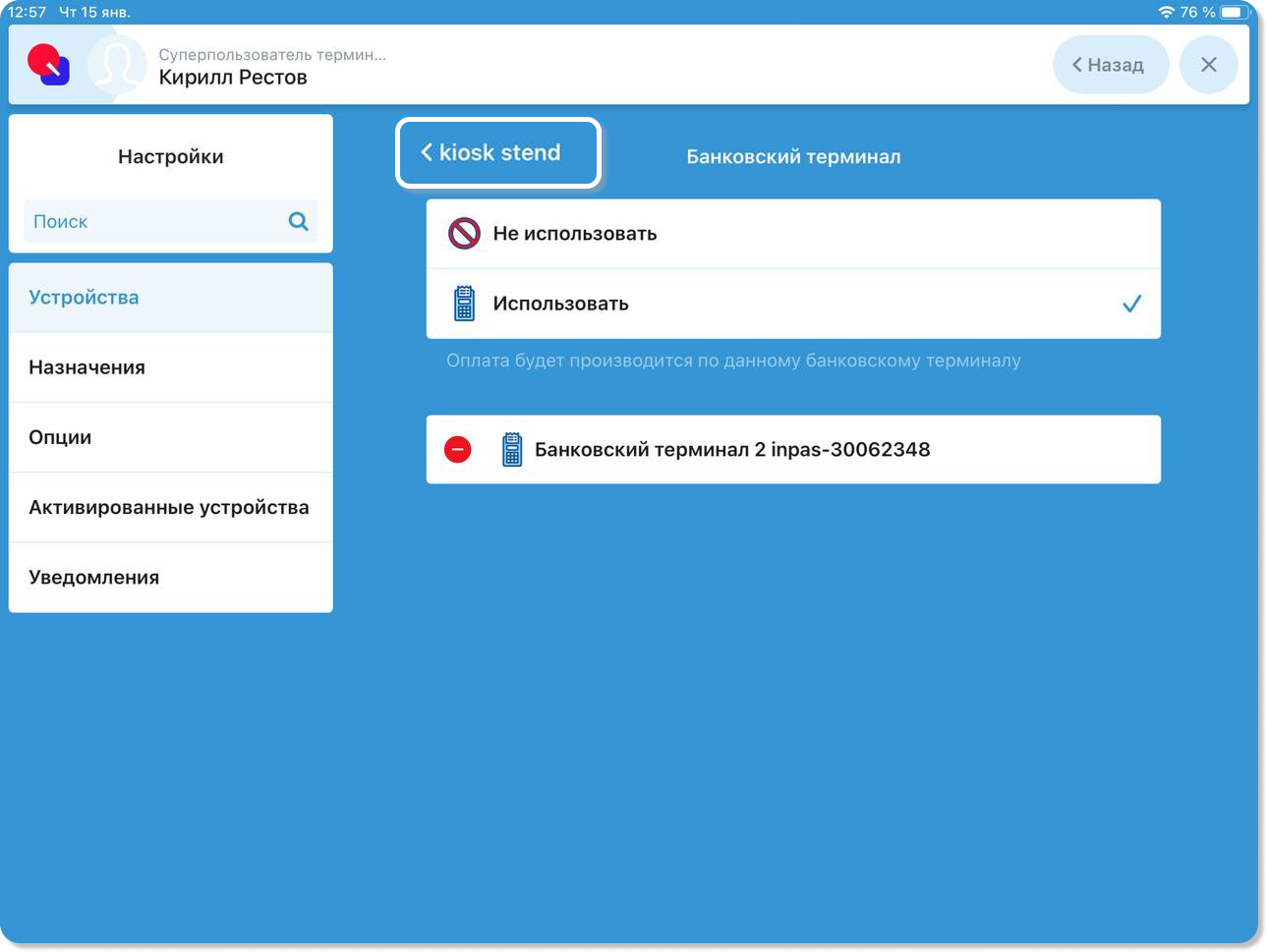
6. Выберите вариант Использовать.
7. Укажите нужный банковский терминал.
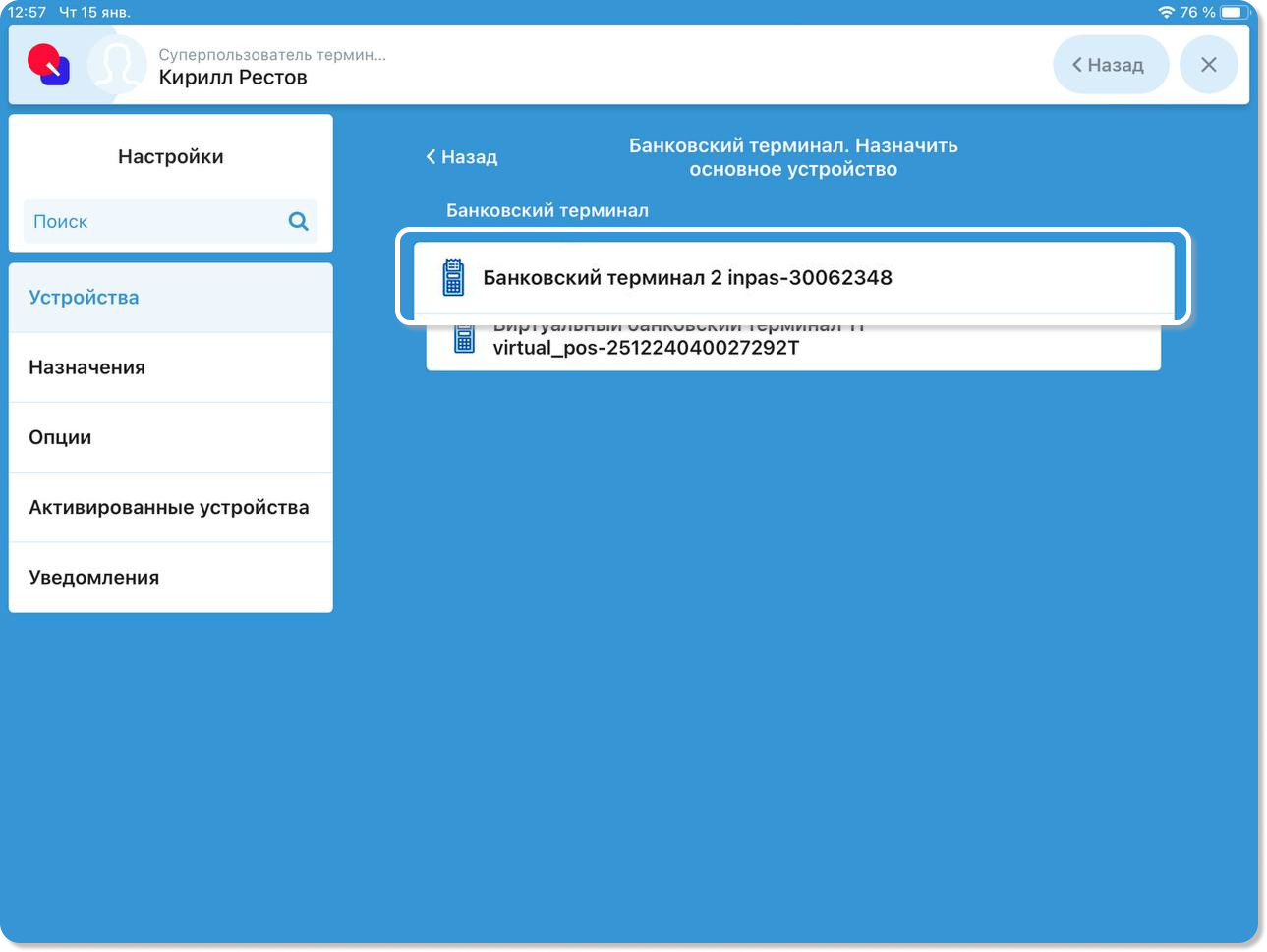
8. Нажмите на стрелку назад, чтобы вернутся на вкладку Устройства.
Возможные ситуации и решения их во время работы
Примечание! Все действия по устранению ситуаций, связанным с киоском самообслуживания, происходит только на кассовом терминале.
При работе с киоском самообслуживания могут возникнуть различные ситуации. Рассмотрим некоторые из них и способы их решения.
Ситуация 1: Несанкционированный доступ к функциям планшета.
Без должных настроек безопасности посетители могут получить доступ к системным функциям планшета, на котором работает киоск самообслуживания. Это может привести к нежелательным действиям или сбоям в работе устройства.
Решение: Активируйте функцию Гид-доступ на планшете. Эта функция ограничивает доступ к определённым областям экрана и системным настройкам, обеспечивая стабильную и безопасную работу киоска.
Ситуация 2: Частично сформированный заказ на кассе.
Гость добавил выбранное блюдо в корзину, заказ постепенно начнет отображаеться на кассовом терминале, независимо от того, завершил ли гость его формирование или произвел оплату.
Если кассир случайно выполнит какое-либо действие с этим заказом на кассовом терминале (например, отправит его на кухню, распечатает пречек или начнет частичную оплату) до того, как гость закончит работу с киоском (добавит/удалит позиции или оплатит заказ), гость не сможет завершить свои действия в киоске.
Решение:
Вариант 1 (Гость ещё не закончил формирование заказа). Гостю необходимо обратиться к кассиру. Кассиру следует немедленно отменить все выполненные действия с данным заказом. Это может включать:
- Отмену отправки заказа на кухню.
- Отмену распечатки пречека.
- Отмену частичной оплаты.
После отмены действий гость сможет продолжить работу с заказом в киоске.
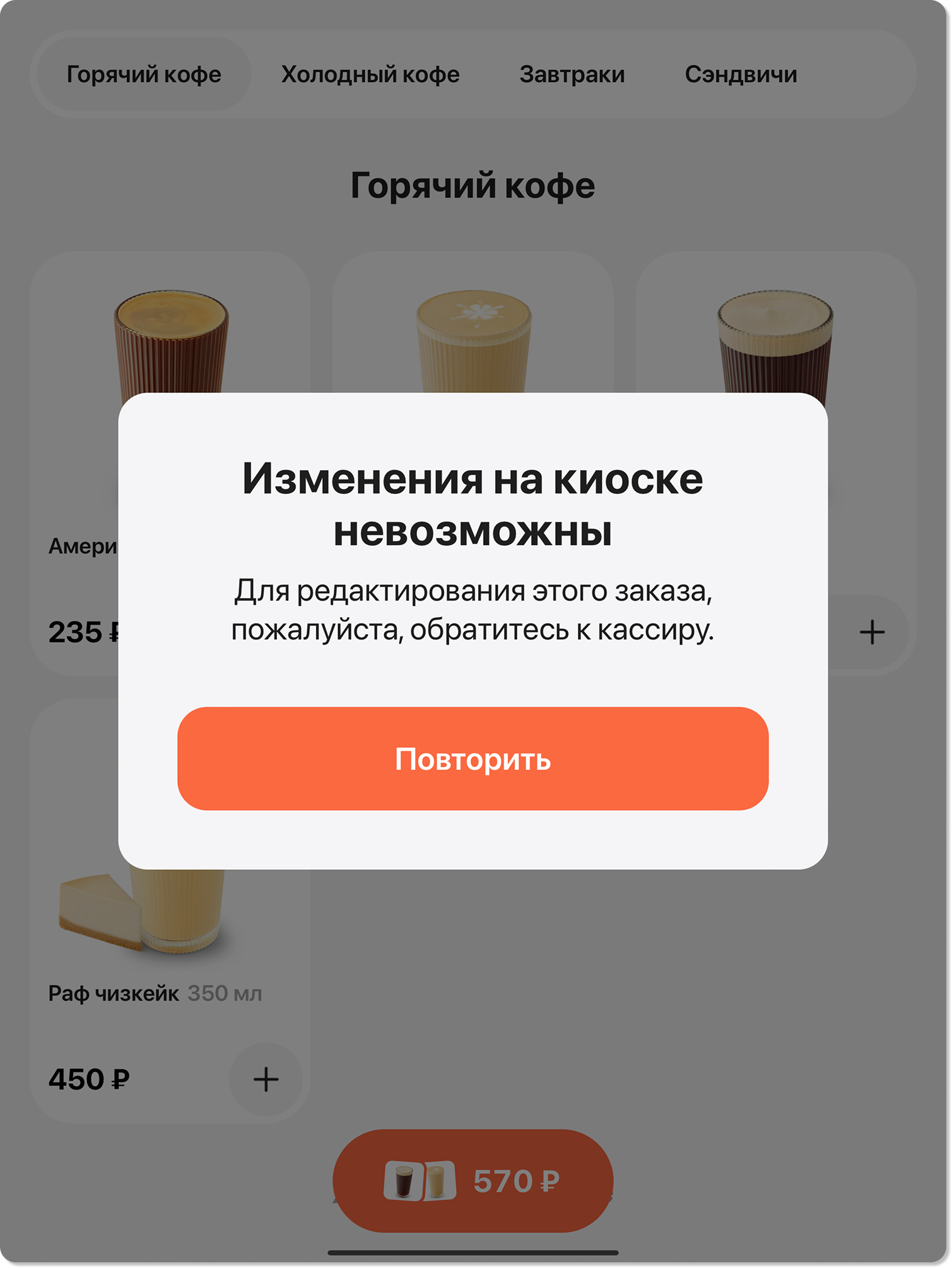
Вариант 2 (Гость больше не планирует менять заказ). Если гость подтверждает, что больше не будет добавлять или удалять позиции из заказа, кассир может самостоятельно завершить и оплатить этот заказ через кассовый терминал. Это позволит избежать необходимости отправлять гостя обратно к киоску.
Ситуация 3: Ошибка банковского терминала.
Произошел сбой или ошибка на банковском терминале (например, при оплате заказа), который интегрирован с киоском самообслуживания.
Решение: Для восстановления работы необходимо исправить ошибку на банковском терминале через кассовый терминал. Кассиру следует перейти в раздел Кассовые смены и выполнить необходимые действия для устранения ошибки, связанной с банковским терминалом.
После этого необходимо открыть заказ на кассовом терминале и проверить, есть ли незавершенные транзакции и выбитый пречек. Если транзакции или пречек присутствуют, отмените их.
Затем можно повторно провести оплату заказа через киоск самообслуживания.