Работа в киоске самообслуживания
Содержание
Для перехода к нужной главе инструкции нажмите на ее название в списке:
Просмотр рекламных акций
Рекламные акции информируют пользователей о предстоящих событиях и отображаются в виде баннеров.
Способы просмотра рекламных акций:
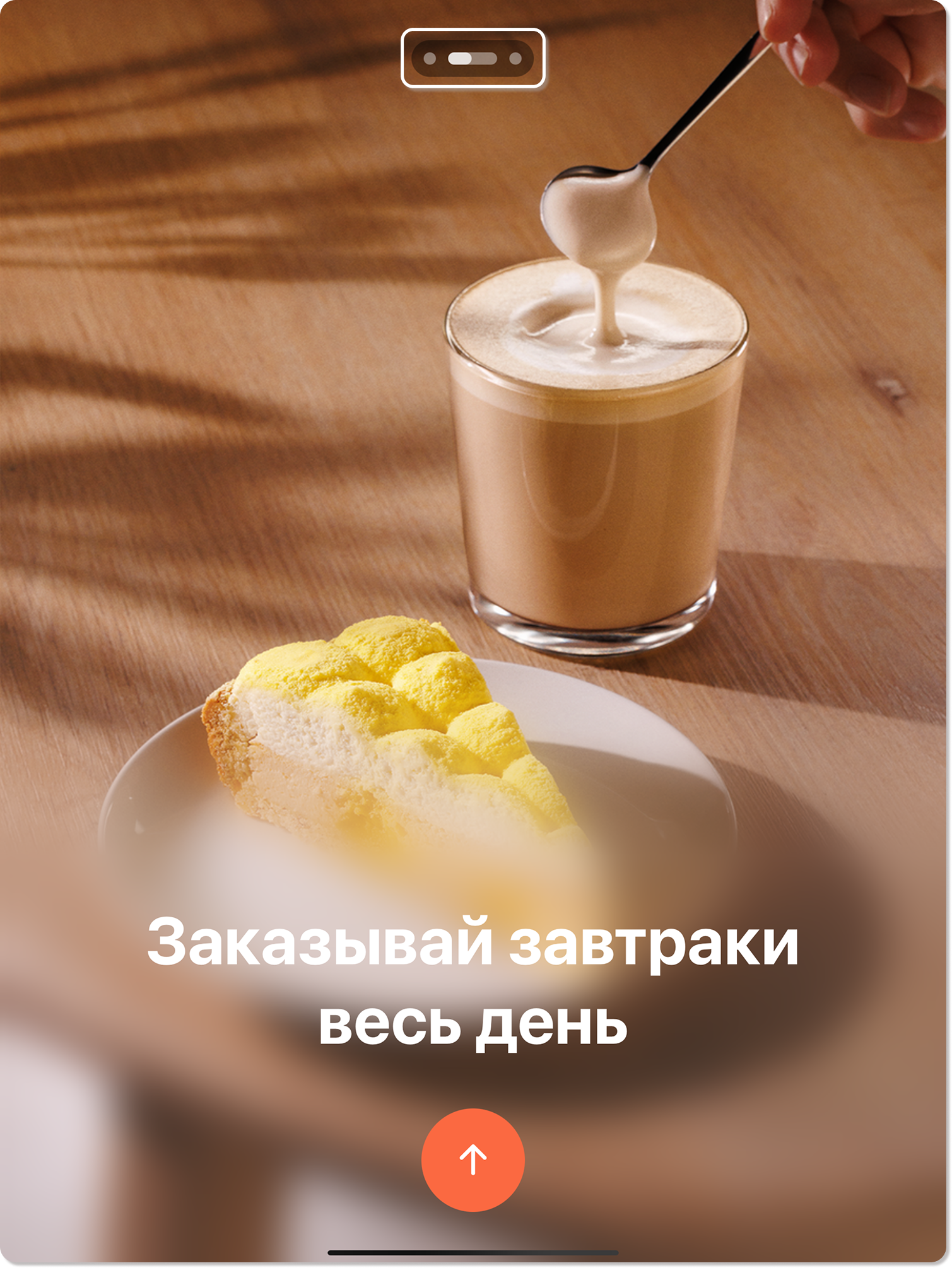
- На экране блокировки: Акции демонстрируются в формате коротких видеороликов длительностью 6 секунд, которые автоматически сменяют друг друга.
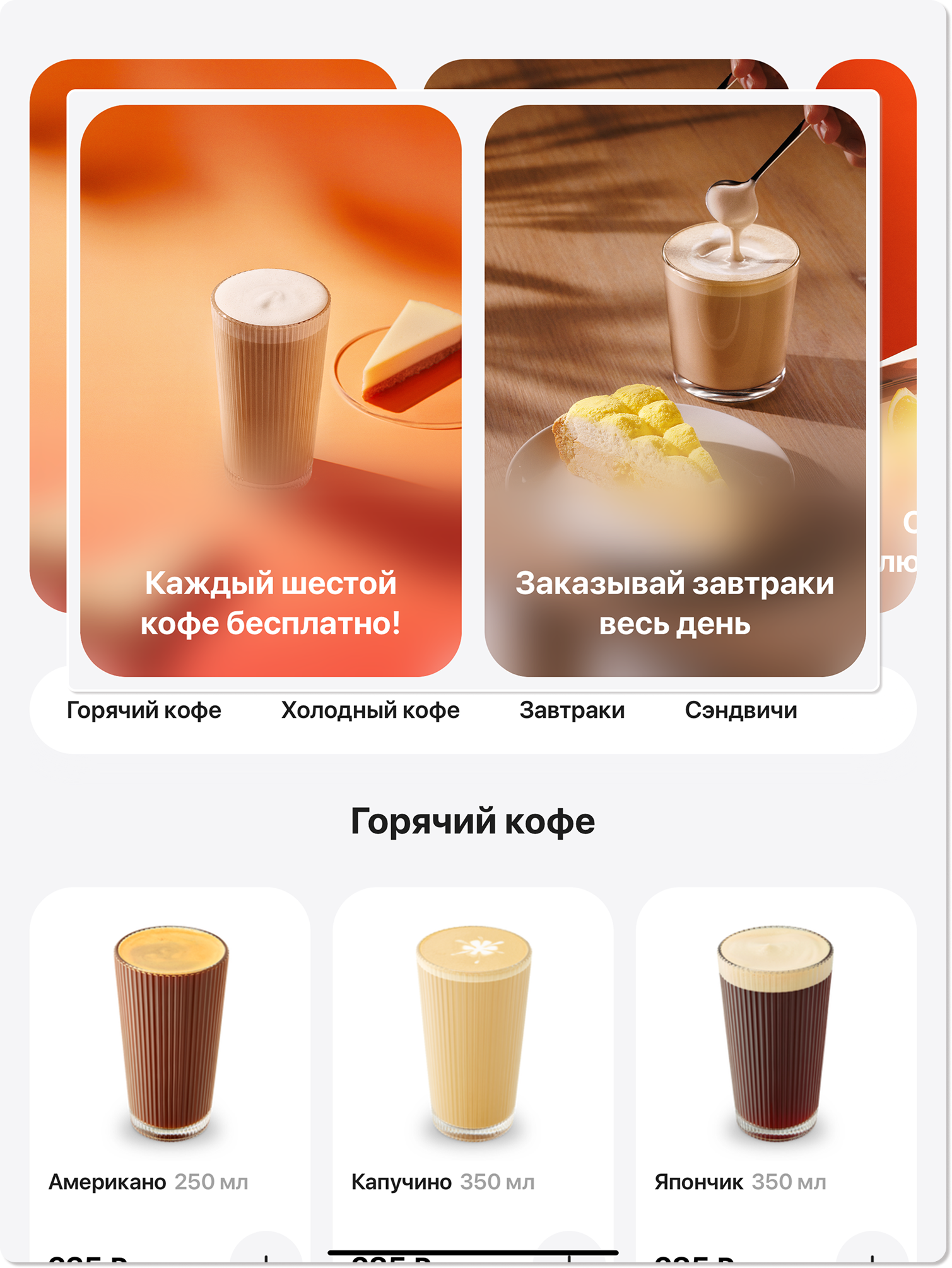
- На главном экране: Нажатие на баннер акции позволяет ознакомиться с её подробностями, условиями участия или получения выгоды.
Подборка блюд
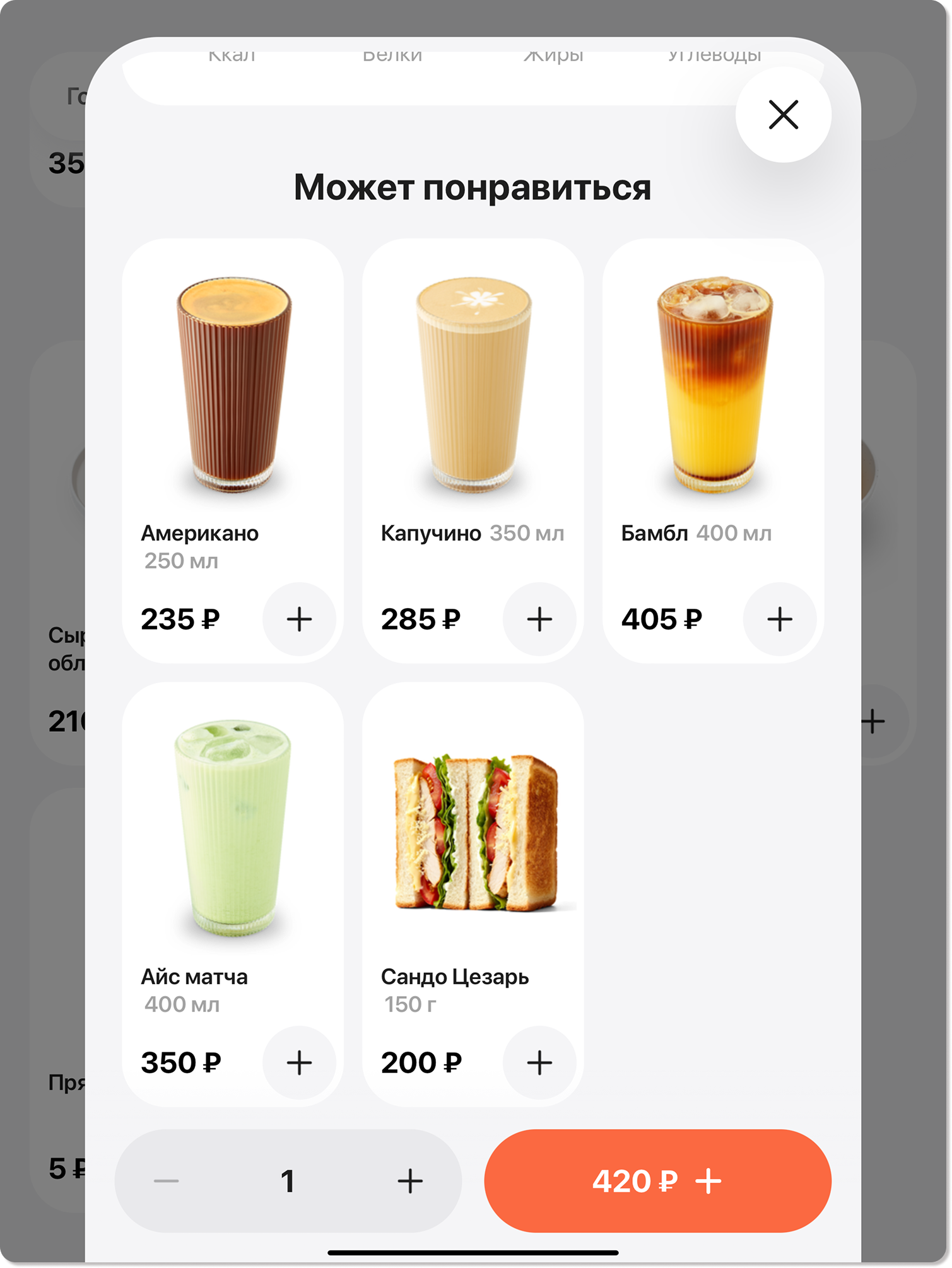
В современных киосках самообслуживания для заказа еды, тщательно продуманный ассортимент блюд является ключевым фактором для повышения удобства и удовлетворённости гостей. Раздел Может понравиться, интегрированный в карточку каждого блюда, играет важную роль в этом процессе.
Основная задача этого раздела — предложить гостю дополнительные блюда, которые гармонично сочетаются с уже выбранными позициями. Например, при выборе пиццы, приложение может порекомендовать напитки, соусы и/или десерты.
Примечание! Настройка рекомендаций осуществляется в бэк-офисе. Для каждого блюда можно добавить до 10 сопутствующих товаров. Подробнее.
Просмотр блюд, создание и оплата заказа
Примечание! Если вы не совершаете никаких действий в киоске самообслуживания в течение 45 секунд, на экране появится всплывающее окно. Оно предложит вам выбрать: продолжить работу или завершить сессию.
Для просмотра меню, создания и оплаты заказа выполните следующие шаги:
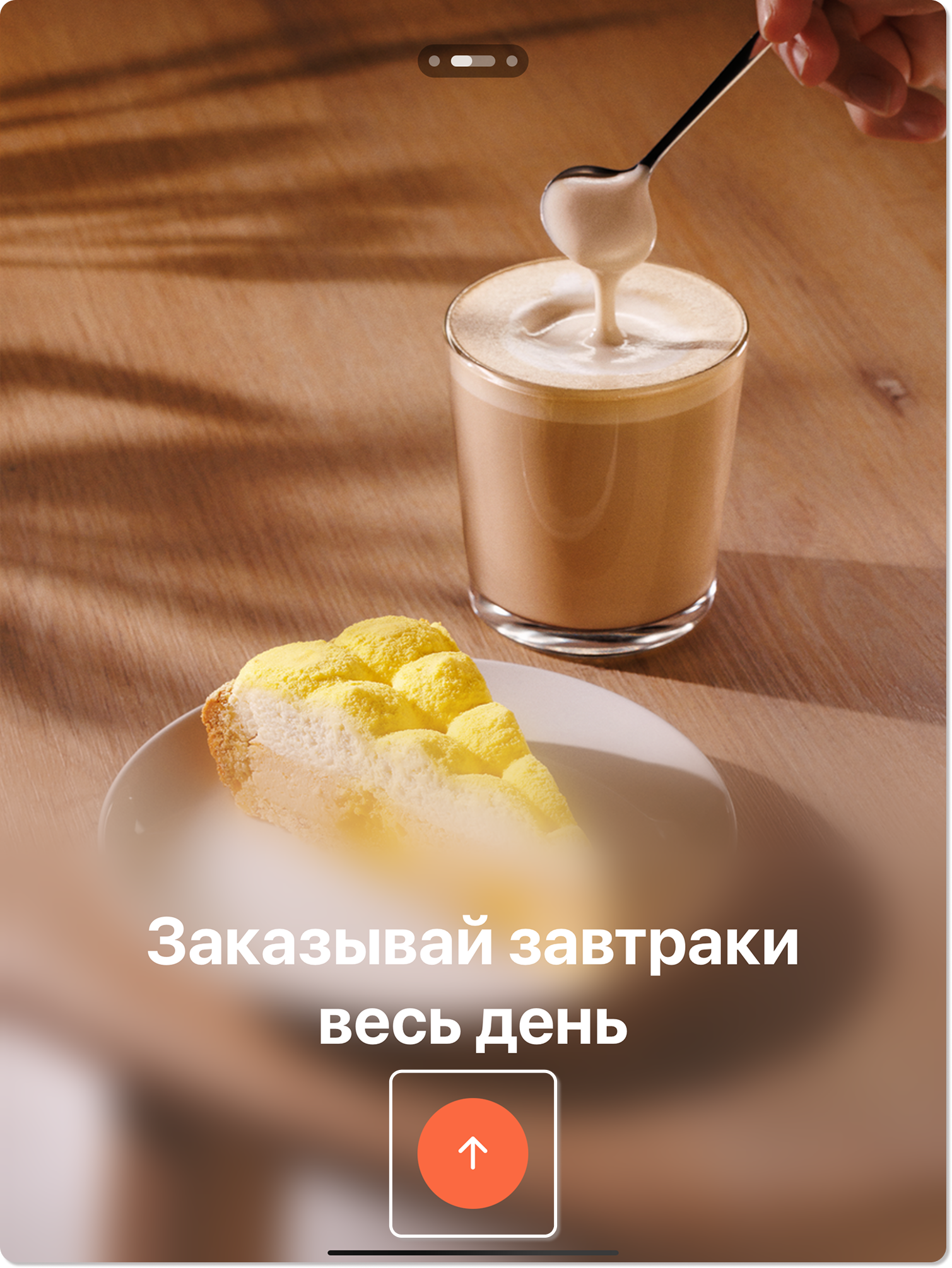
1. Разблокируйте экран киоска самообслуживания. Проведите пальцем по стрелке снизу вверх, чтобы активировать киоск.
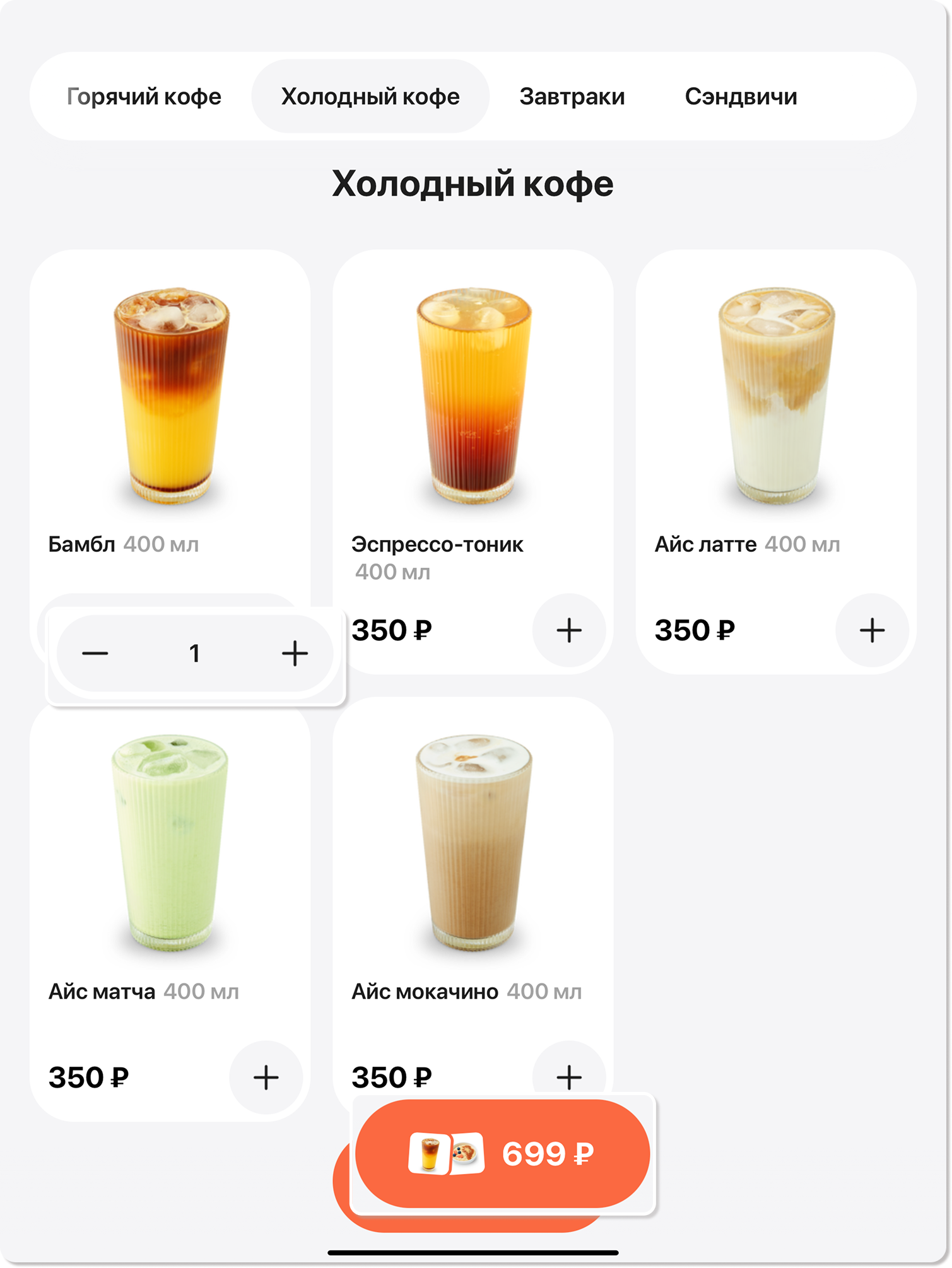
2. Просмотрите доступные блюда. На карточке каждого блюда отображается не только его стоимость, но и вес/объем, что поможет вам сделать осознанный выбор.
Для получения детальной информации о блюде или выбора модификаторов нажмите кнопку «+» рядом с указанной ценой.
Для добавления блюда в Корзину повторно нажмите кнопку «+» рядом с ценой в карточке блюда.
3. Добавьте все необходимые позиции. Затем нажмите на кнопку Корзина в нижней части экрана.
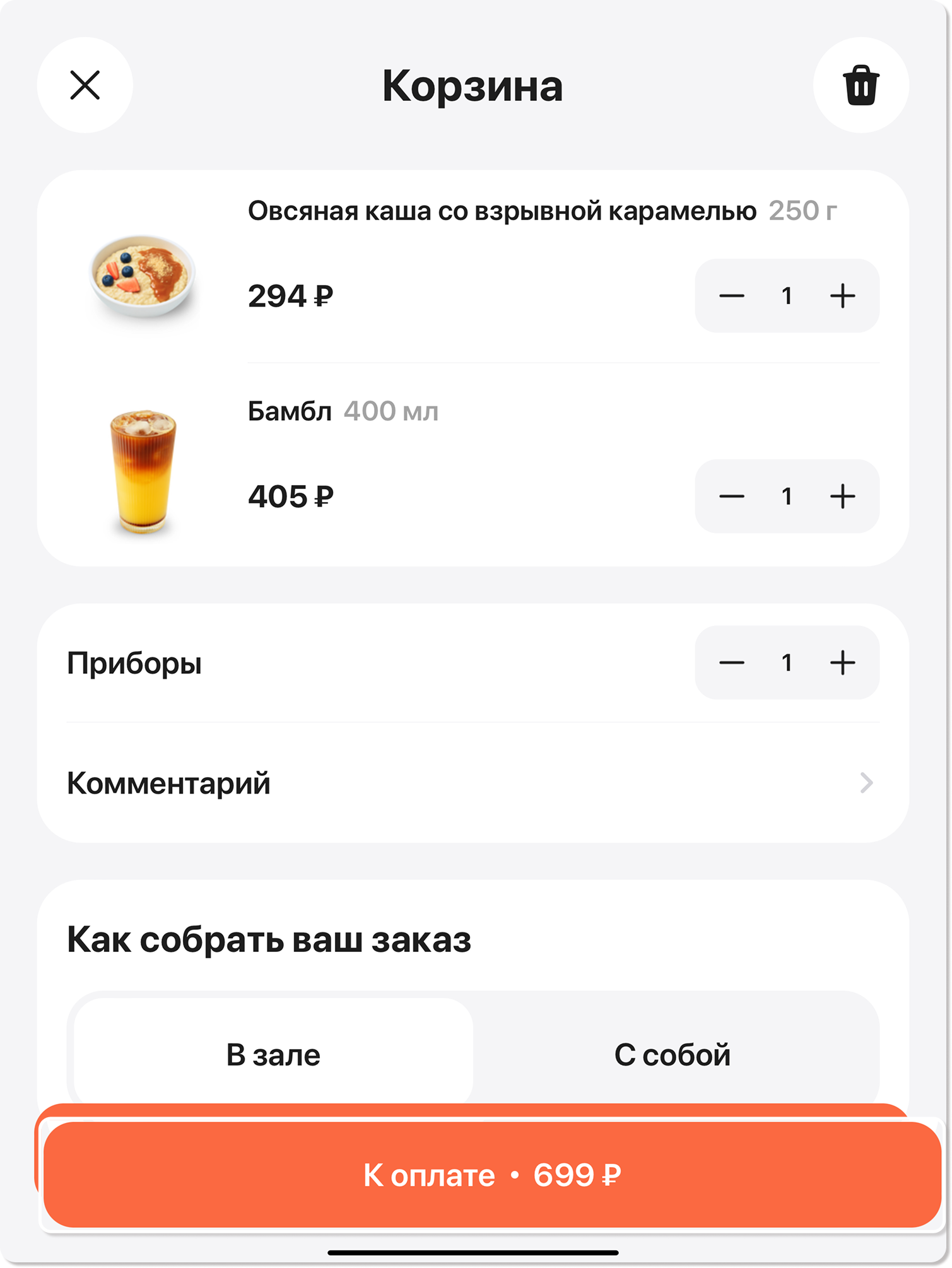
4. Откроется окно с позициями, суммой и дополнительными настройками заказа. Проверьте сформированный заказ, при необходимости добавьте дополнительные блюда, приборы, комментарий, а также укажите нужный тип заказа (Доставка или Самовывоз).
При необходимости можете нажать в правом верхнем углу на кнопку Удалить, чтобы очистить корзину с заказом.
5. После проверки заказа нажмите на кнопку К оплате.
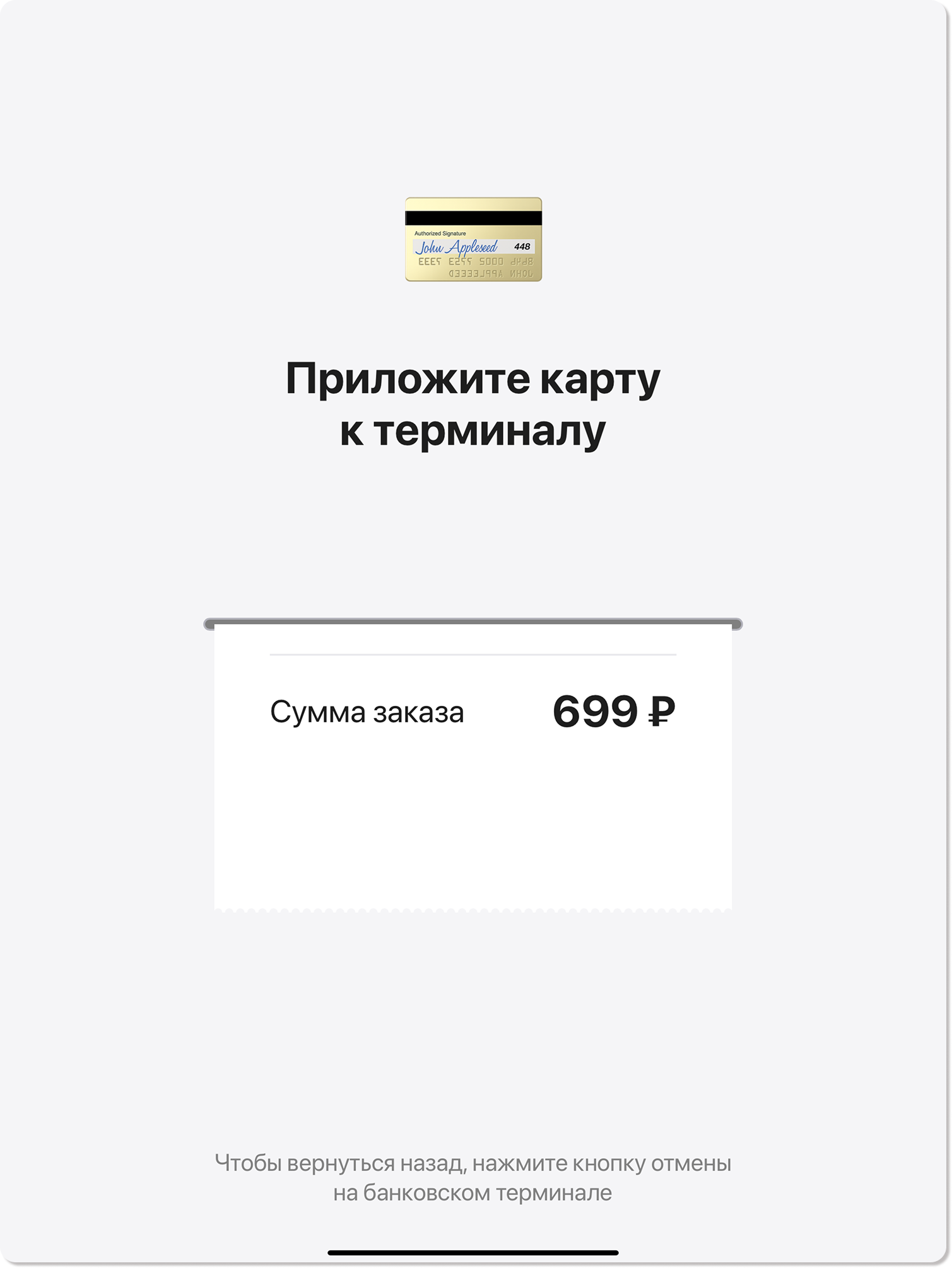
6. Приложите карту к банковскому терминалу для оплаты заказа.
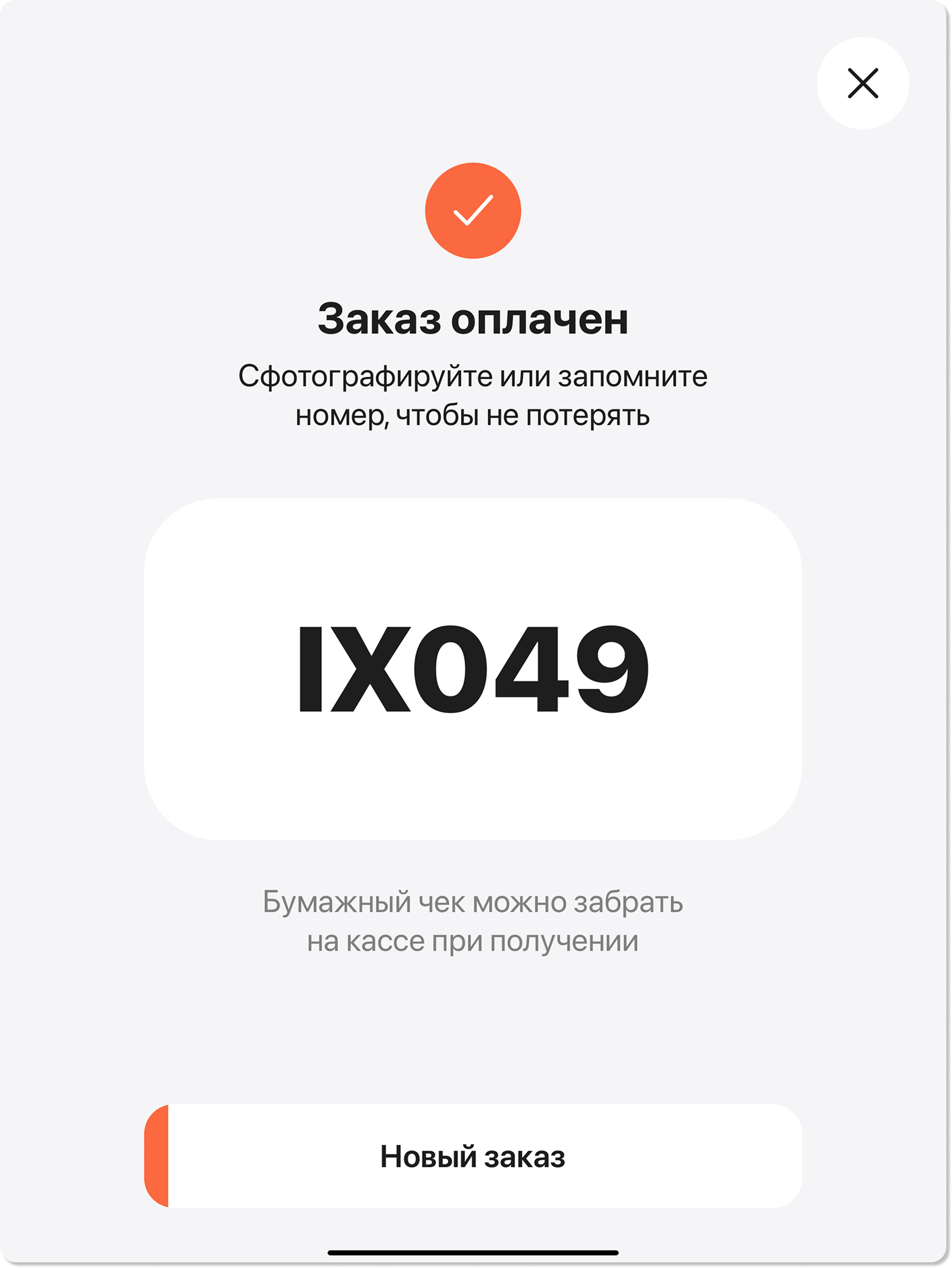
7. После успешной оплаты на экране появится номер вашего заказа. Сфотографируйте его или запомните, чтобы назвать при получении на кассе.
У вас есть примерно 30 секунд, чтобы это сделать, пока кнопка Новый заказ не заполнится цветом. После этого приложение вернется на экран блокировки.
При желании, бумажный чек вы также сможете получить на кассе.