Настройка рекламной акции для киоска самообслуживания
Содержание
Для перехода к нужной главе инструкции нажмите на ее название в списке:
Важно! Рекламная акция доступна только на тарифной опции Бустер.
Создание акции в бэк-офисе
Рекламная акция позволяет информировать гостей о предстоящих событиях. Она отображается в виде баннера в приложении для гостей, на сайте, в Telegram-боте и в киоске самообслуживания.
Например, можно сообщить клиентам о дегустации новой продукции в заведении.
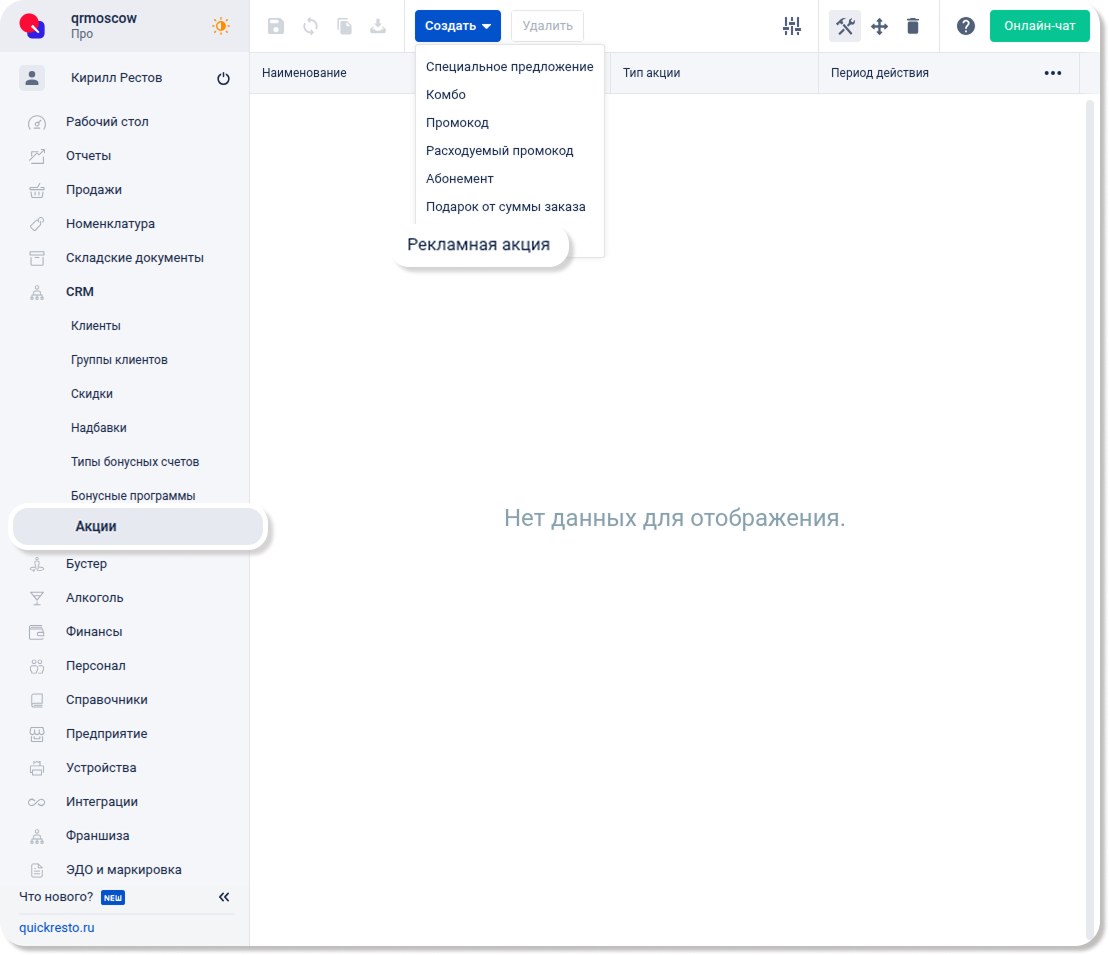
Для создания и настройки акции перейдите в раздел CRM — Акции. Нажмите кнопку Создать в верхней части экрана и из появившегося списка выберите Рекламная акция.
При создании акции откроется окно со следующими полями:
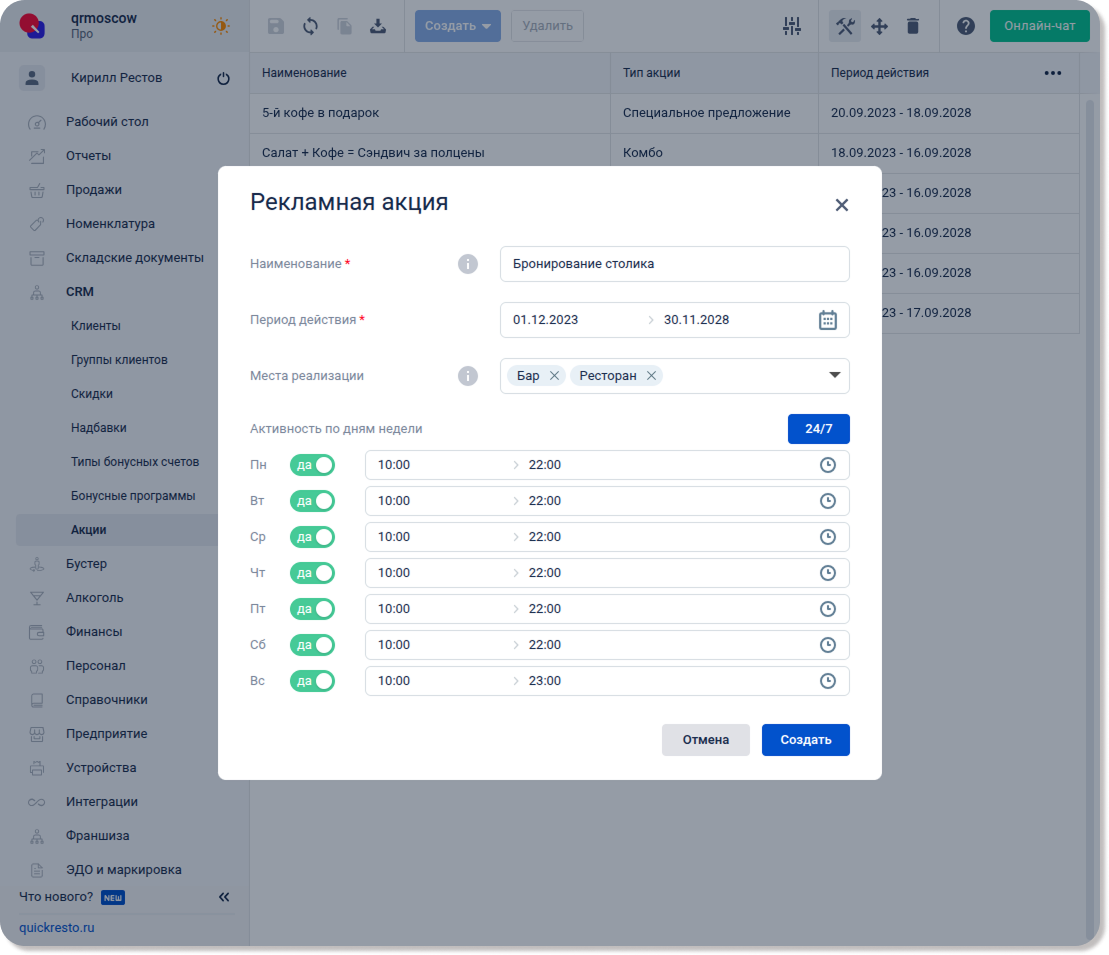
- Наименование — название рекламной акции.
- Период действия акции.
- Места реализации, в которых доступна рекламная акция. Рекламная акция будет отображаться в киоске, установленном в данных местах реализации, а также в продуктах лояльности при выборе заведения с этими местами реализации.
- Активность по дням недели — дни недели и время, в которые акция доступна в продуктах лояльности и в киоске самообслуживания. Если ни один день не выбран, акция не будет отображаться в продуктах лояльности и в киоске. Если нужно, чтобы акция была доступна для применения всегда, нажмите кнопку 24/7 и, если необходимо, измените время (например, на время открытия и закрытия заведения).
После заполнения полей, в окне создания рекламной акции, нажмите Создать.
Настройка активности акции
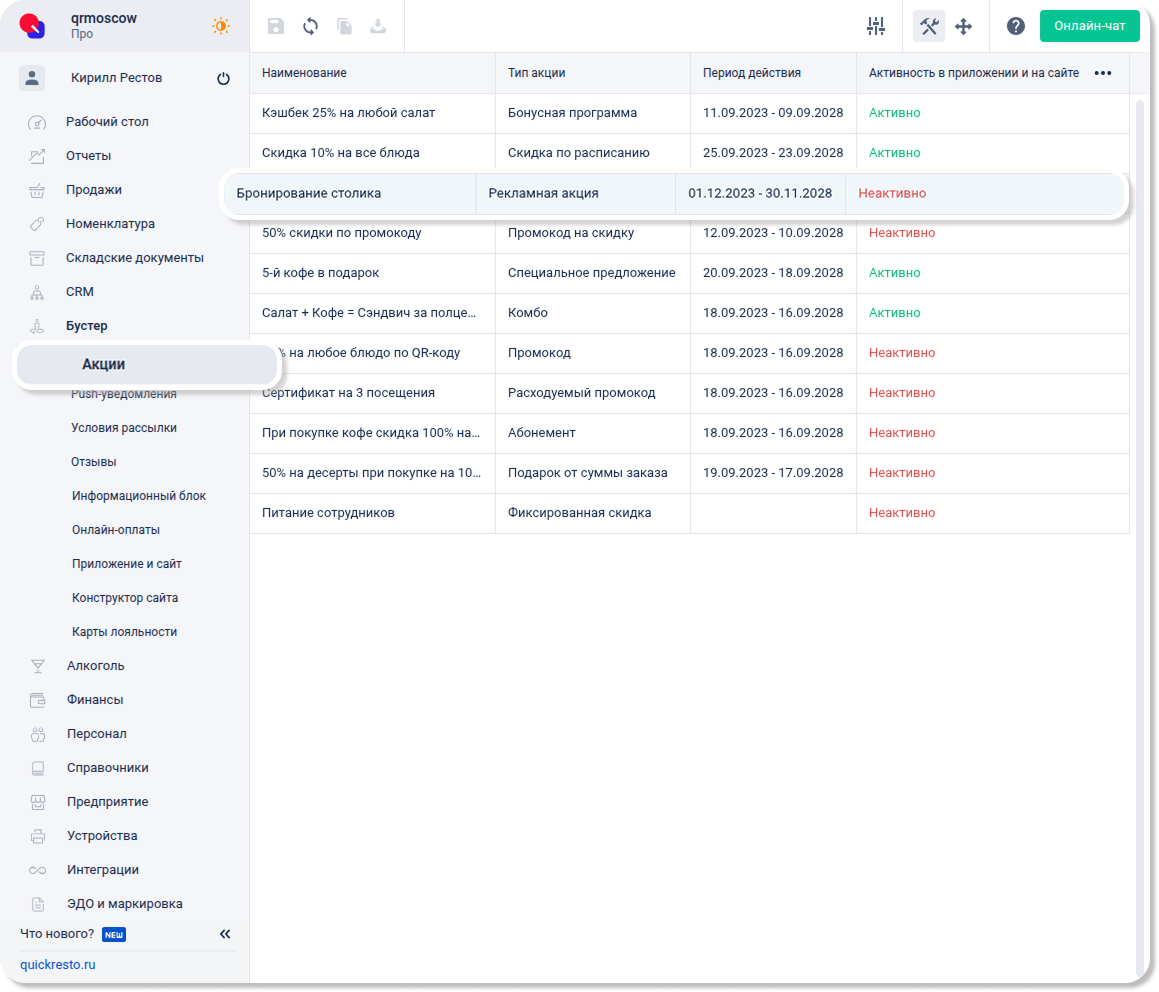
Рекламная акция, созданная в разделе бэк-офиса CRM — Акции, отображается также и в разделе Бустер — Акции.
Чтобы акция была активна и активно было ее изображение (видео) в киоске самообслуживания, необходимо сделать определённые настройки.
Перейдите в раздел Бустер — Акции и выполните следующие действия:
1. Выберите нужную рекламную акцию.
2. Откроется редактор акции. Активируйте флаг в поле Активировать в киоске. Данный параметр определяет активна ли акция в киоске самообслуживания.
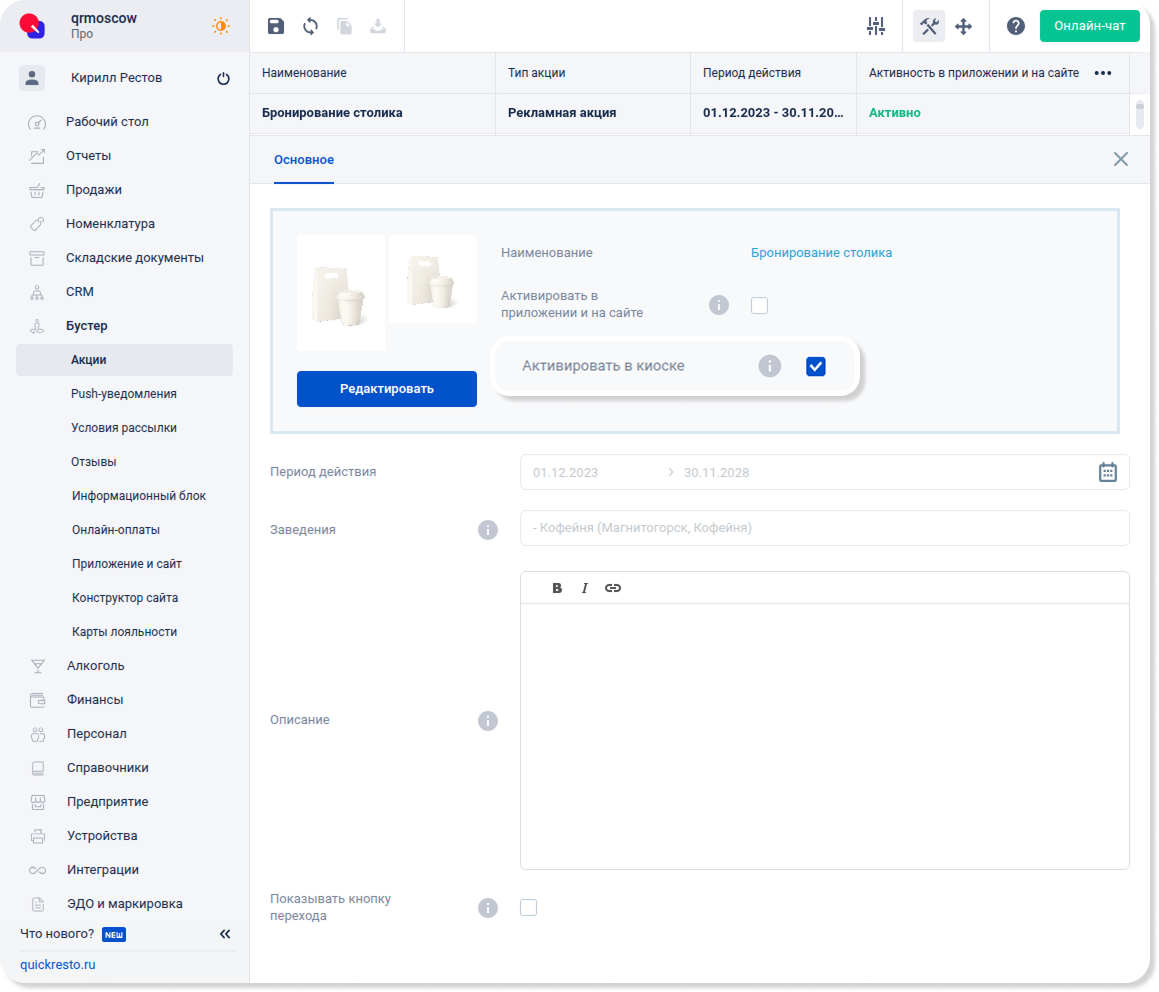
Примечание! Функция кнопки Показывать кнопку перехода не будет отображаться в киосках самообслуживания.
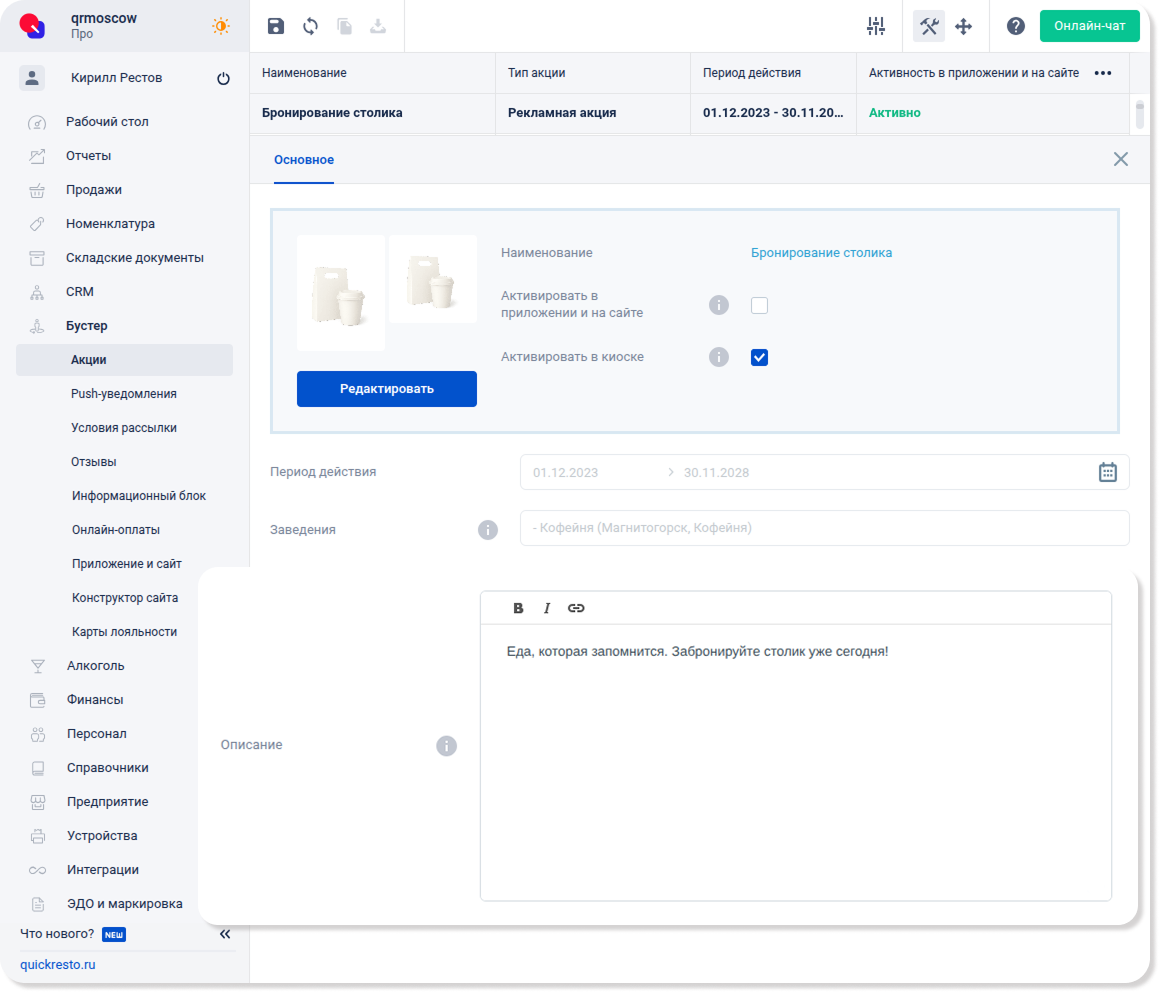
3. В поле Описание укажите описание акции. Например, «Еда, которая запомнится. Забронируйте столик уже сегодня».
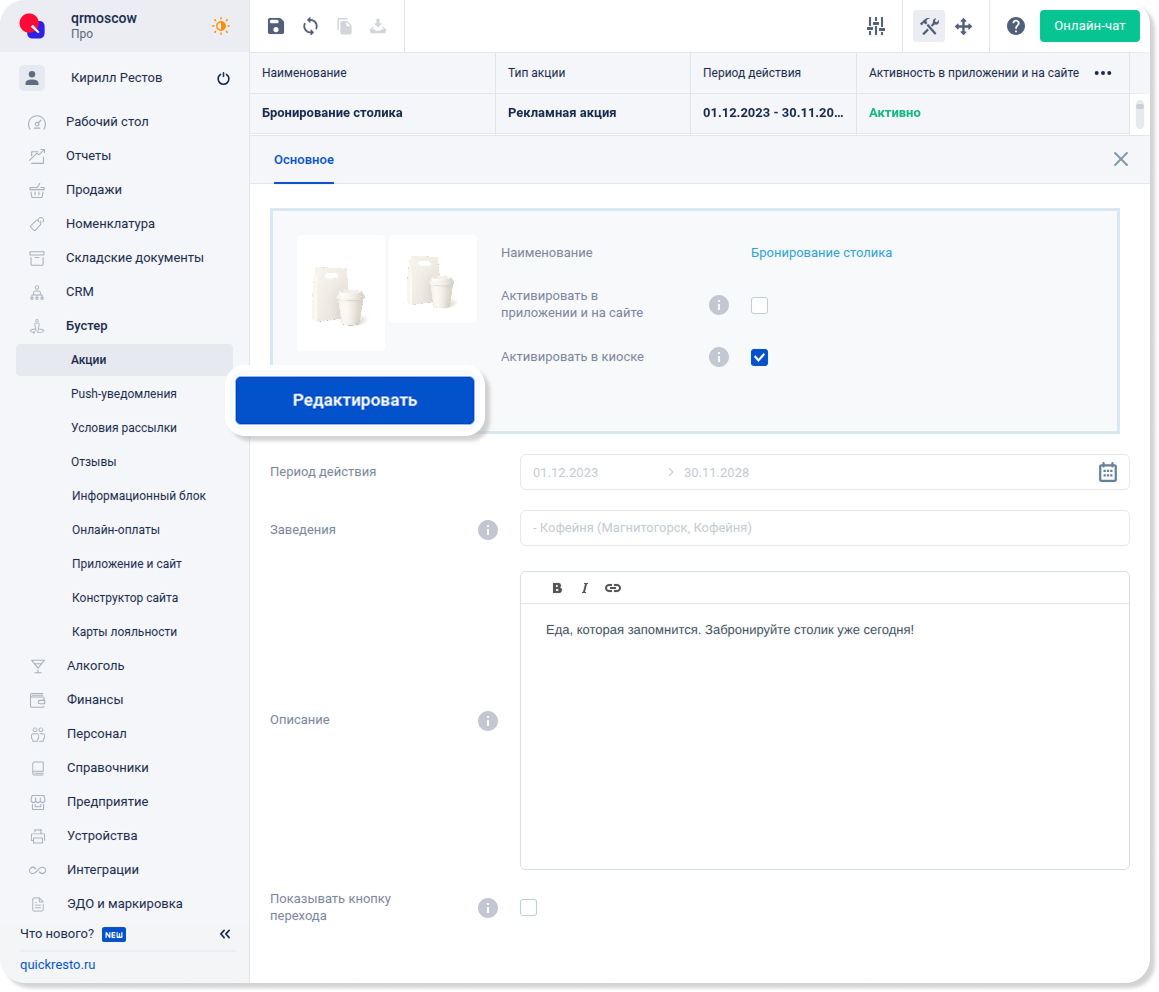
4. Затем нажмите кнопку Редактировать, чтобы добавить изображение или видео акции.
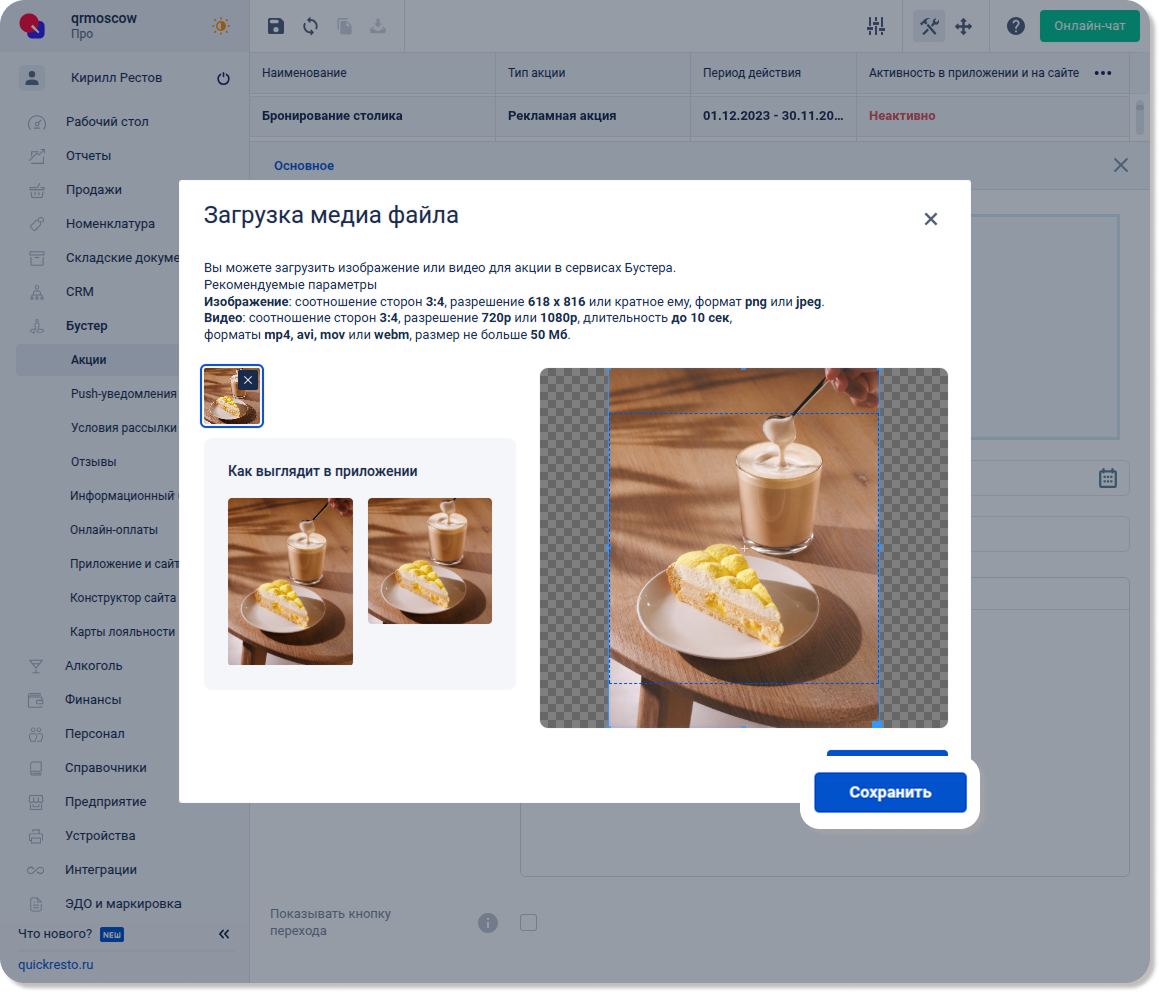
5. Выберите на компьютере изображение или видео, которое будет отображаться в киоске для акции.
Примечание! Рекомендуемые параметры для изображений и видео:
Изображения:
- Приоритетные форматы: PNG или JPEG.
- Оптимальное разрешение: 618×816 пикселей или кратное ему, соотношение сторон 3:4. Если разрешение ниже указанного, изображение в киоске может быть искажено.
Видео:
- Приоритетные форматы: AVI, MP4, MOV или WEBM.
- Рекомендуемое разрешение: от 720p до 1080p, соотношение сторон 3:4. Если разрешение ниже рекомендованного, видео в киоске может быть искажено.
- Максимальная длительность: 10 секунд.
- Максимальный размер: 50 Мб.
- Видео воспроизводятся циклически, без возможности приостановки. В качестве стоп-кадра всегда отображается первый кадр видеоролика.
6. Когда изображение или видео загрузится, вы сможете увидеть и отредактировать, как оно должно отображаться в киоске самообслуживания. После этого нажмите на кнопку Сохранить.
7. Для применения сделанных изменений, нажмите Сохранить на верхней панели инструментов.
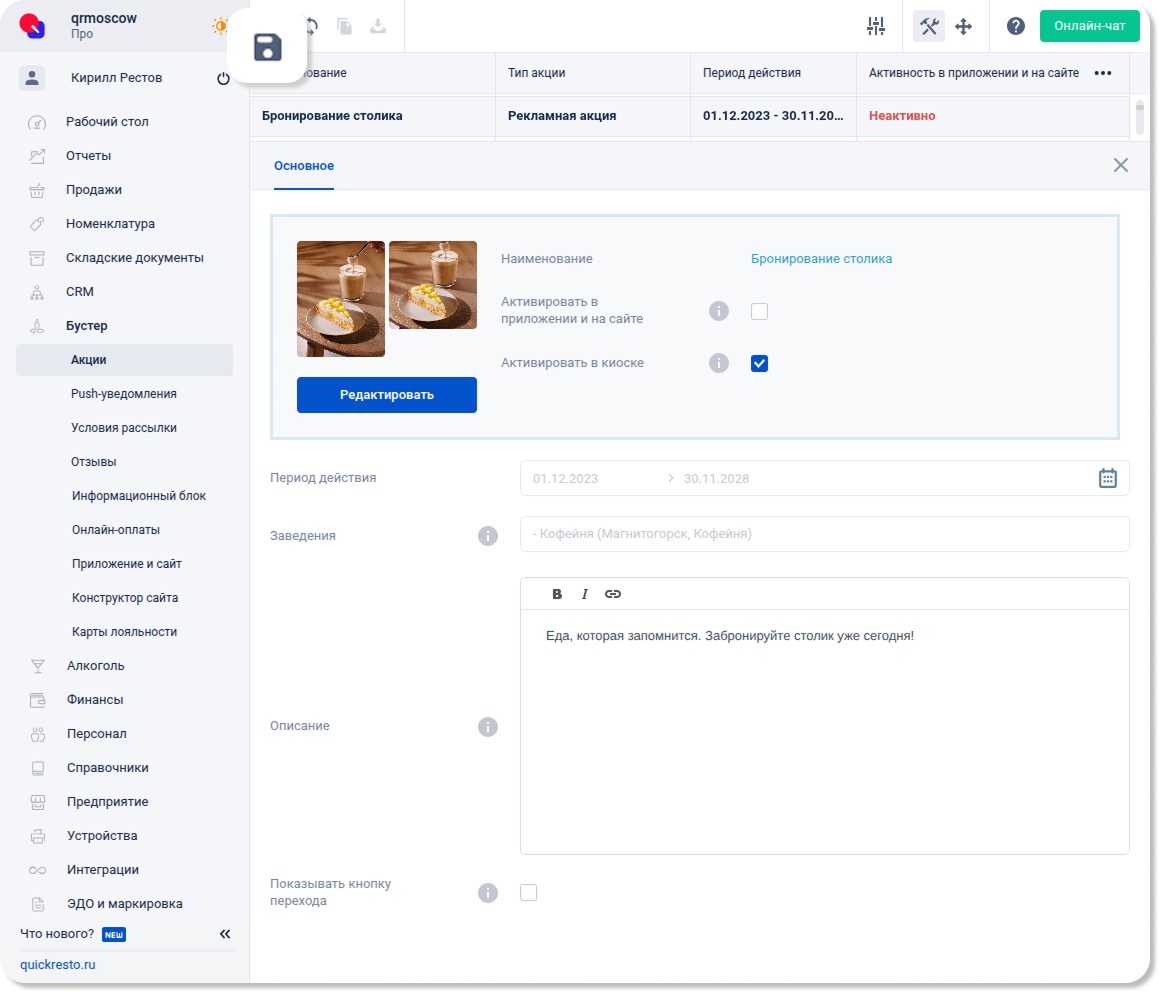
Примечание! Акция перестанет работать, если снять флаг с поля Активировать в киоске, удалить изображение (видео) или если истечёт срок ее активности.
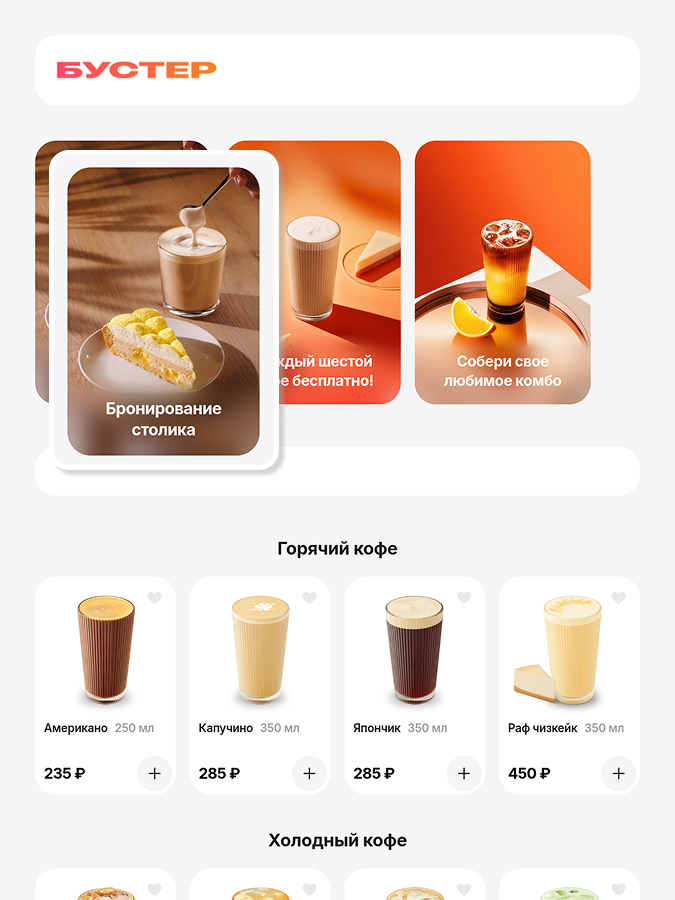
Настроенные изображение (видео) и описание акции появятся в верхней части киоска самообслуживания.