Настройка процессинга Точка Банк для мобильного приложения
Содержание
Для перехода к нужной главе инструкции нажмите на ее название в списке:
Quick Resto реализовала интеграцию с процессинговым сервисом Точка Банк. Данный сервис помогает работать с онлайн-платежами в приложении для гостей.
Подключение интеграции с банком Точка
Процесс интеграции вашего облака с сервисом Точка Банк состоит нескольких этапов:
1. Оформление заявки. Для подачи заявки на подключение к сервису необходимо написать на электронную почту wl_app@quickresto.ru. В письме укажите имя облака и ИНН.
После подачи заявки с вами свяжется специалист компании Точка Банк, который подробно объяснит все условия подключения, расскажет о процессе создания личного кабинета и поможет выбрать подходящий банк-эквайер.
2. Работа в личном кабинете. Дальнейшие действия в личном кабинете зависят от того, есть ли у вас уже открытый счет в Точка Банк:
Выпуск JWT-ключа в интернет-банке, если у вас есть открытый счет
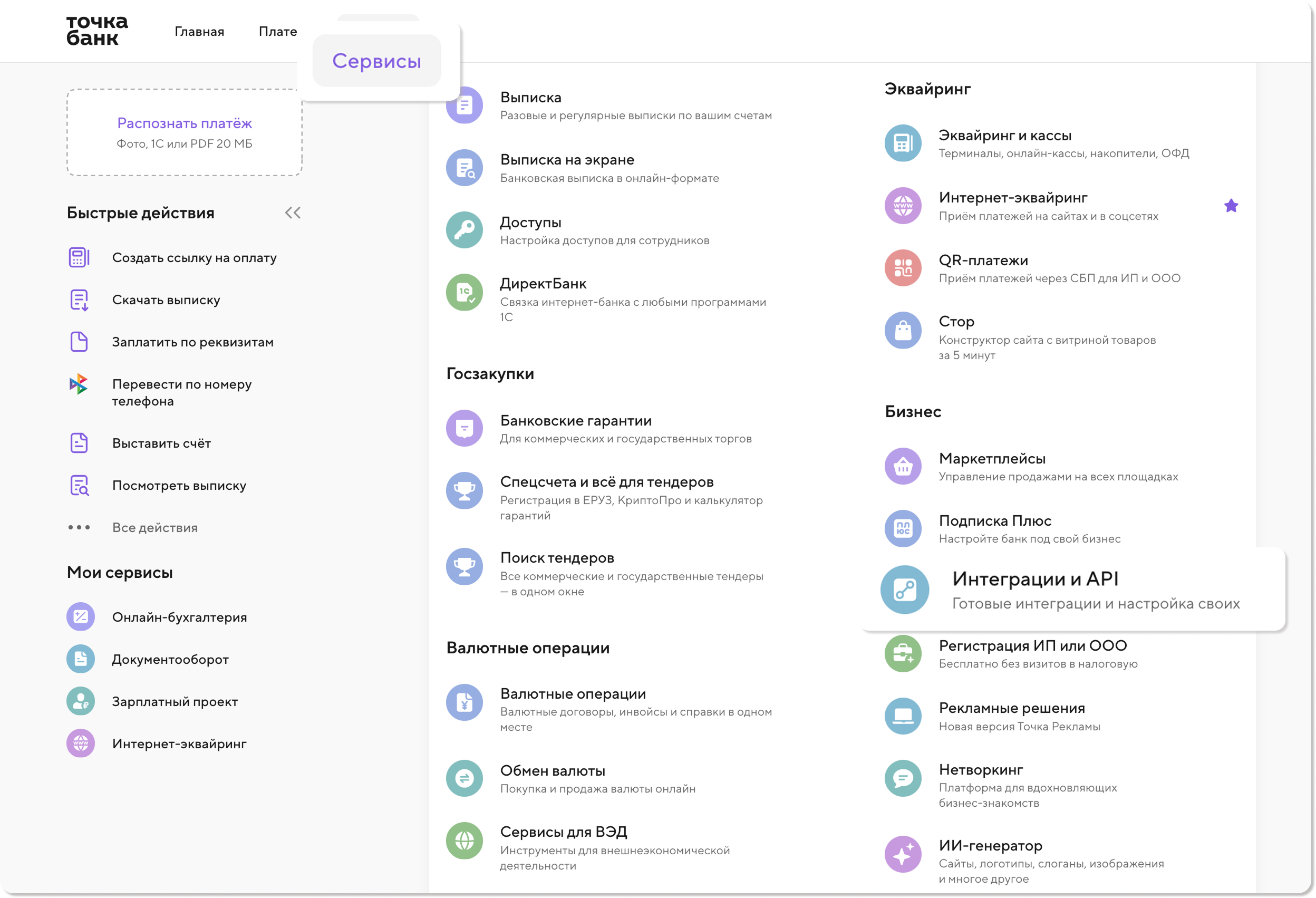
1) На главной странице личного кабинета банка перейдите в раздел Сервисы. В блоке Бизнес выберите Интеграции и API.
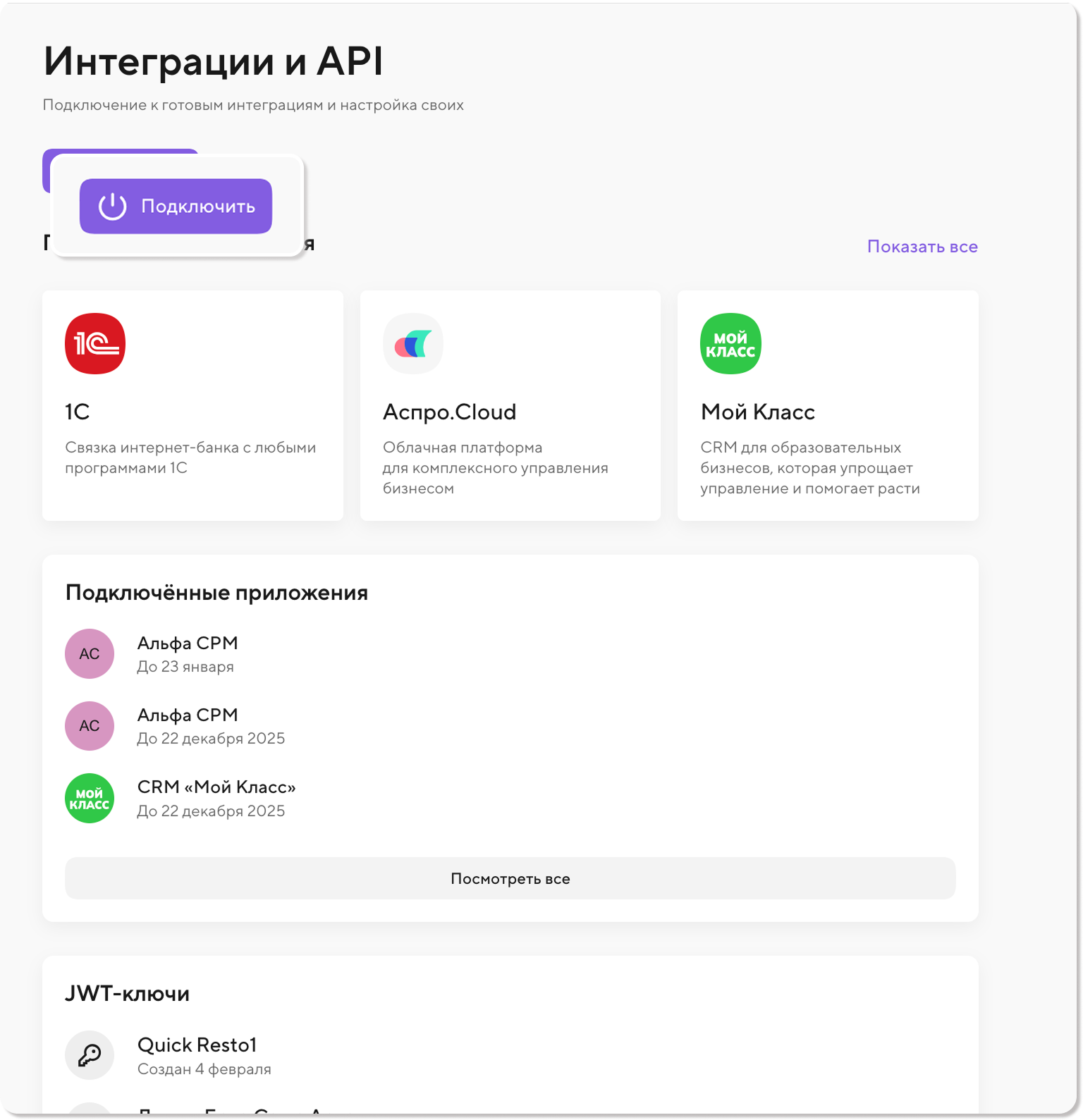
2) В разделе сервиса Интеграции и API нажмите на кнопку Подключить.
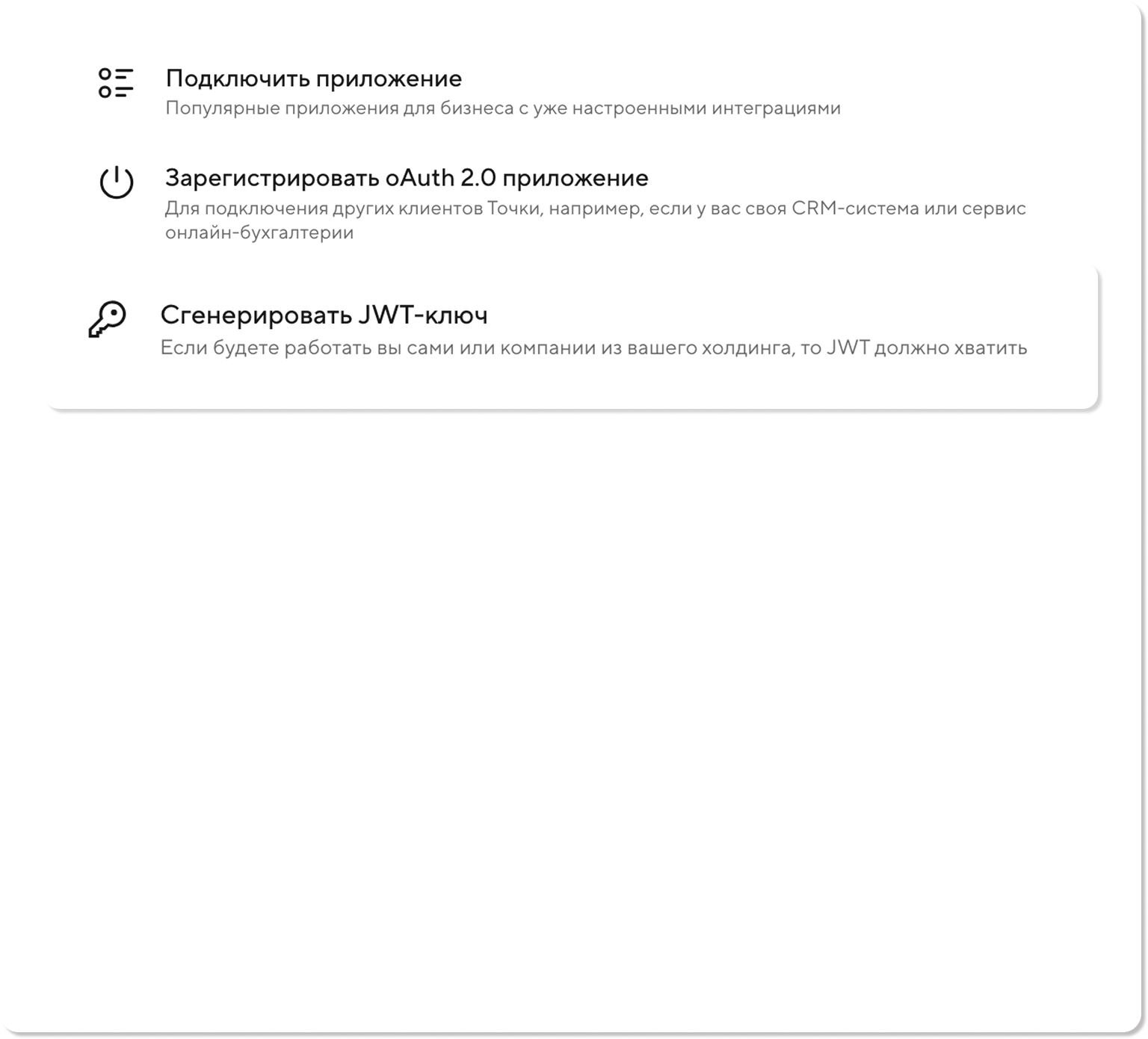
3) Выберите опцию Сгенерировать JWT-ключ.
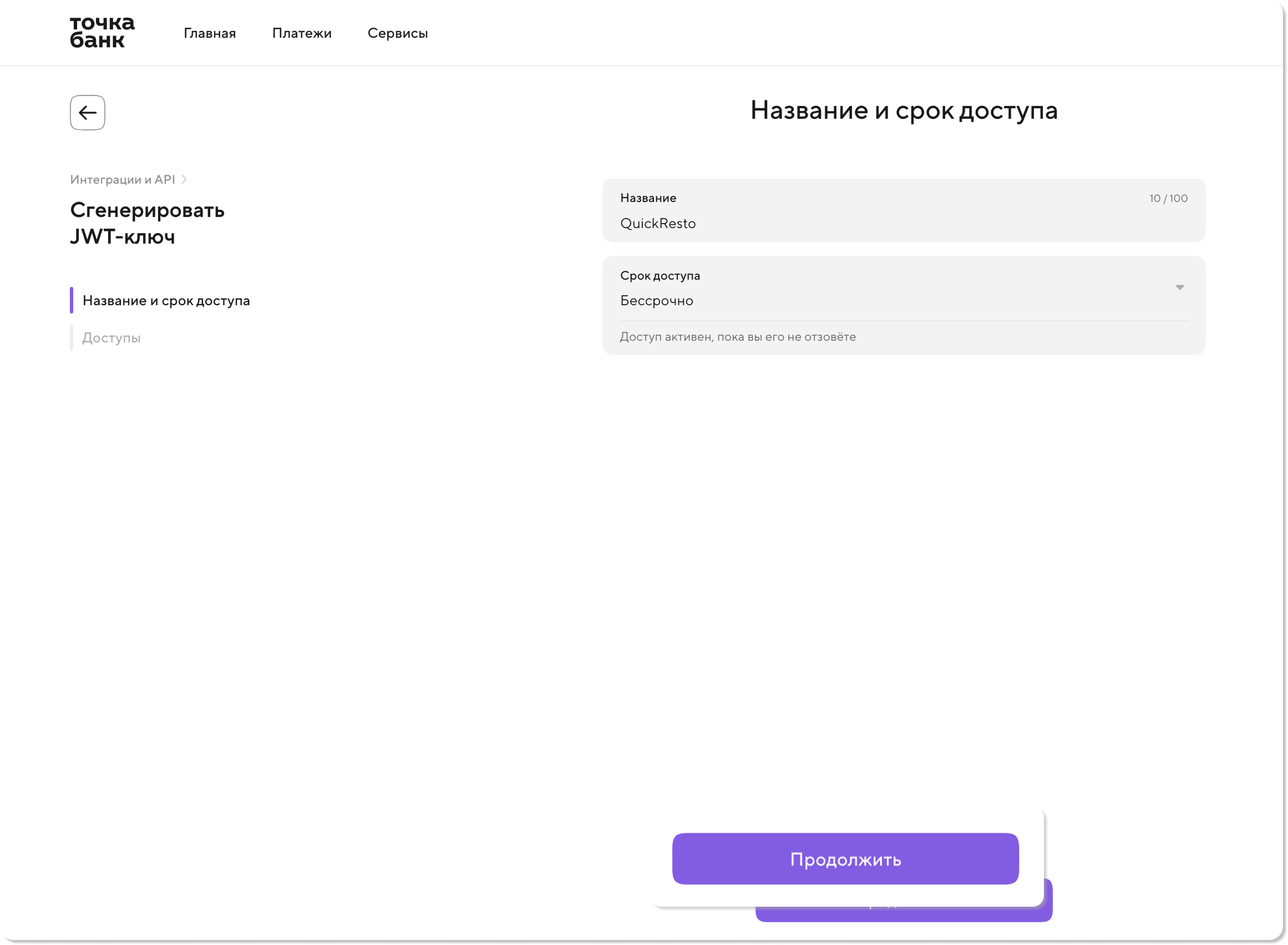
4) Введите название для вашего ключа и задайте срок его действия. Срок можно выбрать: бессрочно, полгода, год или указать вручную. После этого нажмите Продолжить.
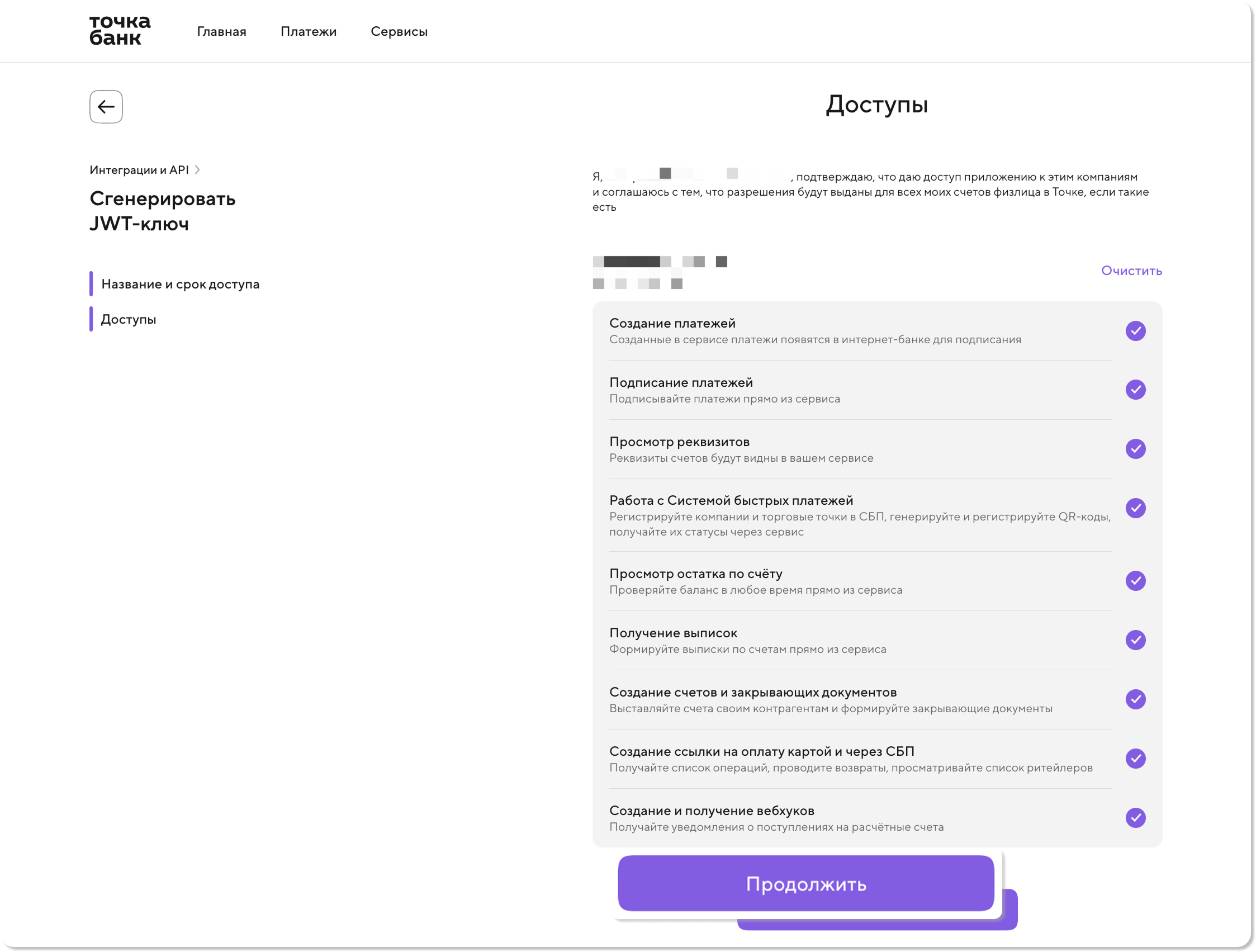
5) Определите права доступа для ключа. Вы можете выбрать все доступные права или ограничиться обязательными для интернет-эквайринга: Создание ссылки на оплату картой и через СБП и Создание и получение вебхуков. После выбора нажмите Продолжить.
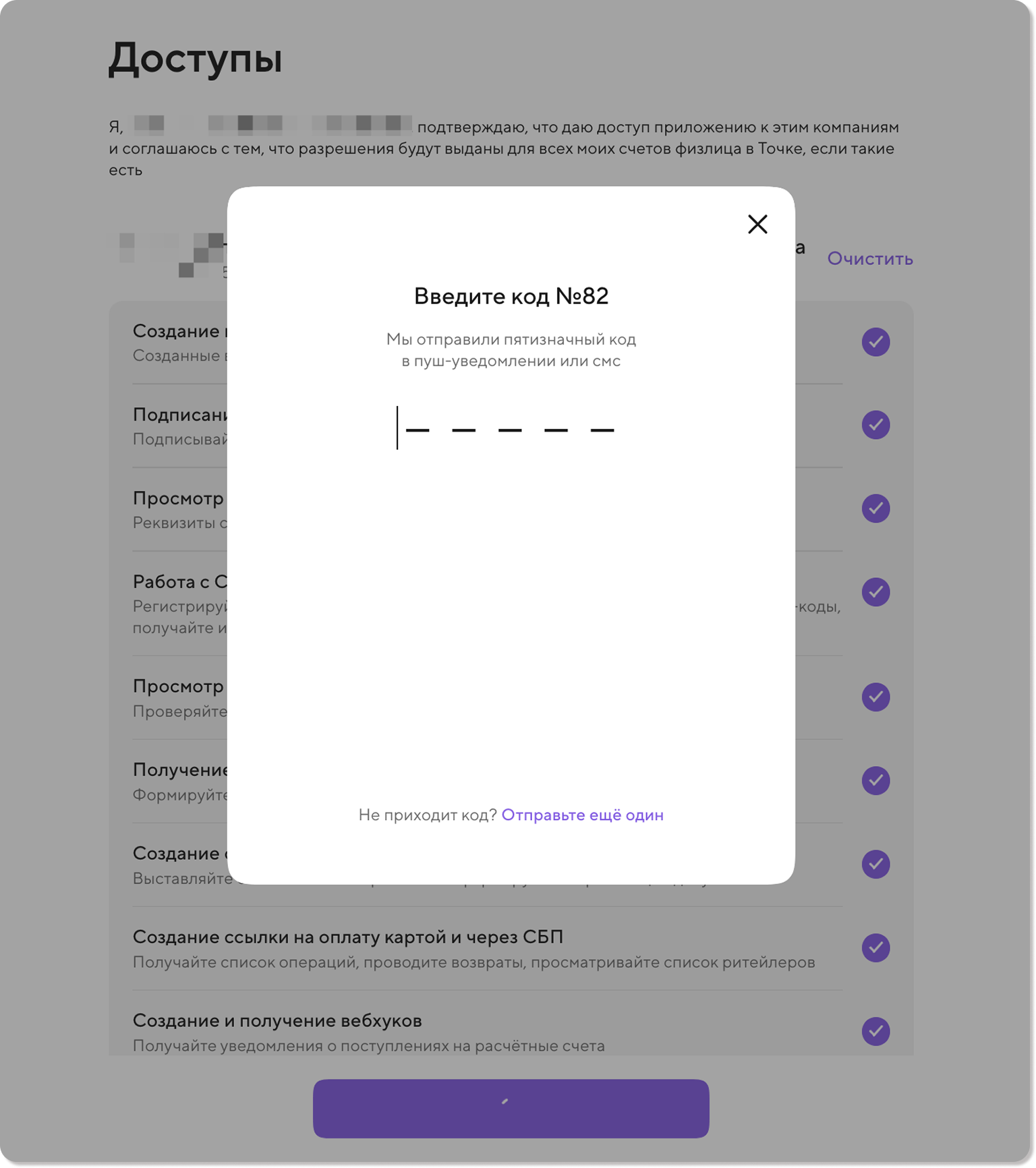
6) На ваш мобильный телефон будет отправлено СМС-сообщение с кодом подтверждения выпуска ключа. Введите этот код в соответствующее поле.
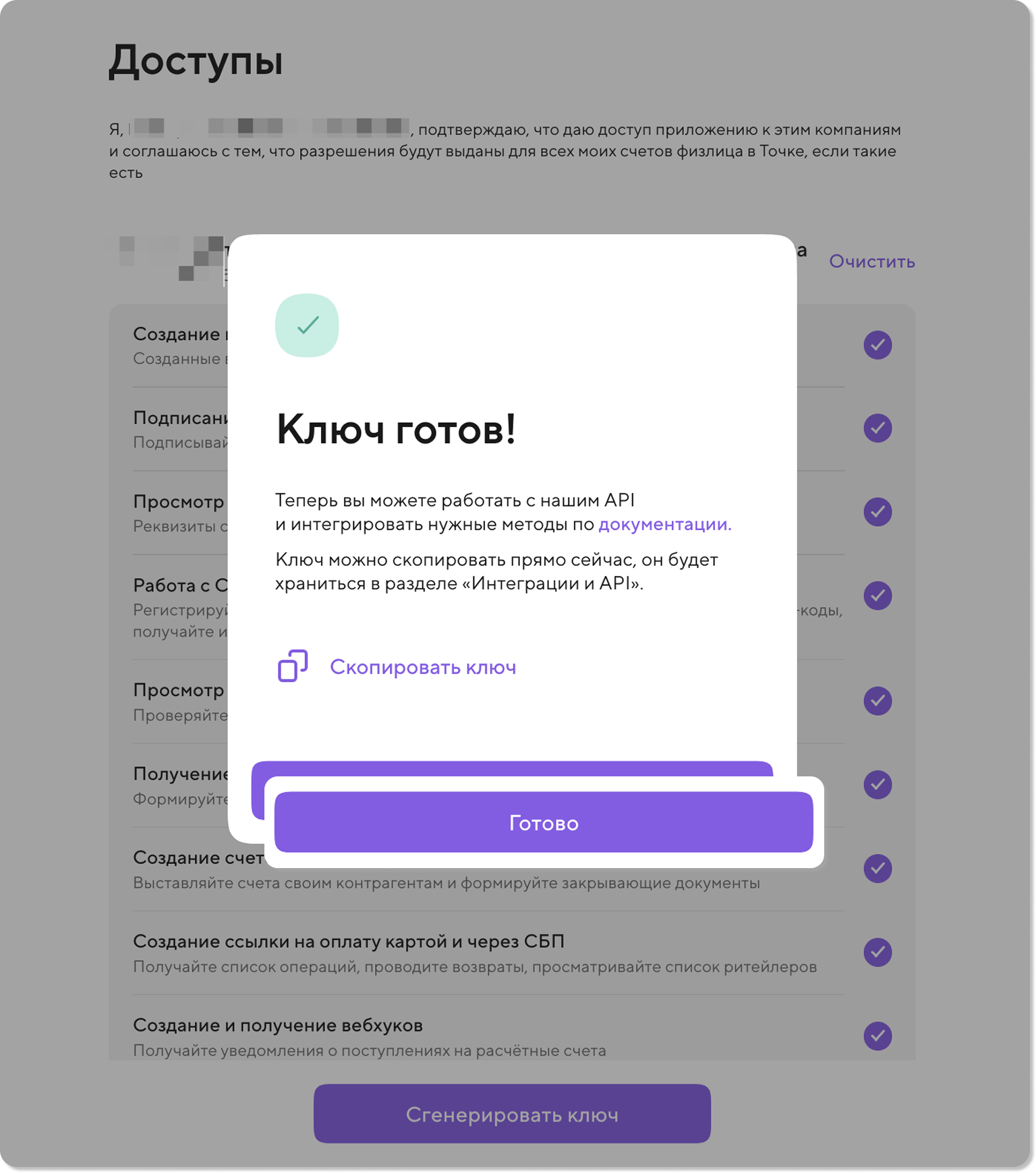
7) После успешного подтверждения появится диалоговое окно. В этом окне вы сможете сразу скопировать сгенерированный JWT-токен. Затем нажмите кнопку Готово.
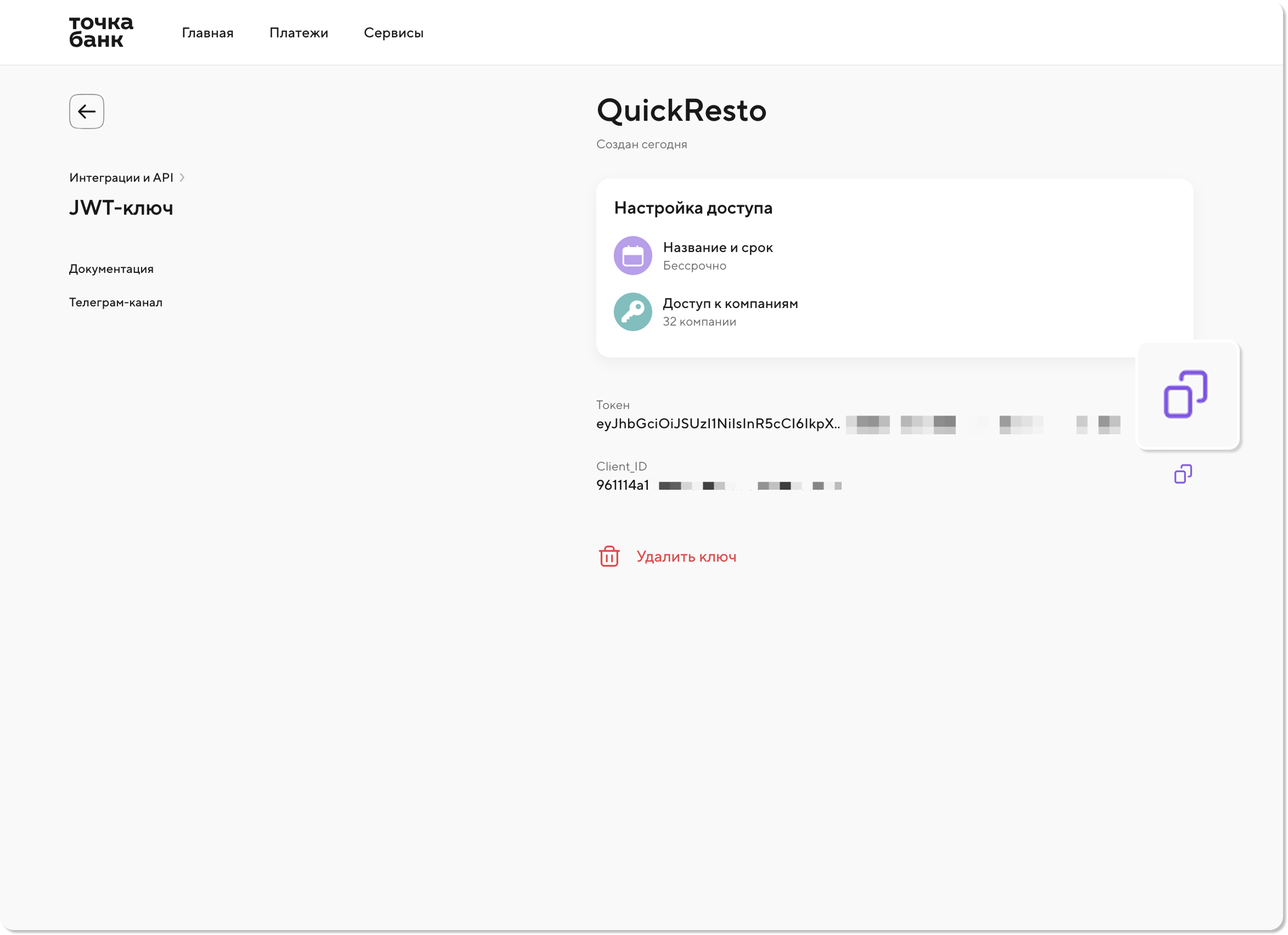
8) Откроется страница с параметрами вашего ключа, где также будет доступна возможность скопировать JWT-токен.
Выпуск JWT-ключа в интернет-банке, если у вас нет открытого счета
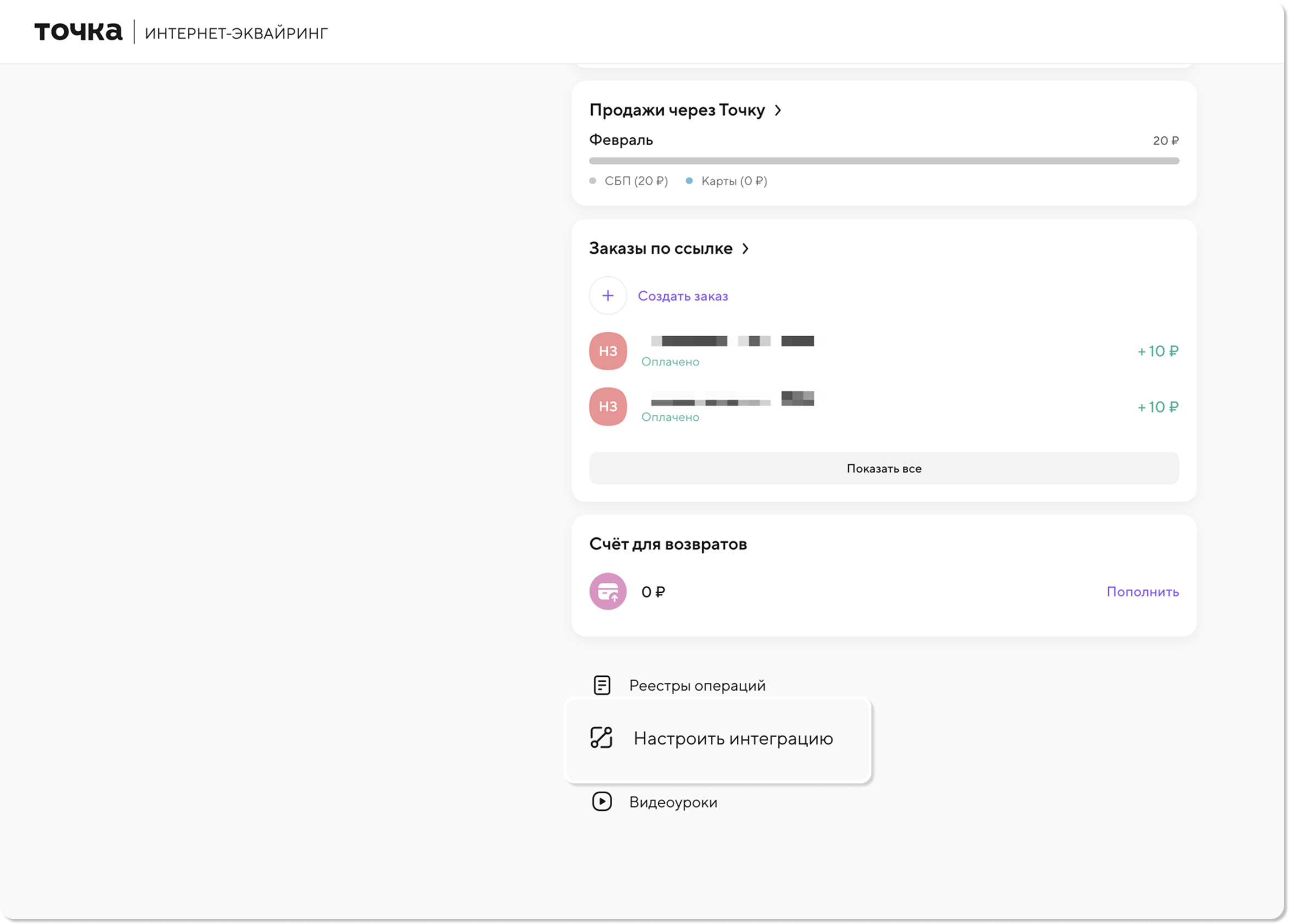
1) На главной странице личного кабинета банка перейдите в раздел Настроить интеграцию.
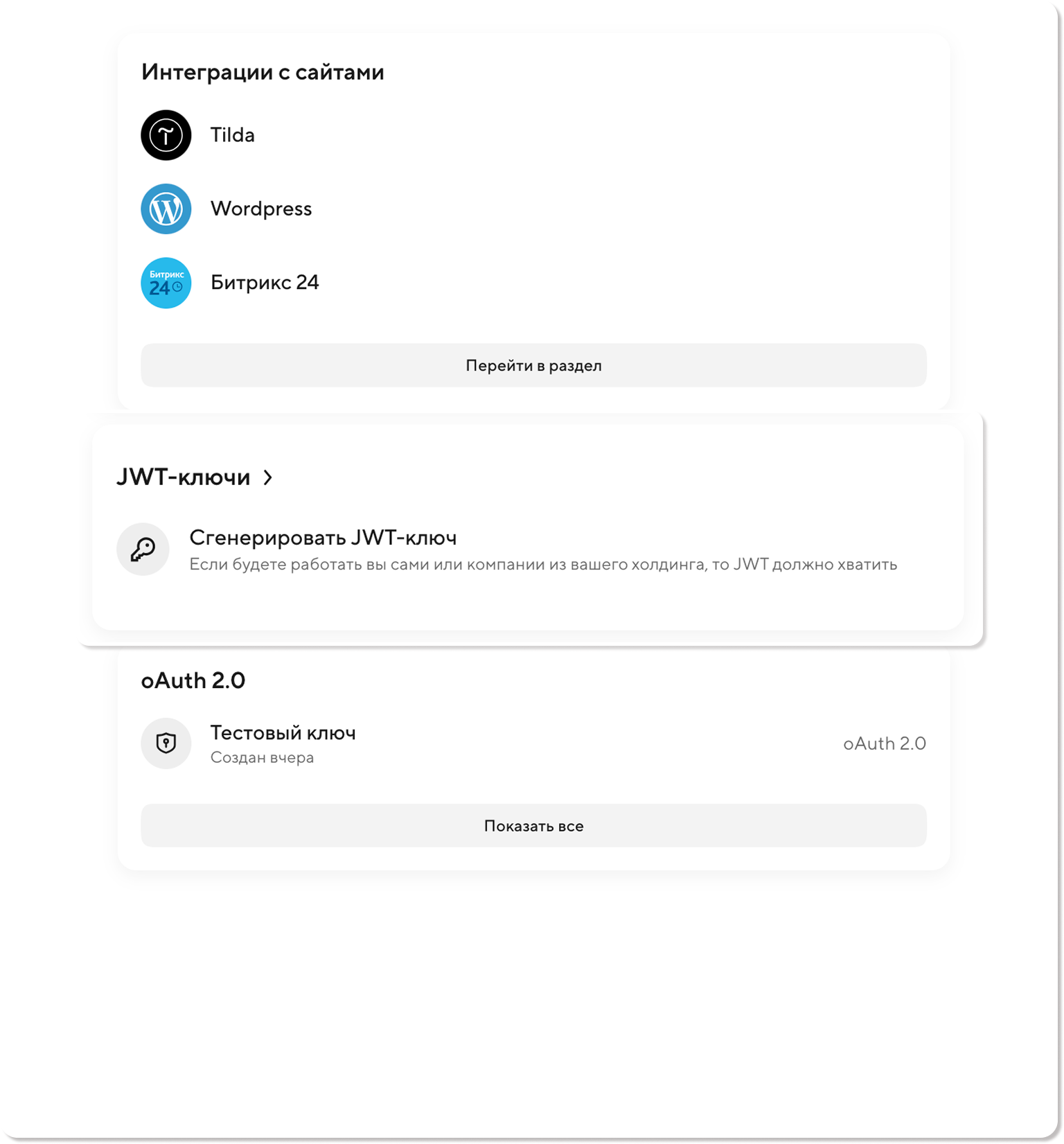
2) В открывшимся окне в блоке JWT-ключи нажмите Сгенерировать JWT-ключ.
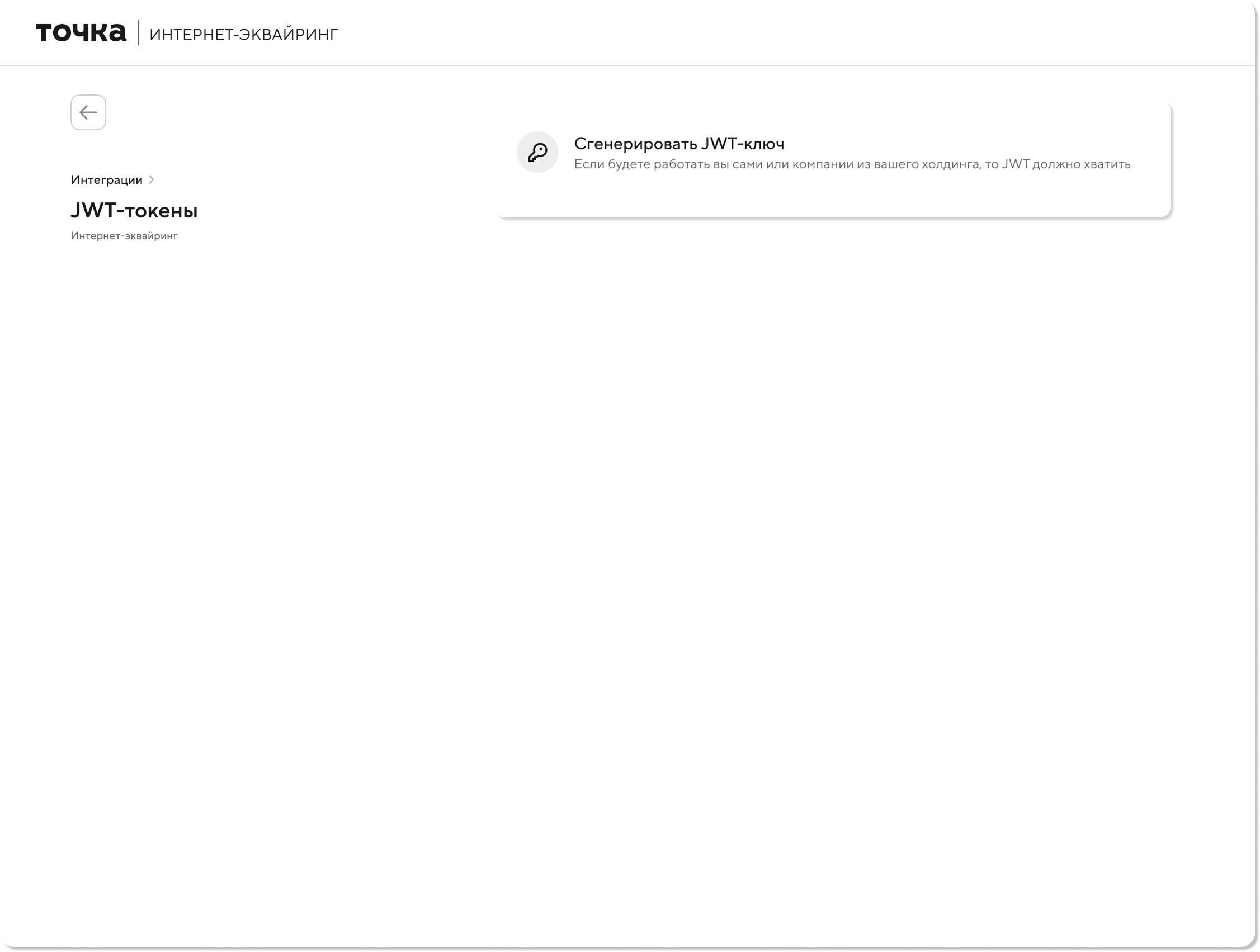
3) На следующей странице снова выберите Сгенерировать JWT-ключ.
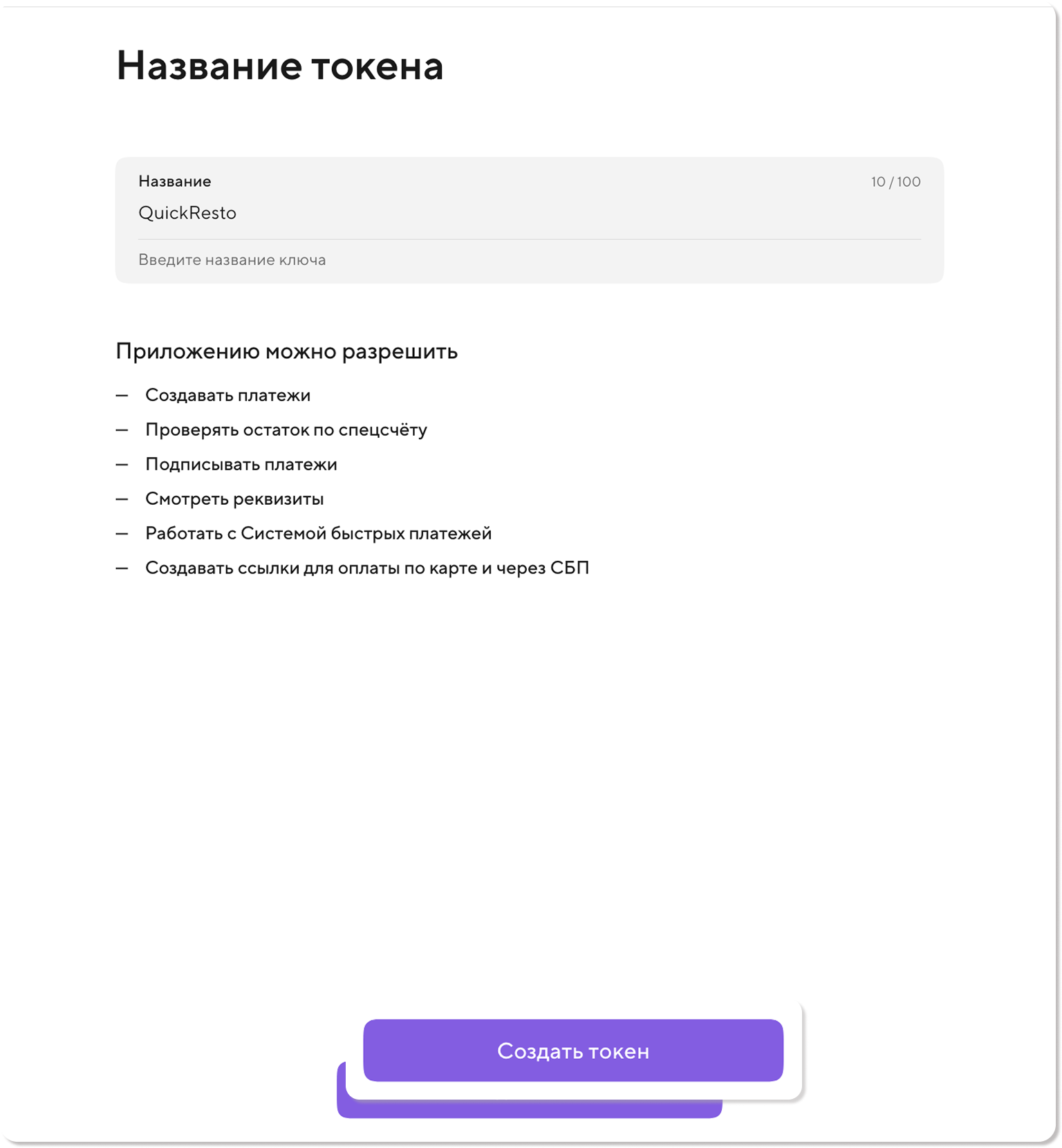
4) Укажите название для вашего ключа и нажмите Создать токен.
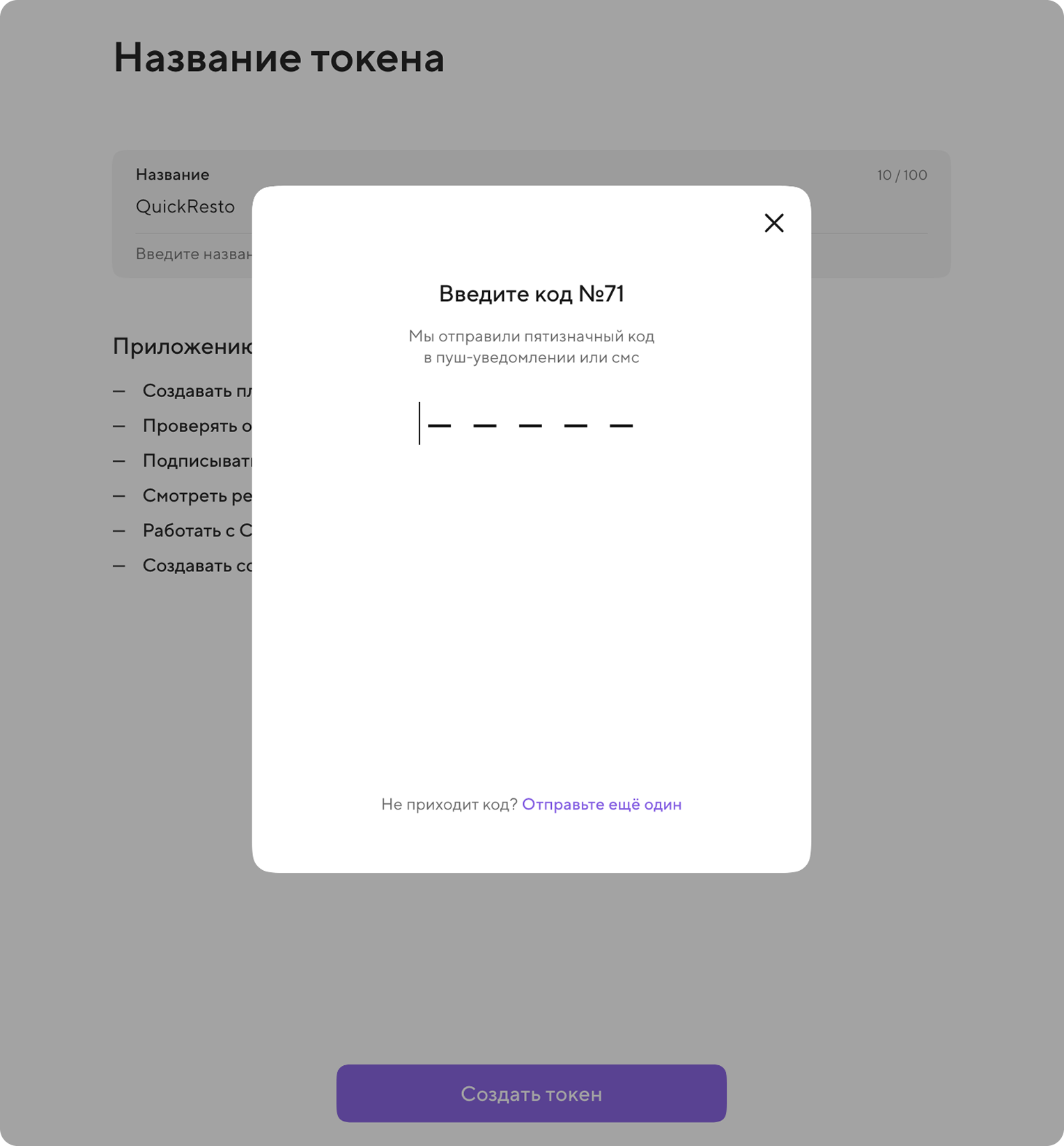
5) На ваш мобильный телефон будет отправлено СМС-сообщение с кодом подтверждения выпуска ключа. Введите этот код в соответствующее поле.
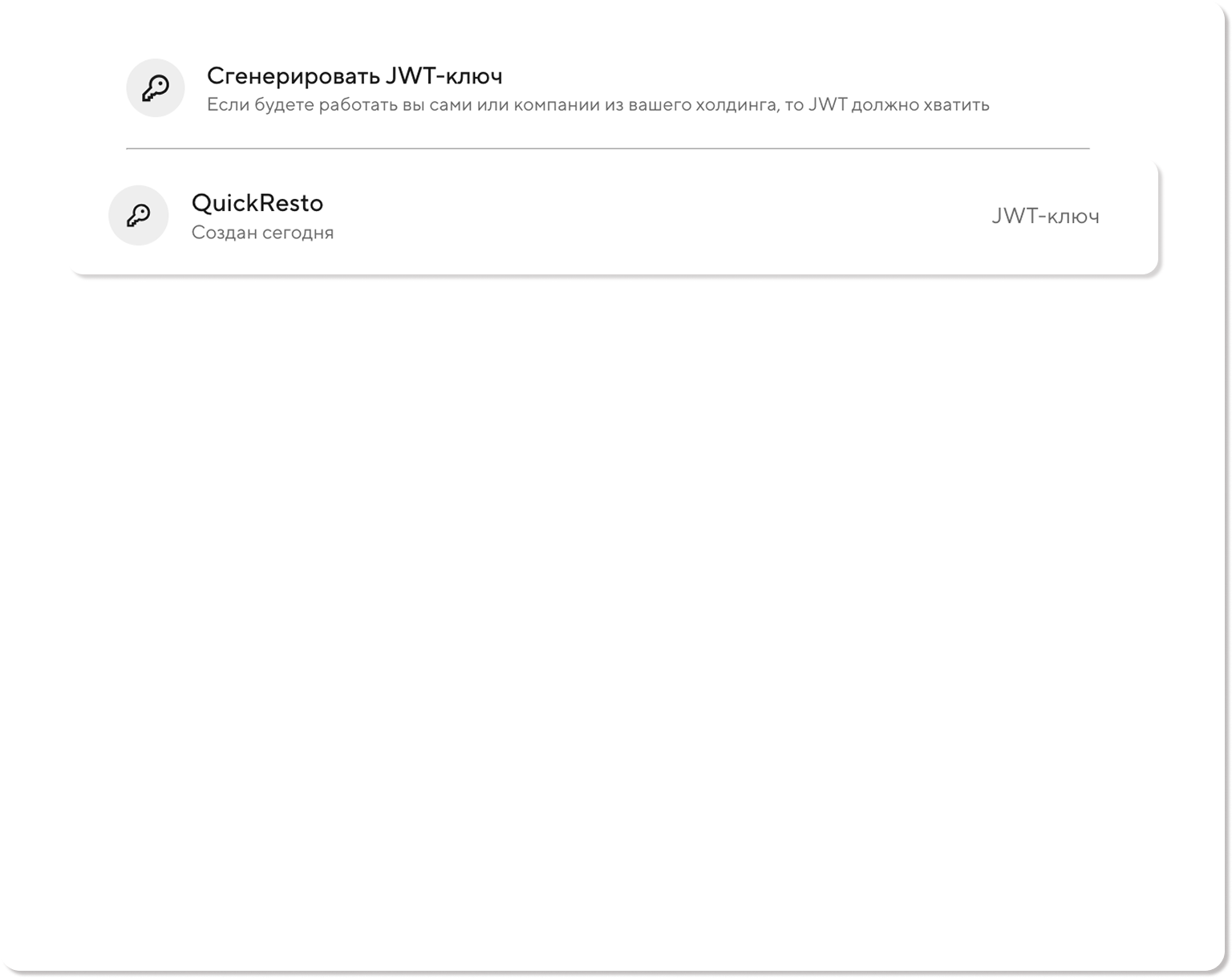
6) После успешного создания ключа вы вернетесь на страницу, где отображаются все ваши JWT-ключи. Выберите необходимый ключ, чтобы просмотреть и скопировать токен.
Настройка процессинга Точка Банк в бэк-офисе
Примечание! Настройка процессинга Точка Банк в бэк-офисе доступно только при подключении тарифной опции Бустер.
Для подключения подписки необходимо обратиться в отдел продаж, службу технической поддержки или абонентский отдел Quick Resto. Можно позвонить по номеру телефона 8-800-500-21-38 или написать на электронную почту sales@quickresto.ru.
Для того чтобы в приложении для гостей принимать онлайн-оплату, необходимо настроить процессинг Точка Банк.
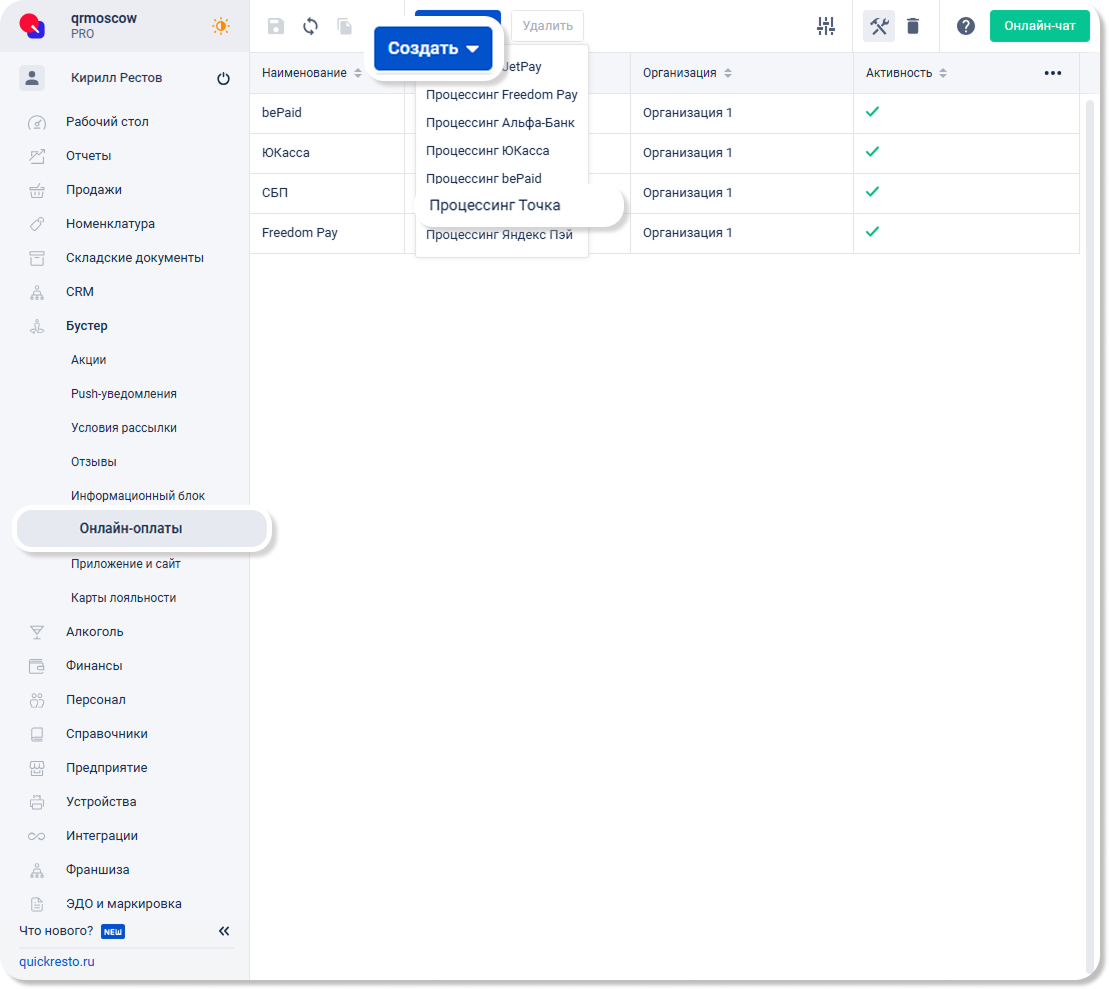
После подключения интеграции, в бэк-офисе перейдите в раздел Бустер — Онлайн-оплаты — Нажмите Создать на верхней панели инструментов и в выпадающем меню выберите Процессинг Точка.
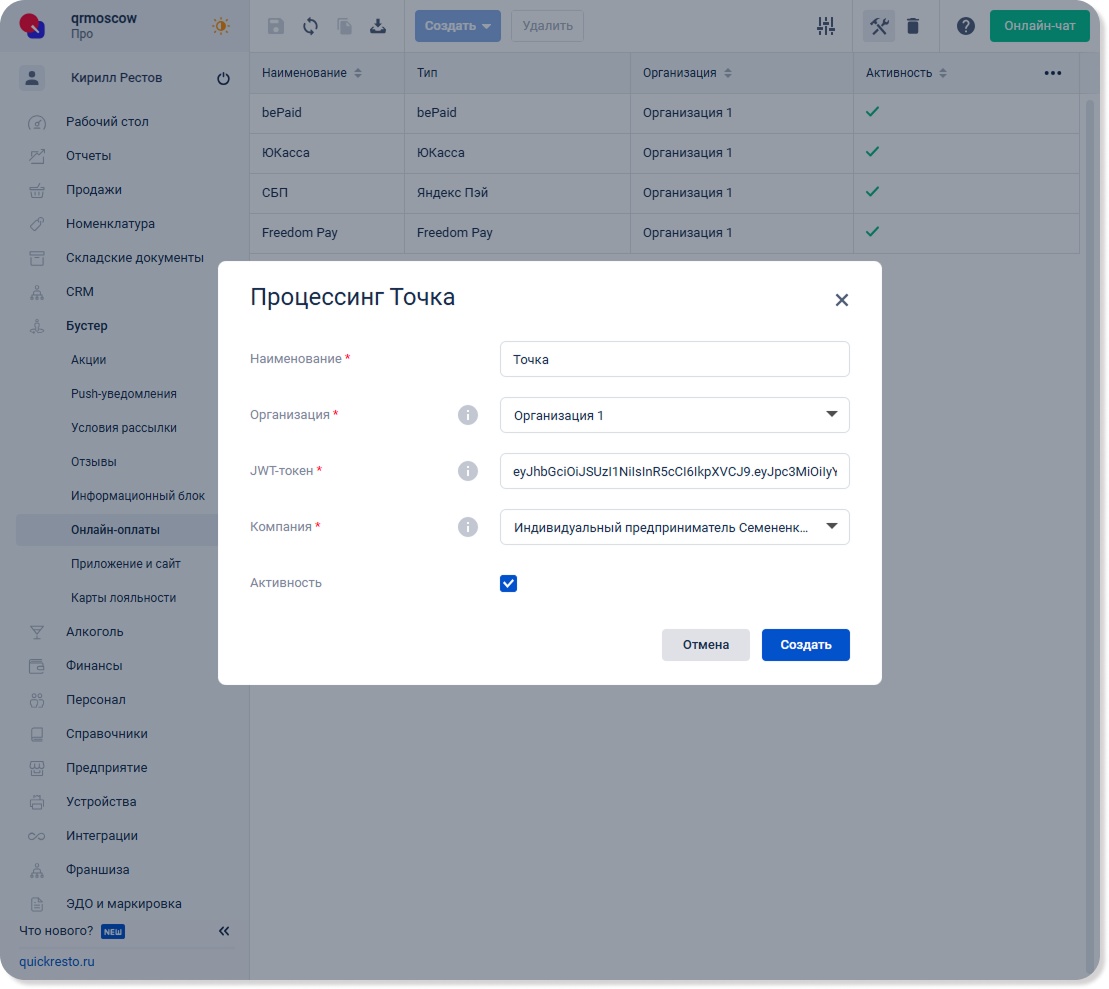
Откроется окно создания процессинга Точка Банк. Заполните в нём следующие поля:
- Наименование — название процессинга.
- Организация — выберите организацию, к которой привязан фискальный регистратор.
- JWT-токен, полученный при подключении процессинга.
- Компания — выберите наименование компании, как она задана в Точка Банк.
- Активность — если флаг активен, то оплата будет возможна в приложении для гостей через процессинг Точка Банк.
Заполнив необходимые поля, нажмите Создать.
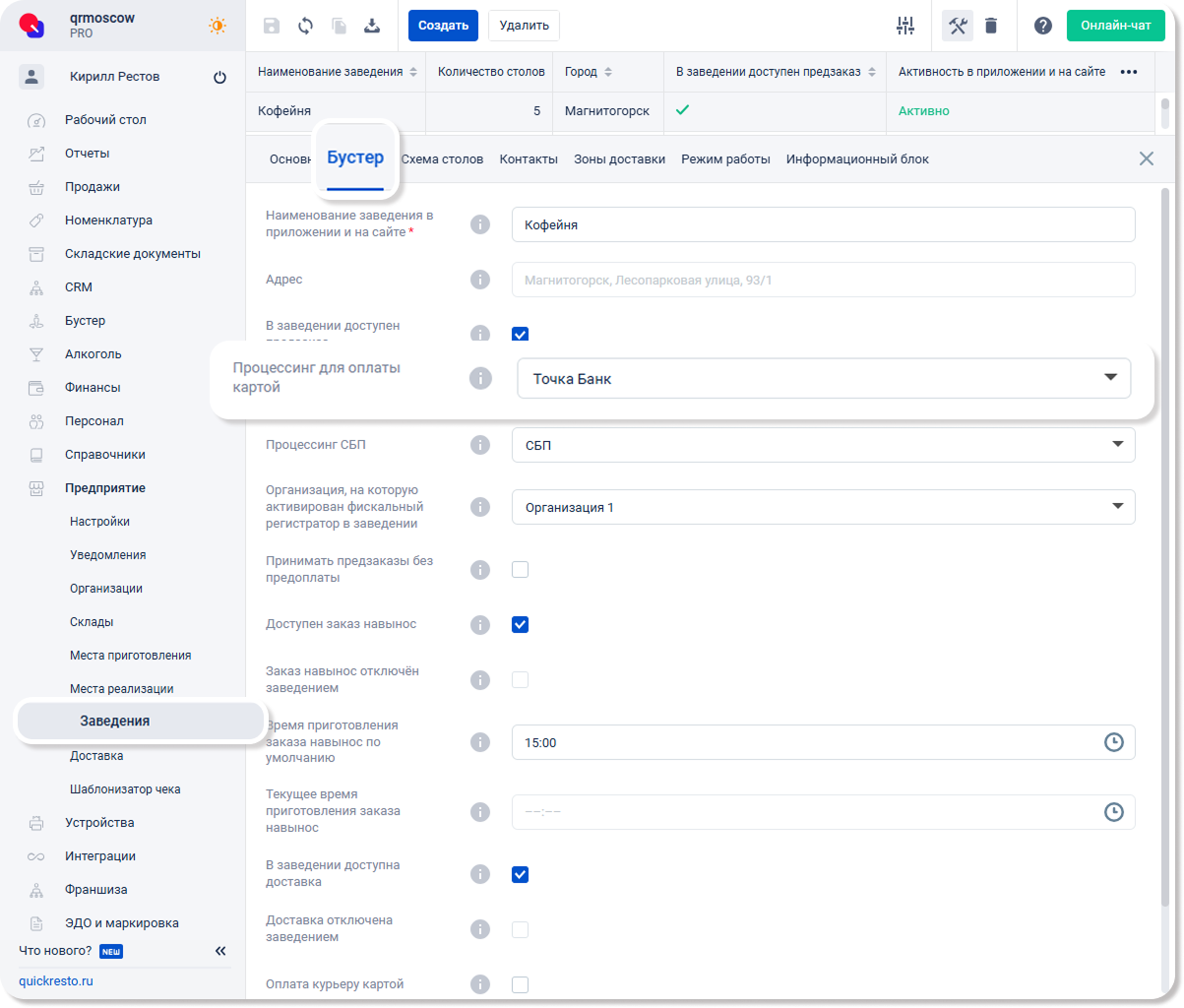
После этого перейдите в раздел Предприятие — Заведения — Выберите заведение — Перейдите на вкладку Бустер — Активируйте флаг В заведении доступен предзаказ, чтобы появилось поле выбора процессинга — В поле Процессинг для оплаты картой установите созданный Процессинг Точка.
Примечание! К одному процессингу могут быть привязаны несколько заведений.
Если оплата за онлайн заказ будет производиться при получении, рекомендуется в поле Организация, на которую активирован фискальный регистратор в заведении указать соответствующую организацию.